要把零散的合同、报表、各类资料页拼成同一份PDF,最容易踩的坑就是传错版本、排乱顺序。直接打开www.pdf.cn的PDF合并工具就行,提前把所有文件的文件名整理好,再照着最终要的阅读顺序上传。
合并之前记得留好所有原始文件,最好每份都记一下首页、末页的内容,等下导出合并文件后,核对缺页、页序能省不少事。
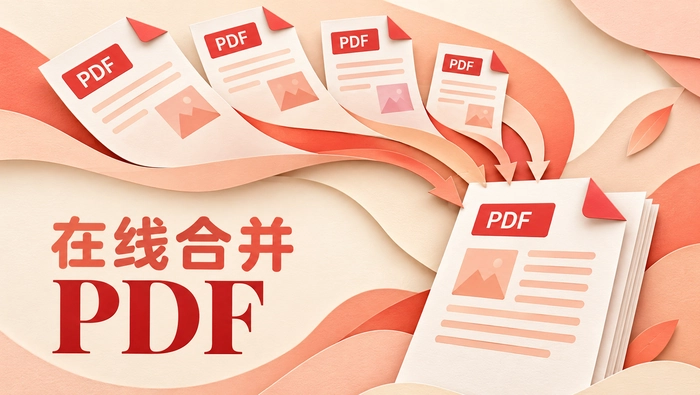
在线合并多个PDF的操作流程
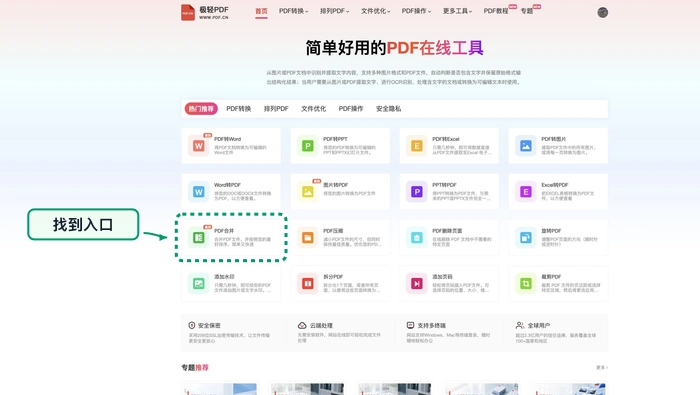
步骤一:找到PDF合并入口
首页的工具列表里就能找到“PDF合并”选项,页面上同类工具不少,先看清楚对应的功能和文件类型,别点错进了别的工具页。
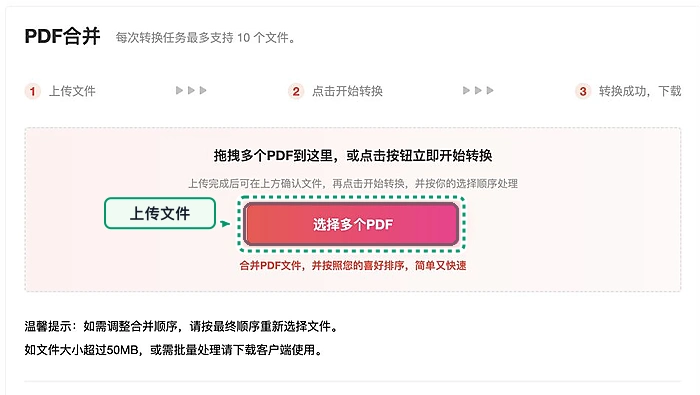
步骤二:上传PDF文件
点上传按钮,选中本地要合并的PDF文件就行。上传前尽量确认选的都是最终定稿的版本,免得合并完才发现传了旧草稿、临时文件,白忙活。
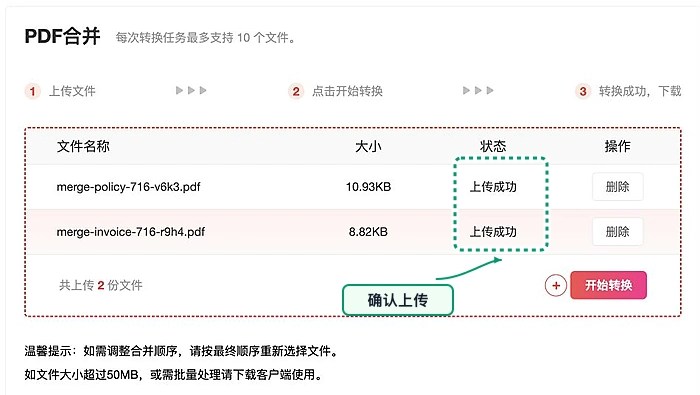
步骤三:确认文件上传状态
所有文件都显示在上传列表里之后,先挨个核对文件名、文件大小和上传状态,尤其是好几个版本内容差不多的时候,多核对这一步就能避免传错文件的麻烦。
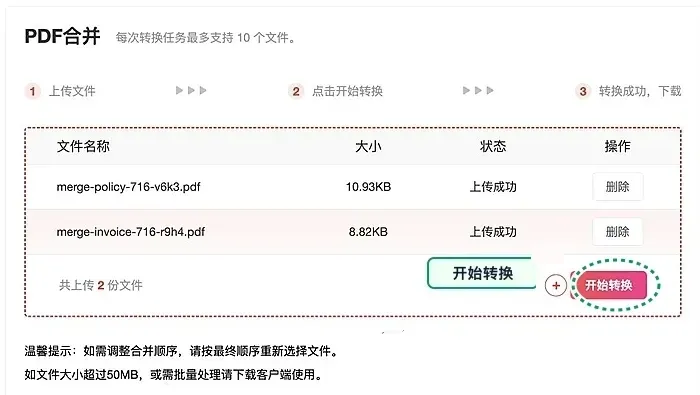
步骤四:开始合并
确认所有选的文件、排序都没问题,点开始处理就行。合并过程中别乱刷新页面,等系统提示处理完成了再往下走。
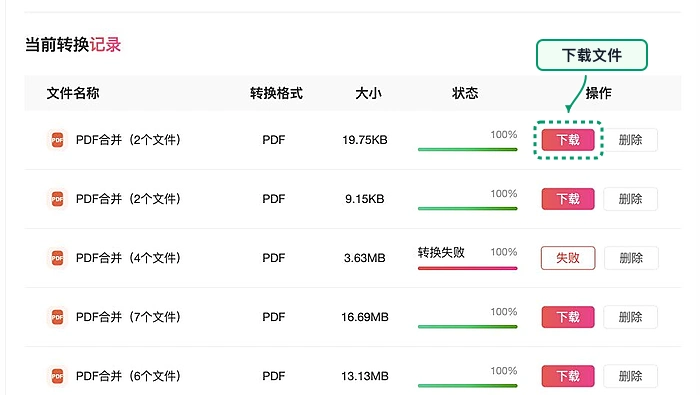
步骤五:下载合并后的PDF并检查
处理完直接下载合并好的PDF。下完先打开过一遍,重点核对文件排列顺序、页码衔接处有没有问题,有没有多出来的重复页,确认全对了再拿去发别人、归档或者后续编辑。
最好从头到尾翻一遍合并后的文件,重点看每份原文件的衔接位置有没有缺页、多页,确认没问题再用。要是发现顺序不对,回去调整上传列表里的文件排序重新合并就行,千万别直接覆盖原来的源文件。