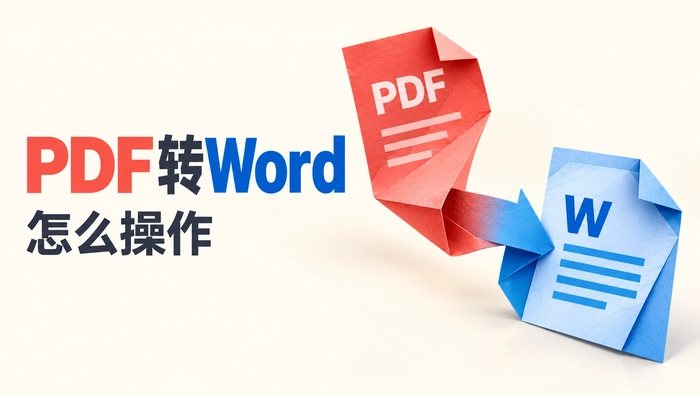

电脑在线把PDF转成Word并不复杂:打开PDF转Word,上传PDF文件,确认上传状态后开始转换,完成后下载DOCX文件并检查文字、表格和图片即可。如果文件含有扫描页、复杂分栏或特殊字体,还可以根据实际情况改用在线编辑器或本地批量工具处理。
方法一:使用PDF.cn在线完成PDF转Word
这种方法适合临时转换普通文字型PDF,不需要先安装软件。开始前建议确认文件可以正常打开,并记住文件中的页数、标题和主要表格位置,方便转换完成后核对。
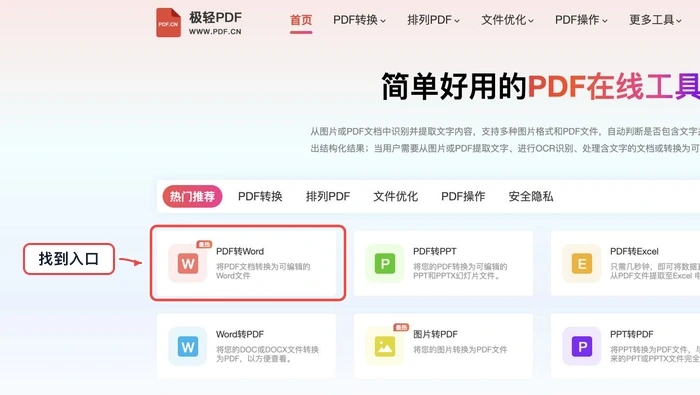
步骤1:找到工具入口。进入PDF.cn首页,在工具列表中找到PDF转Word入口。注意区分PDF转PPT、PDF转Excel等相邻工具,避免选错输出格式。
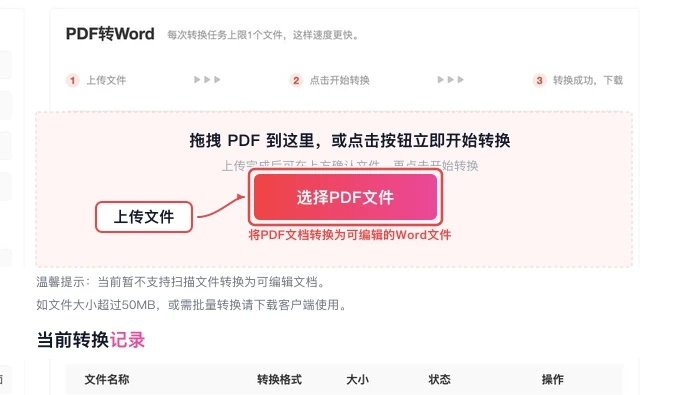
步骤2:选择并上传PDF文件。进入转换页面后,点击“选择PDF文件”,从电脑中选取需要处理的PDF。上传前应先关闭正在占用该文件的程序,并确认文件没有损坏。
步骤3:核对上传状态。文件出现在列表中后,检查文件名、大小以及“上传成功”状态。若选错文件,可先删除再重新上传,不要直接用错误文件继续转换。
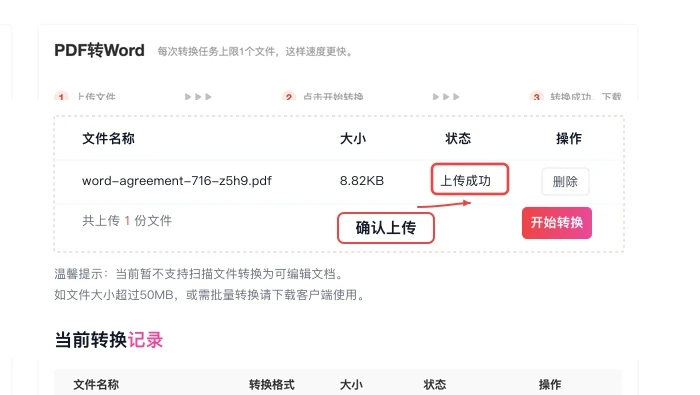
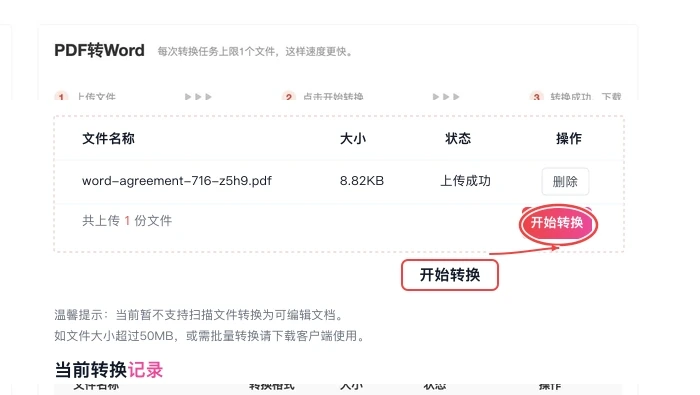
步骤4:开始转换。确认文件无误后,点击页面中的“开始转换”。处理期间保持页面打开,避免重复点击按钮或重新上传同一文件。
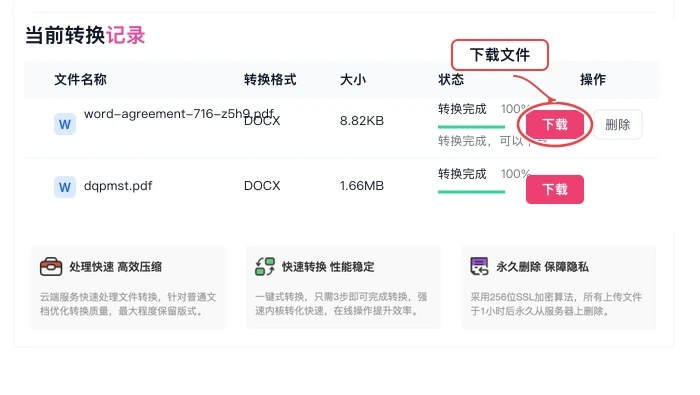
步骤5:下载并检查结果。状态显示转换完成后,点击“下载”取得DOCX文件。打开文件后重点核对段落顺序、表格边框、页眉页脚、图片位置和总页数。在线转换不能保证百分之百恢复复杂排版,发现局部错位时可在Word中手动调整。
方法二:通过极轻PDF在线编辑器转换为DOCX
如果已经在浏览器中查看或编辑PDF,可以使用极轻PDF在线编辑器继续转换。这条路线适合希望先检查页面内容,再明确选择DOCX目标格式的情况。
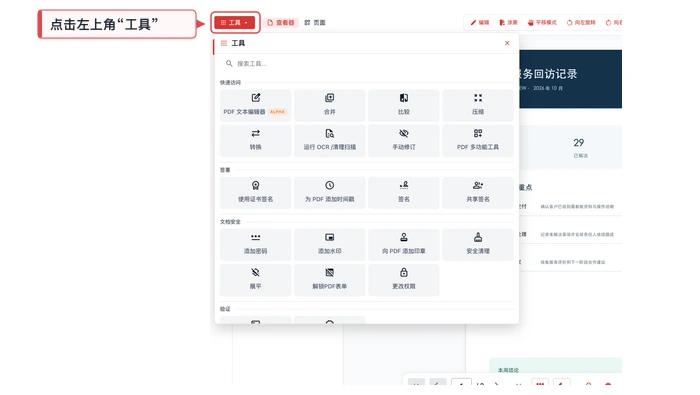
步骤1:打开转换工具。在编辑器左上角点击“工具”,从展开的工具面板中进入“转换”功能。操作前先确认当前打开的是目标PDF,避免把其他文档导出。
步骤2:选择DOCX格式。在右侧转换面板的Document分类中选择“DOCX”,确认目标格式后执行转换并保存结果。DOCX适合继续修改文字和段落,但原PDF中的多栏结构、浮动图片或复杂图表仍可能需要重新整理。
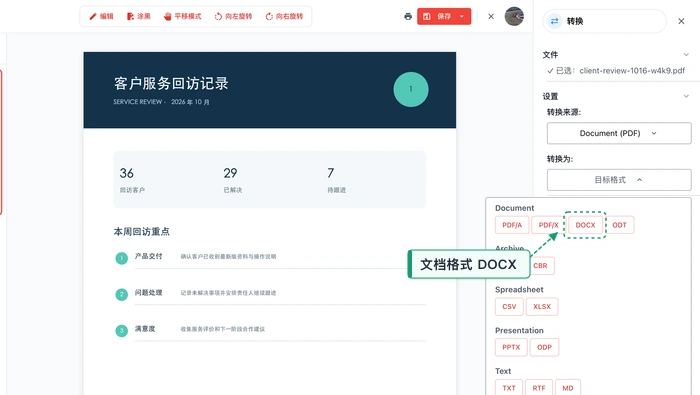
转换完成后,应将DOCX文件与原PDF并排检查。除了查看文字是否完整,还要留意项目编号、换行位置、表格合并单元格和图片清晰度。若文档主要由扫描图片组成,普通格式转换可能只能保留图片,需要另行使用OCR识别文字。
方法三:使用网页备用工具或本地批量工具分流处理
当主工具暂时无法处理文件,或者电脑中有多份PDF需要连续转换时,可以采用备用工具分流:单个文件先尝试网页转换,多文件则使用本地批量转换界面。这一路线的重点是按文件数量和隐私要求选择入口,而不是反复把同一文件上传到多个页面。
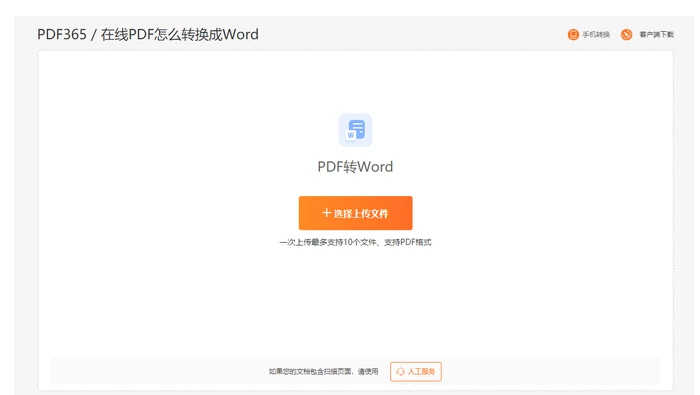
步骤1:单个文件使用网页备用入口。在PDF转Word页面中点击“选择上传文件”,加入需要转换的PDF。上传前检查文件名和页面数量,完成后下载Word结果并与原文件逐页对照。涉及敏感资料时,应先确认文件是否适合上传到在线服务。
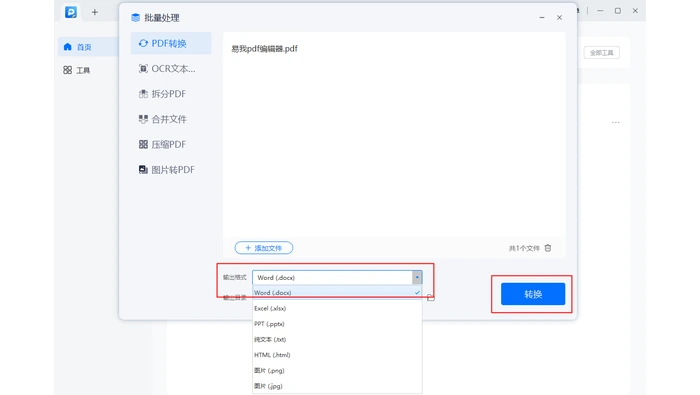
步骤2:多文件改用本地批量转换。在本地批量处理界面加入PDF文件,将输出格式选择为“Word(.docx)”,核对格式后点击“转换”。正式批量处理前,建议先转换一份代表性文件,确认文字和版式可以接受,再继续处理其余文件。
三种路线怎么选:临时处理单个普通PDF,可优先选择在线工具;需要先查看内容、再指定DOCX格式,可使用极轻PDF在线编辑器;文件数量较多或不适合反复上传时,可考虑本地批量工具。
| 使用情况 | 建议路线 | 完成后重点检查 |
|---|---|---|
| 单个文字型PDF | PDF.cn在线转换 | 段落、页数、表格 |
| 需要先查看内容 | 极轻PDF在线编辑器 | 目标格式、图片位置 |
| 多份文件连续处理 | 本地批量转换 | 文件对应关系、输出完整性 |
| 扫描版PDF | 先判断是否需要OCR | 文字是否可选中、是否乱码 |
常见问题排查:
- 下载后只有图片:原文件可能是扫描版PDF,需要OCR识别后再整理文字。
- 文字出现乱码:可能与嵌入字体或编码有关,可换一条转换路线测试代表性页面。
- 表格或分栏错位:复杂版式难以完全自动还原,应以内容完整为先,再手动调整格式。
- 转换结果打不开:重新确认下载是否完整,并检查文件扩展名是否为DOCX。
PDF转Word完成后不要只看文件能否打开,还要抽查首尾页、表格页和图片较多的页面。平时经常处理PDF转换、编辑和格式整理,也可以持续关注极轻PDF网站中的相关工具与实用方法。