
客户发过来PDF合同,临时要改付款方式、公司抬头或者条款内容,最头疼的就是PDF被锁死只能看不能改。重新敲一遍太费时间,表格里的金额、日期、编号还特别容易输错。
今天就说下怎么把PDF转成能直接编辑的Word,还支持批量处理。操作逻辑很简单:先把PDF里的文字、图片、表格尽可能完整还原到Word里,改完内容之后,有需要再转回PDF就行。
PDF 转 Word 前先看文档类型
要是你的PDF本身就是从Word、合同系统或者网页导出来的,转换后的段落和表格基本都能原样保留。如果是扫描或者拍照片生成的PDF,文字识别和排版还原效果全看原图清不清楚。
像合同、报价单、简历、公司制度这类文件,转完千万别改完直接发,一定要先对着原PDF逐处核对一遍。
在线把 PDF 转成 Word
下面用极轻PDF(pdf.cn)的PDF转Word工具来演示。批量处理的时候,建议同一批文件提前命名清楚,不然下载完很容易混在一起找不到。
第 1 步:进入 PDF 转 Word 工具
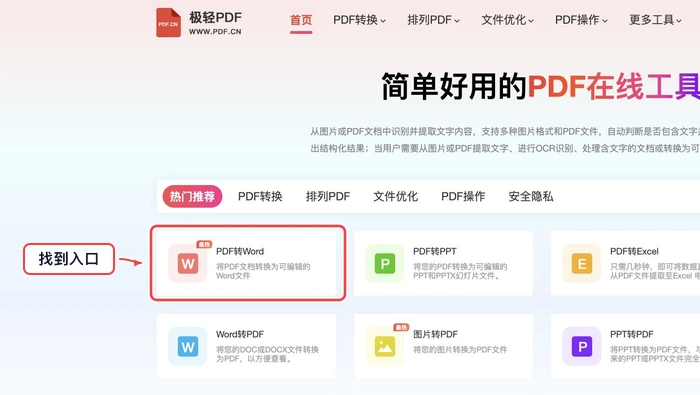
打开工具列表找到PDF转Word的入口,进页面之后先确认转换方向,别选错成Word转PDF了。
第 2 步:上传 PDF 文件
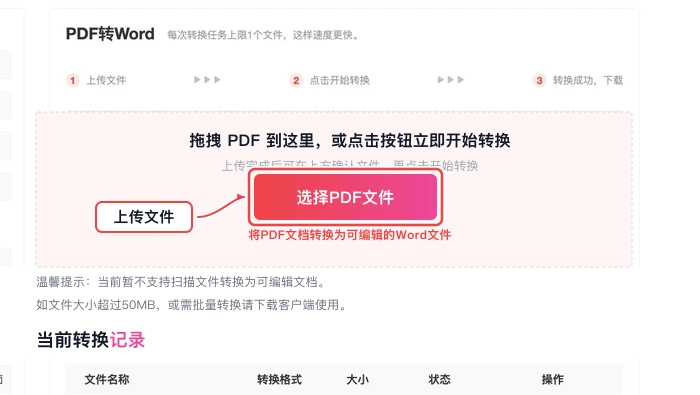
选好你要转的PDF文件上传就行。批量转的话可以按同一个项目、同一个客户分组处理,后面核对的时候省很多事。
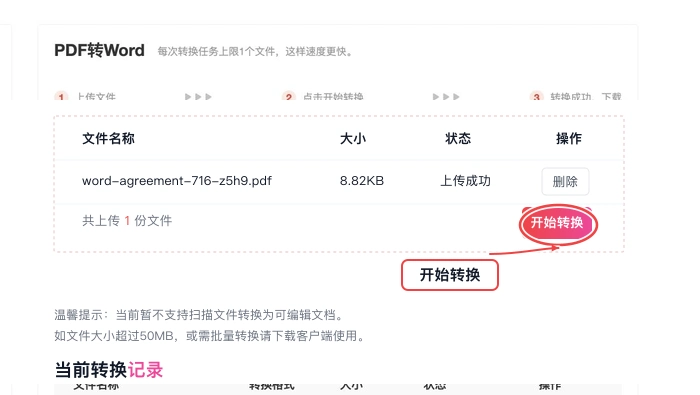
第 3 步:确认上传成功
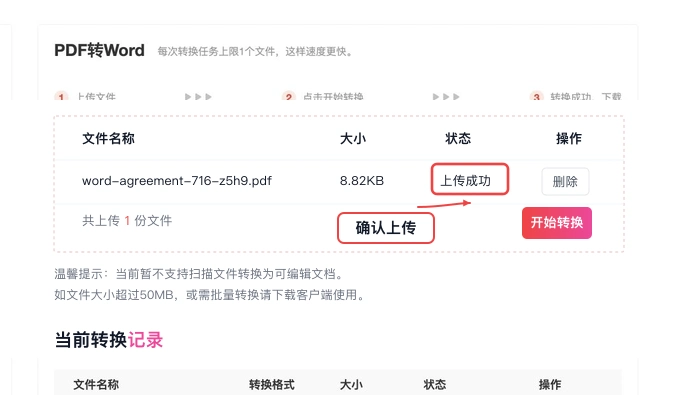
上传完先核对一遍文件名、文件数量和上传状态,要是发现传错版本了,先删掉重传,别接着往下走转换流程。
第 4 步:开始转换
都确认没问题就点开始转换。要是文件页数多、图片多或者表格结构复杂,处理时间会久一点,保持当前页面别关就行。
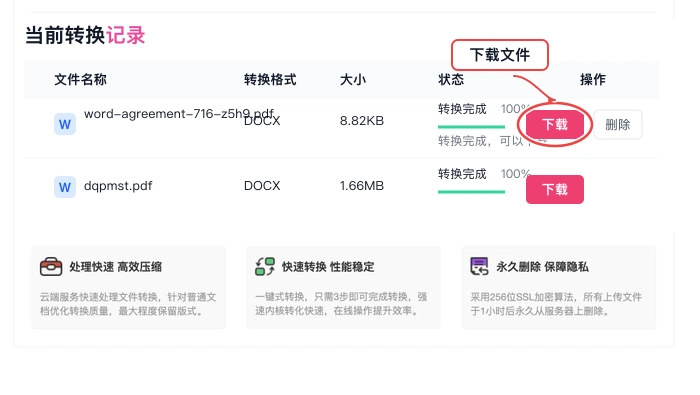
第 5 步:下载 Word 文件
下载完先另存一个备份副本,再开始改内容。这样哪怕后面改的时候不小心把格式弄乱了,也能回到最开始转换好的原始版本重新调整。
批量转换后排版怎么核对
批量转完先核对总文件数,确认每一份PDF都对应到了转好的Word文件。再打开重点文件,挨个检查标题层级、段落换行、页眉页脚、图片位置和表格边框有没有错位。
全是表格的文件重点盯紧金额、小数位、日期、合计数和序号,合同类文件要核对甲乙双方名称、付款条款、签署页和附件编号,别转完出现漏字或者内容错位的情况。
转换后格式乱了怎么办
要是只有少量空格、换行或者页边距不对,直接在Word里手动调整就行。如果整页错位很明显,先回到原PDF看看是不是扫描件,也可以把大文件拆成几小段重新转换。
试了好几次都转不对的话,把文件大小、页数、你用的浏览器环境、失败截图和操作时间整理好,发邮件到 market@pdf.cn,方便工作人员进一步排查问题。