
手头只有PDF版图纸,找不到CAD源文件的时候,很多人第一反应就是搜“PDF转CAD”。不过先别急着找工具,先把PDF的类型分清楚:矢量PDF和扫描版PDF,转出来的结果天差地别。
要是这个PDF是直接从制图软件导出来的矢量文件,后续导入或者转换的时候,还有可能保留原始线条;但如果是扫描、拍照生成的PDF,本质上就是张图片,不可能凭空变出完整可编辑的CAD图层。目前还没有完全对应的PDF转CAD后台工具,相关工具位按规则留空。
先判断图纸是不是可编辑底稿
把PDF图纸放大到400%看线条,要是线条边缘依然锐利,文字也没有发虚,那大概率是矢量PDF;要是一放大全是模糊的像素块,基本就是扫描/拍照图。
批量处理之前,先挑一页有代表性的图纸试手,别等几十份图纸全部转完了,才发现比例不对、图层根本用不了,白费功夫。
扫描版 PDF 先转成清晰图片再进 CAD
这里用极轻PDF(pdf.cn)的PDF转图片流程当过渡方案,它不会直接生成CAD文件,先把扫描图纸转成高清图片,之后你可以把这张图导入CAD当底图,校准比例之后再描线。
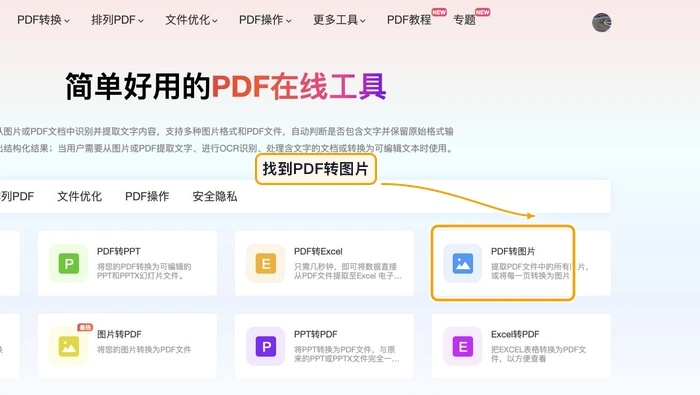
1:进入PDF转图片工具
找到PDF转图片工具入口,确认设置是导出高清图纸图片,方便后续导入CAD用。
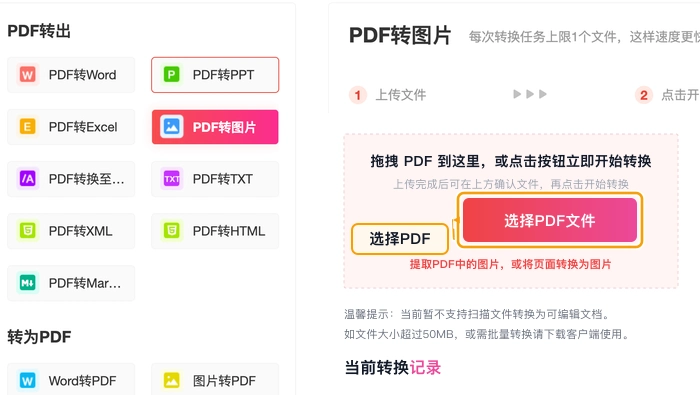
2:上传文件
上传你要处理的PDF图纸,如果同一份图纸有好几个版本,先核对好文件名和图纸编号再传。
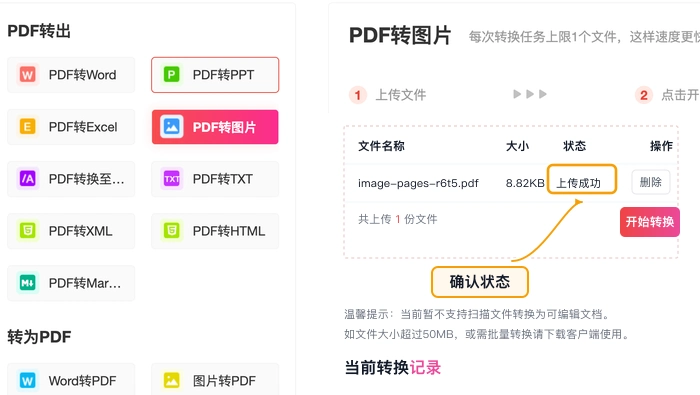
3:设置或核对处理范围
上传完成后看一下文件状态,要是这份PDF图纸页数特别多,可以先挑重点页面处理,免得转出来几十张图后续整理起来麻烦。
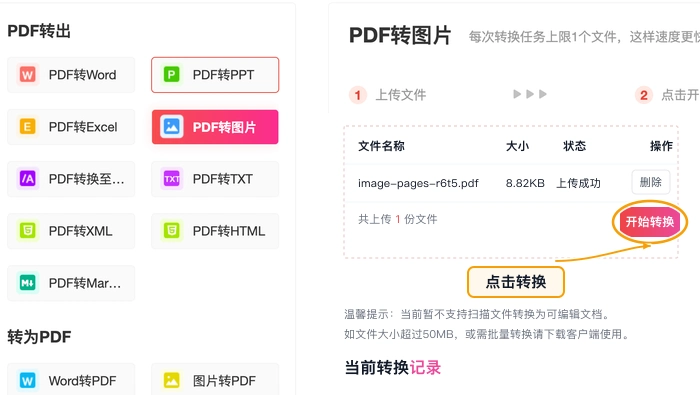
4:开始处理
点击开始转换,这里优先保证图纸线条清晰,方便后面导入CAD之后按实际比例描图。
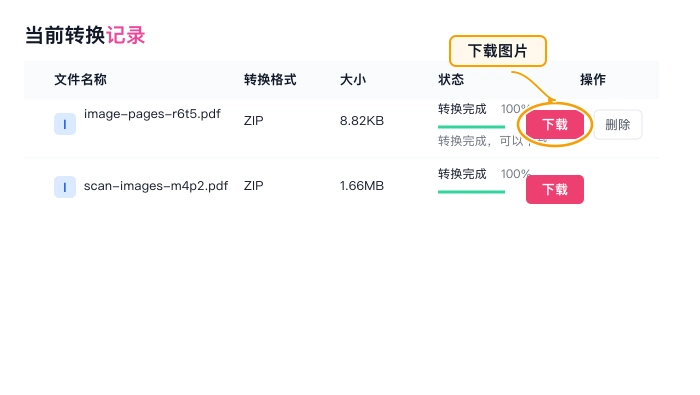
5:下载结果文件
把转好的图片下载下来,直接导入CAD,用图纸上标注的已知尺寸校准整体比例,之后就可以开始描线、补全标注、划分图层了。
批量转换后图层怎么检查
批量转完之后先核对比例,再查图层。先找一条你确定实际尺寸的线段校准,确认缩放比例没问题了,再检查墙线、尺寸线、文字、标注是不是都分在对应图层里,没有混在一起。
要是导入完发现整个内容就是一张图,根本拆不开,说明它就不是可编辑的CAD对象,只能当底图慢慢描;要是出现文字乱码、线条断成一截一截的情况,得找更清晰的原始PDF重新走一遍处理流程。
处理失败时怎么排查
碰到上传失败、处理超时、下载打不开这类问题,先刷新页面,从头重新操作一次就行。重新处理之前先确认你本地的PDF文件没有损坏,选的文件名、页面范围也都没错。
要是重试之后还是不行,把文件大小、失败界面截图、使用的浏览器和操作步骤整理好,发邮件联系market@pdf.cn。