平时要把Word文档发给别人查看、打印或者归档的时候,转成PDF通常会更稳妥。要是文件不多而且已经排好版,直接用Word另存为就行;手边没合适软件的话,也可以访问专业在线转换平台www.pdf.cn,用极轻PDF的“Word转PDF”工具来处理。除此之外还有一种把内容复制粘贴到PDF编辑器的方法,它只适合内容简单、愿意自己重新检查排版的情况,可不能当成能保持原版式的转换方式哦。
方法一:使用在线Word转PDF工具
要是不想在电脑里一个个调整保存格式,也可以在极轻PDF的工具页上传Word文档。网页提示每次转换任务上限为1个文件,文件多的话要分次处理;含复杂排版、批注或对象的文档,转换后更要逐页核对清楚。
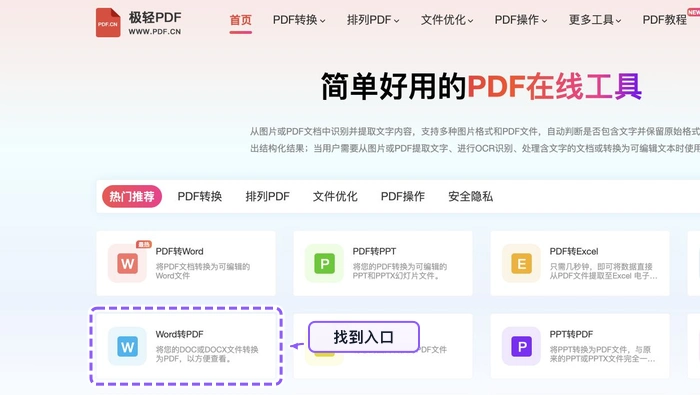
步骤一:找到Word转PDF入口
在极轻PDF首页的工具区选择“Word转PDF”,注意别点成相反方向的“PDF转Word”哦。
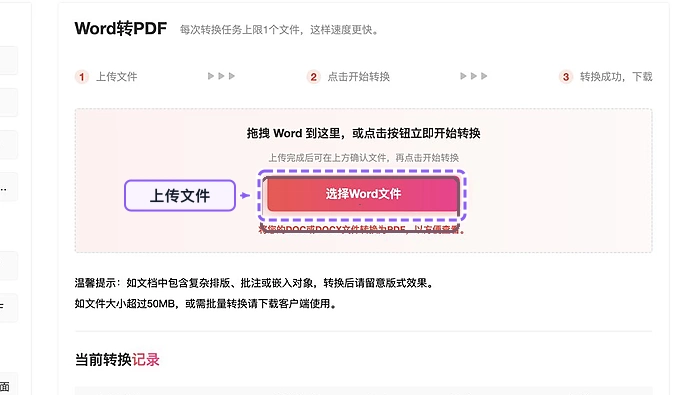
步骤二:上传Word文档
进入工具页后点击“选择Word文件”,从本地选中要处理的文档。上传前最好确认下文件能正常打开,而且不是临时版本。
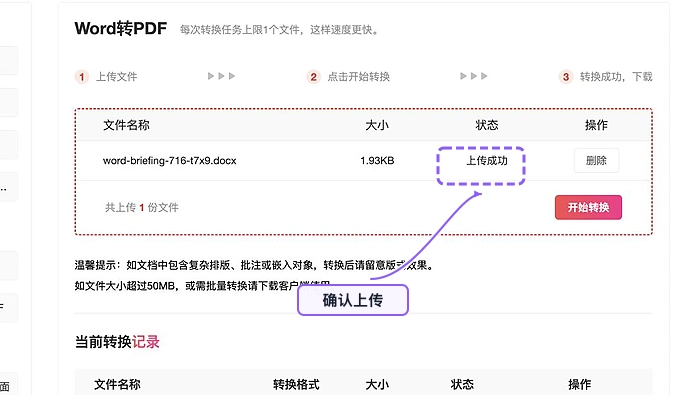
步骤三:核对上传状态
文件出现在列表里后,检查下文件名和状态是不是显示“上传成功”。要是传错了,删掉后重新选择就行。
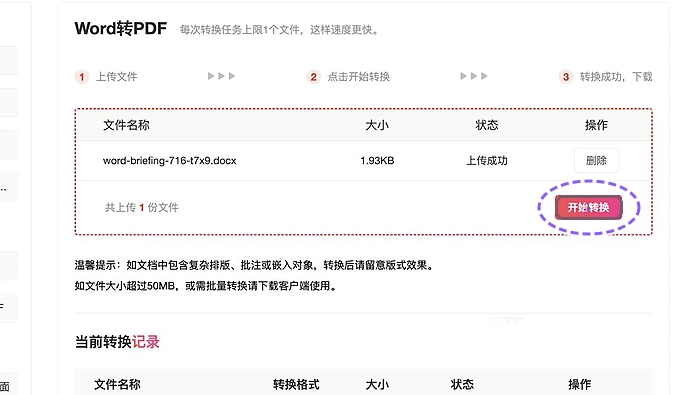
步骤四:开始转换
确认上传的是正确文件后点击“开始转换”,等着任务处理完成就行。要是转换失败,先检查下文件是不是损坏了或者受密码限制,再重新上传试试。
步骤五:下载并检查PDF
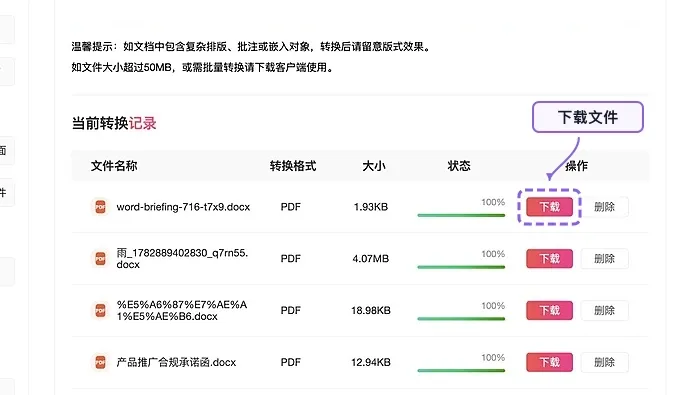
转换记录显示完成后点击对应文件的“下载”。打开PDF,重点核对下页数、字体、表格边界、图片位置还有超链接是不是符合交付要求。
方法二:在Word中另存为PDF
这个方法适合用Word能正常打开的单份文档。转换前最好先检查下图片、表格、页眉页脚和字体,尤其要留意分页是不是已经符合交付要求。
步骤一:打开另存为
打开要转换的Word文档,在“文件”菜单里选择“另存为”,选好文件的保存位置就行。
步骤二:选择PDF格式并保存
输好文件名,把保存类型设为PDF,再点击保存。保存完记得打开生成的PDF,检查下页数、图片位置和文字完不完整。不同Word版本的菜单外观可能会有点不一样。

方法三:复制内容到PDF编辑器
还有一种是复制粘贴的思路。它并不是把Word原文件直接转换成PDF,而是借助带新建和编辑功能的PDF软件重新制作内容。不同软件的具体按钮不一样,动手前先确认手头的编辑器支持新建空白PDF以及粘贴内容就行。
步骤一:新建空白PDF并复制内容
在PDF编辑器中新建空白文件,然后切回Word,选中需要的文字或对象复制就行。内容比较长的话,分段复制比一次粘贴全部更容易检查。
步骤二:粘贴、整理并保存
把内容粘贴到空白PDF里,调整好分页、字体和图片位置后保存,再重新打开文件核对一遍。复杂表格、页眉页脚和批注可能没法原样保留,所以这个方法只适合简单内容,不建议用来处理需要严格保持版式的整份文档。
这三种方法可以按文件的实际情况来选:单份已排好版的文档先试Word另存为;想在网页上处理就用在线工具;只有要重新制作少量内容的时候,再考虑复制粘贴的方法。不管用哪种方式,最后都一定要打开生成的PDF检查页数和版面哦。