想在电脑上把PDF转成PPT?先得搞清楚你要的是「能编辑的幻灯片」,还是只是把PDF原页面塞进演示文稿里就行。前者得用转换工具,后者直接用PowerPoint插页面内容就够。接下来我按在线转换、桌面客户端、演示插入这三种方式,挨个给你说明。
方法一:在线把PDF转换成PPT
要是只是偶尔转个普通PDF,先试试在线工具就行。直接打开专业在线转换平台:www.pdf.cn,找到「PDF转PPT」功能。上传前先确认文件能正常打开哈,有密码的文件得先解锁才能传。
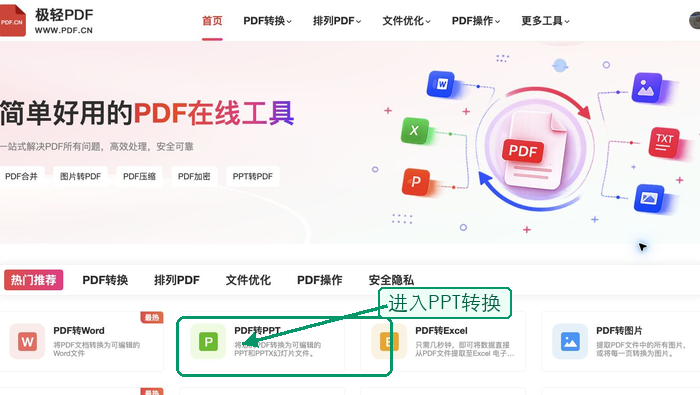
步骤一:找到PDF转PPT工具
在首页找到PDF转换的板块,选「PDF转PPT」,可别看错点成反过来的「PPT转PDF」哦。
步骤二:上传要转换的PDF
进到工具页之后点上传,选好你电脑里要转的PDF文件就行。
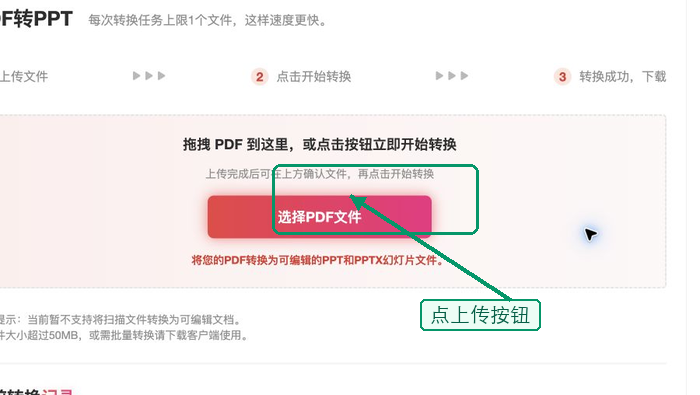
等文件加载完,再核对下文件名、页数还有输出格式对不对。
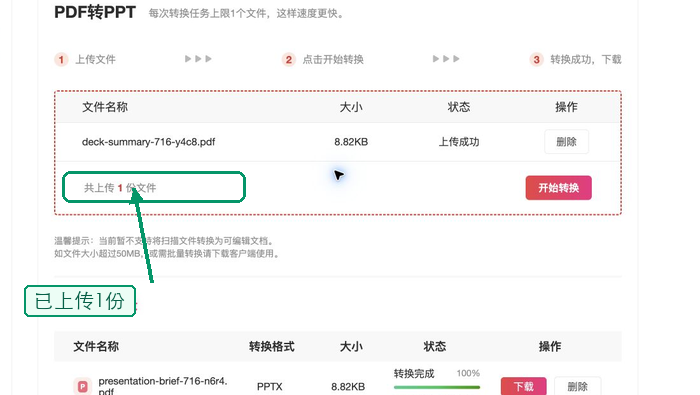
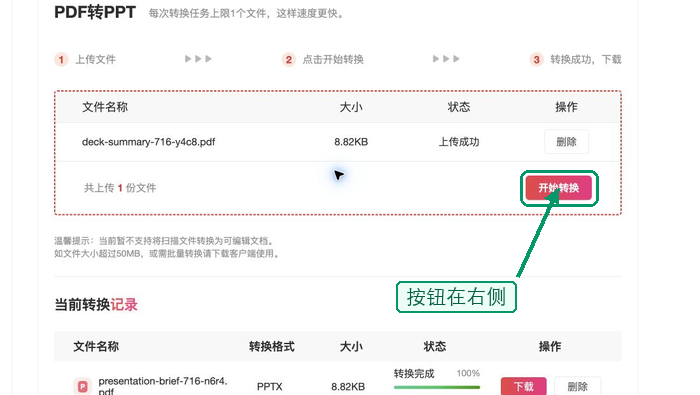
步骤三:开始转换并下载
确认设置没问题就可以开始转换了,等它处理完就行。
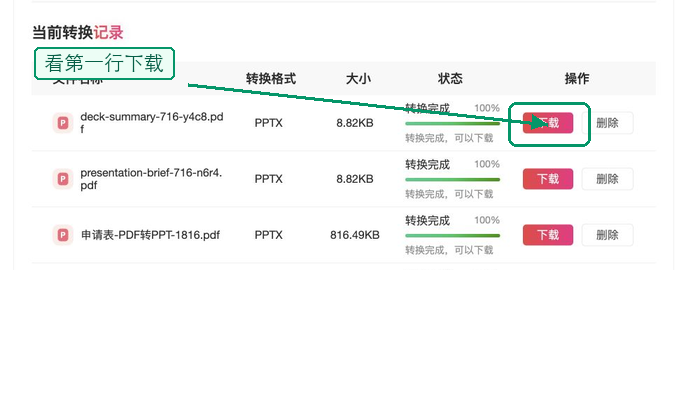
转好之后下载PPT文件,打开看看字体、表格和图片的位置对不对。要是是扫描版PDF,可能得用到文字识别,转完的内容建议你逐页核对下。
方法二:用转转大师客户端处理多份文件
桌面客户端更适合经常要处理文件、或者需要批量转换的朋友,不过得先装软件哈。拿转转大师客户端举例子,操作步骤是这样的。
步骤一:进入PDF转PPT功能并添加文件
打开客户端,在PDF转换分类里选「PDF转PPT」,可以点添加文件,也能直接把PDF拖到文件列表里。要是加了好几个文件,先确认下每个文件的转换方向别搞反了。
步骤二:设置输出位置并开始转换
按照客户端当前界面的提示,选好输出位置和你需要的转换选项,再点开始转换就行。转完打开PPT看看图文布局对不对,尤其是复杂表格、特殊字体还有扫描页,一定要多核对下。
方法三:在PowerPoint中插入PDF页面内容
这里得先澄清一个误区:不少人以为「用PowerPoint直接打开PDF」就能转成可编辑的PPT,其实不对。PowerPoint更适合把PDF内容当成截图或者对象,插到已有的演示文稿里用来展示、讲解,它可不会自动把整份PDF重建成能编辑的幻灯片哦。
步骤一:选择要展示的PDF内容
先打开PDF,找到你要放进演示文稿的页面或者内容区域。要是只需要展示某一块内容,截个图就行;要是得保留整个文件,也可以考虑当成对象插进去。
步骤二:插入并调整版式
打开PowerPoint,用「插入」选项里的截图或者对象功能,把PDF内容放到幻灯片里,再调下大小和位置。保存演示文稿之后可以放映看看清晰度够不够。要是需要逐页编辑文字和元素的话,还是得用正经的PDF转PPT工具哈。
到底选哪种方式,核心看你用来干嘛:要是需要改字改图,就先转换再仔细检查结果;要是只是汇报的时候要展示原页面,直接插入就行。另外,含敏感信息的文件,一定要留意上传和保存的位置哦。