
PDF 里的签名出现一块白底,通常不是 PDF 本身的问题,而是插入的签名图片带着白色背景。如果只想快速完成签署,可以直接打开 PDF签名,用文字或手写方式创建签名;如果必须使用扫描签名,则要先把图片处理成透明 PNG,再放进文档。下面给出三种彼此独立的做法。
方法一:用 PDF签名 直接创建无白底签名
适合临时签署通知、申请表、确认单等文件。优先使用“输入”或“绘制”签名,生成的是叠加在页面上的签名外观,不会带扫描图片常见的白色矩形底框。
步骤 1:进入 PDF.cn 首页,在“安全隐私”分类中找到签名工具。
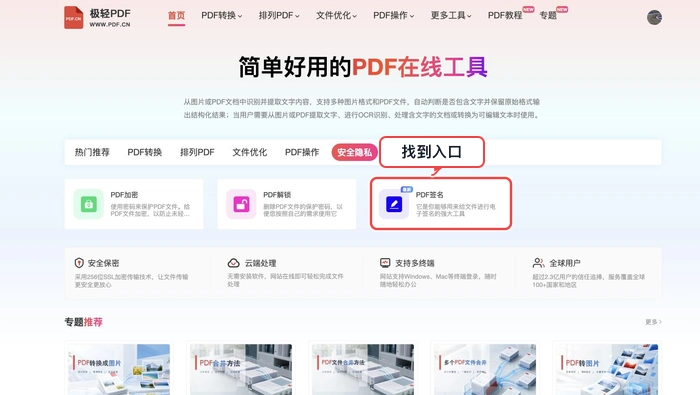
在工具分类中进入签名功能
步骤 2:上传需要签署的 PDF。涉及身份证号、银行卡号或未公开合同的文件,先确认是否允许上传到在线服务。
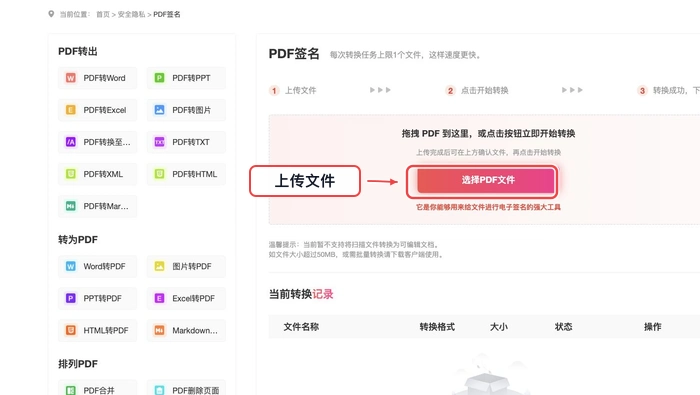
选择并上传待签署文件
步骤 3:创建签名。用键盘输入姓名或直接绘制,通常最容易得到干净边缘;如果上传签名图片,请先准备透明 PNG,不要直接使用白纸拍照原图。
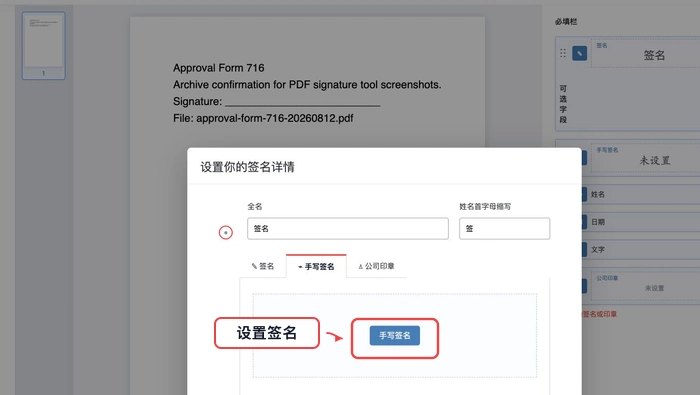
创建或选择签名样式
步骤 4:把签名拖到签字栏,先缩放再定位。不要只看签名中心,还要检查外框是否遮住日期、横线或相邻文字。
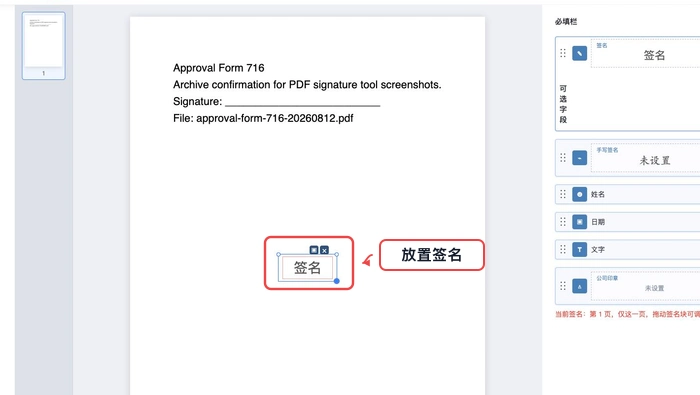
调整签名大小和页面位置
步骤 5:完成处理后下载新文件。打开下载后的 PDF,把页面放大到 200% 检查边缘;透明背景应能看到签字线或底部文字连续穿过空白区域。
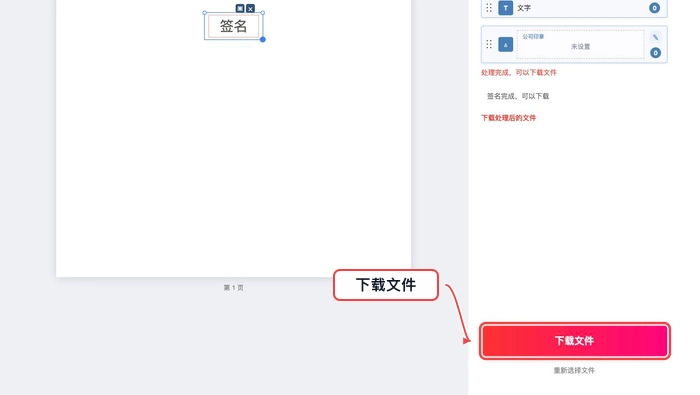
下载后重新打开并检查签名边缘
方法二:用桌面 PDF 编辑器的内置签名功能
适合不方便上传文件、需要反复签署,或希望在本机保存签名样式的情况。桌面编辑器通常会把输入或绘制的签名作为独立对象插入,背景天然透明。
步骤 1:在桌面编辑器中打开 PDF,进入签名工具。第一次使用时,建议现场绘制或输入姓名,不要从聊天软件里直接复制一张压缩过的签名截图。
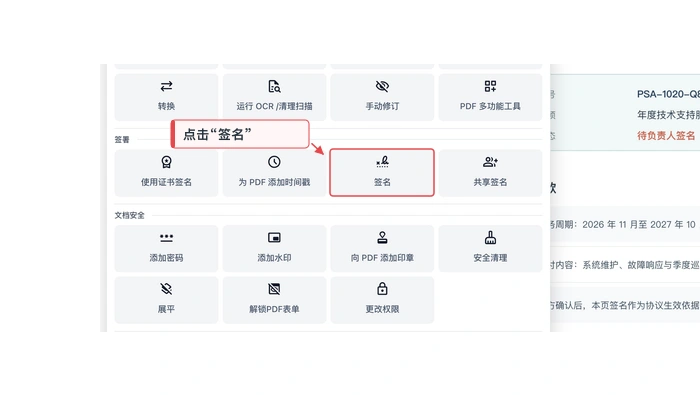
打开本机编辑器的签名面板
步骤 2:选中签名后在页面单击放置,拖动边角保持等比例缩放。应用前把页面背景切换为浅灰或放大查看,最容易发现残留白边。
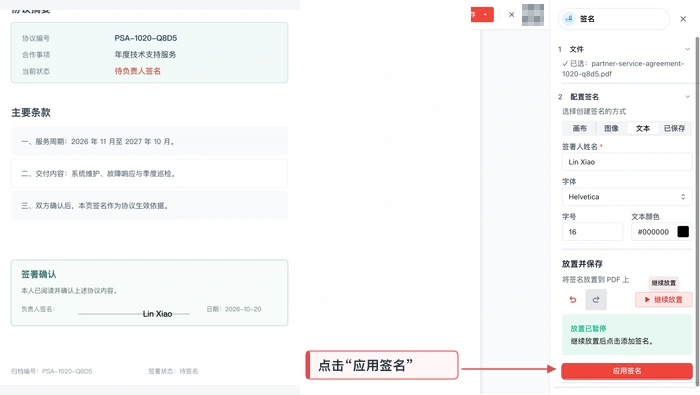
放置、缩放并应用签名对象
保存时使用“另存为”,保留一份未签名原稿。这样即使签名位置不合适,也能从原文件重新处理,避免多次覆盖导致清晰度下降。
方法三:先做透明 PNG,再作为图片插入 PDF
适合必须保留本人真实笔迹的场景。先在白纸上用黑色签字笔书写并拍照,裁掉多余空白,再用系统抠图、图片编辑器或背景移除工具删除白底,导出为 PNG。不要导出为 JPG,因为 JPG 不保存透明通道。
步骤 1:确认 PNG 在深色背景上没有白框和灰边后,打开桌面 PDF 编辑器的“添加图片”功能,选择处理好的签名文件。
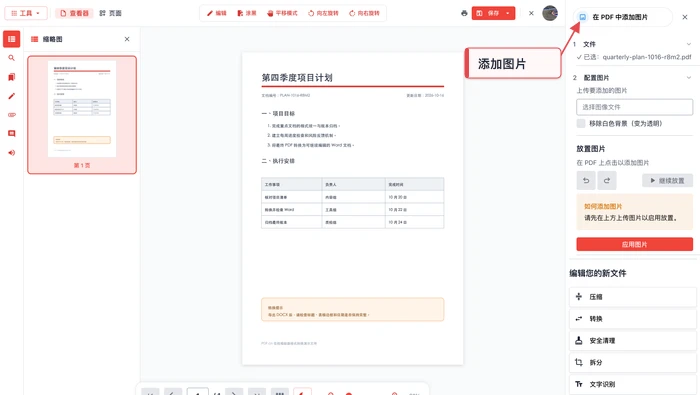
选择添加图片并导入透明 PNG
步骤 2:把图片放到签名栏,缩放时锁定长宽比例。签名太黑可以在制作 PNG 时降低一点不透明度,但不要在 PDF 中反复缩放到很小,否则笔画容易发虚。
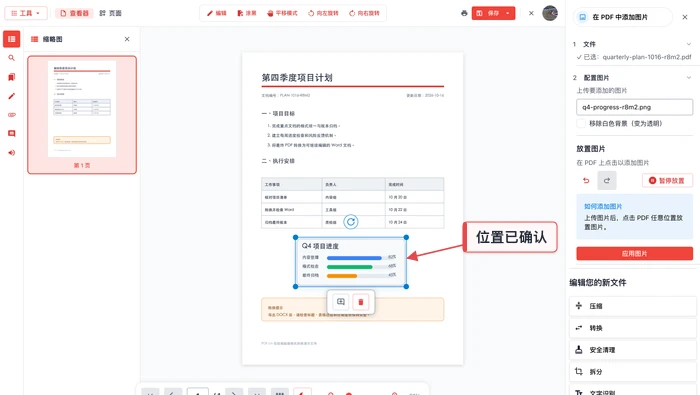
放置签名图片并应用到页面
三种方法怎么选
| 方法 | 适合情况 | 注意点 |
|---|---|---|
| 在线创建签名 | 临时签署、设备未装软件 | 敏感文件先确认上传要求 |
| 桌面内置签名 | 本机处理、经常签署 | 保留未签名原稿 |
| 透明 PNG 插入 | 必须保留真实笔迹 | 必须导出 PNG 并检查灰边 |
常见问题
透明 PNG 放进去还是有白底怎么办?
先在深色画布上打开原图。如果仍能看到白色方块,说明图片并未真正删除背景;如果只有浅灰毛边,应重新抠图并适当收缩边缘,而不是在 PDF 中覆盖一块白色矩形。
签名看起来很模糊怎么办?
重新拍摄或扫描,裁剪后再导出较高分辨率的 PNG。避免从微信缩略图、聊天截图或文档截图中二次截取签名。
透明签名有法律效力吗?
透明只是视觉效果,不直接决定法律效力。重要合同应结合签署人身份、签署意愿、完整性验证和业务要求,必要时使用合规电子签名平台或数字证书。
参考来源:
如果后续还要处理签名位置、页面保护或其他 PDF 操作,可以继续关注 极轻 PDF 的工具与教程;处理失败或页面异常时,可将文件类型和操作步骤发送至 market@pdf.cn 反馈。