



把PNG转成PDF,不能光凑出个文件就行,页面顺序、尺寸、存到哪里都得顾到。可以先去专业在线转换平台 www.pdf.cn 用极轻PDF做常规转换,要是你电脑上已经装了合适的桌面软件,也可以照着下面的方法来。

方法一:用极轻PDF将图片转成 PDF
适合临时处理少量几张图片,动手前先确认原图清晰度,排好你想要的PDF内的图片顺序。
步骤一:打开图片转PDF工具
在工具区点「图片转PDF」,别手滑选成反向的「PDF转图片」。
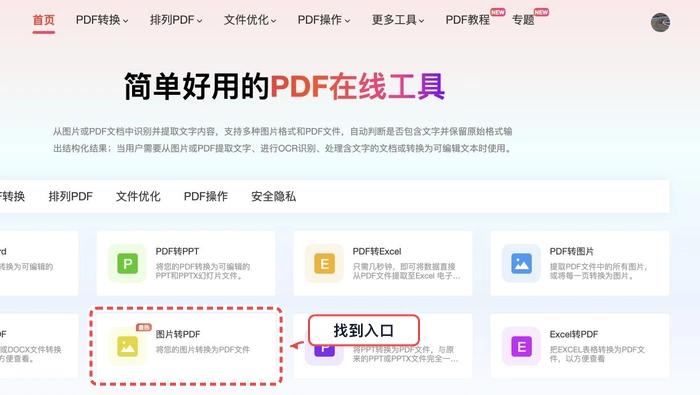
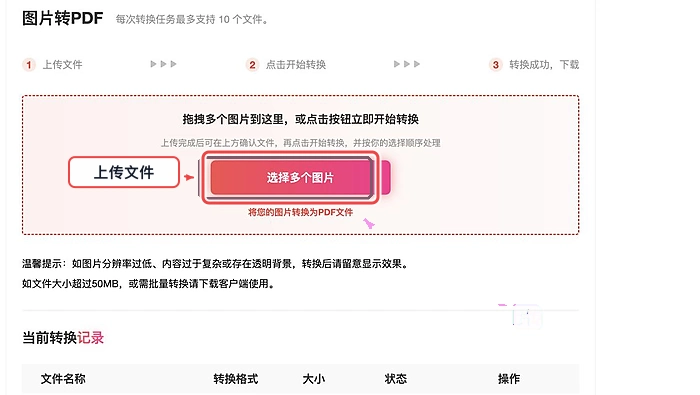
步骤二:上传图片
挑出要转的PNG或者其他格式支持的图片,确认没漏选。
步骤三:确认文件列表
挨个核对文件名和上传状态,要是页面有排序、页面设置的选项,按自己的需求调整就行。
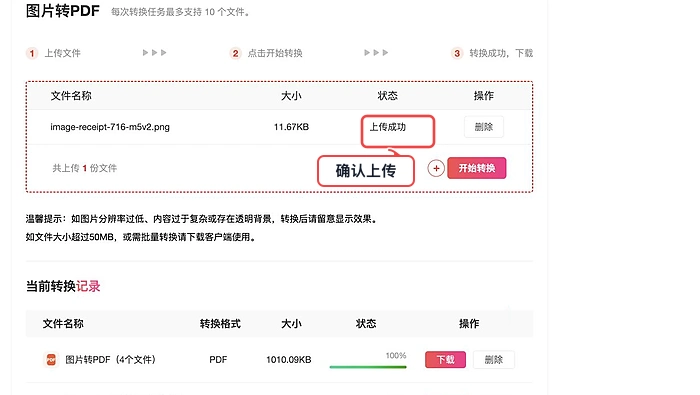
步骤四:开始转换
所有设置都确认好,点开始转换,等系统处理完。
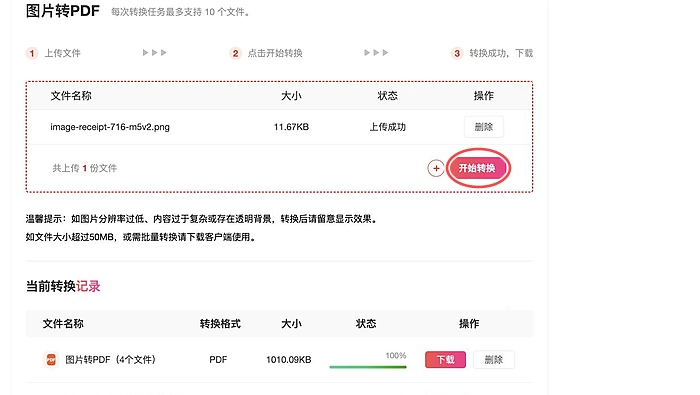
步骤五:下载并检查
PDF下好之后先打开,逐页检查图片有没有被裁、顺序对不对,要是找不到刚下的文件,先去看浏览器的下载记录和默认下载文件夹。
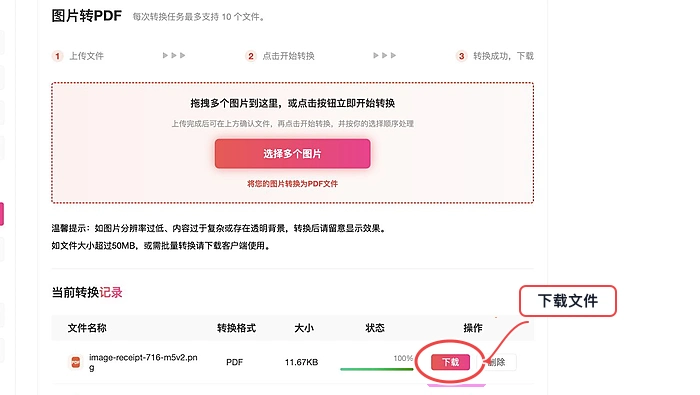
方法二:用 Photoshop 导出 PDF
要是你已经在Photoshop里修完图了,可以直接把当前文档存成PDF,不用再重新导一遍图片。
步骤一:打开另存为窗口
图修完之后,点开顶部「文件」菜单,选「存储为」或者「另存为」。
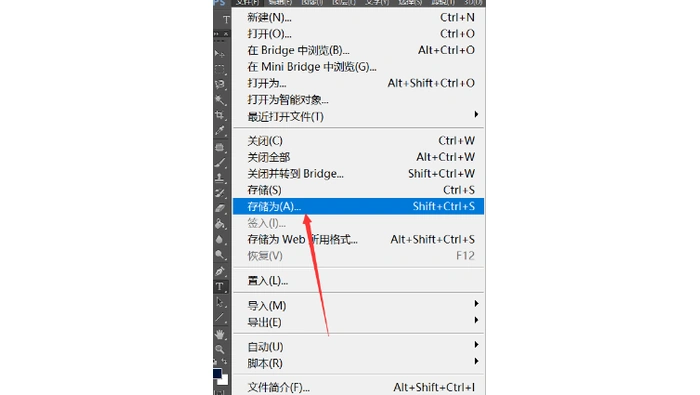
步骤二:选择 PDF 格式并保存
格式列表里选「Photoshop PDF」,填好文件名选好保存路径,跟着弹出的保存提示确认就行,存完打开文件检查页面和图片质量。
方法三:用 Adobe Acrobat 创建 PDF
电脑上已经装了支持创建PDF的Acrobat版本,可以直接从图片生成PDF,注意不同版本的菜单名字可能略有差异。
步骤一:选择从文件创建
打开Acrobat的「创建PDF」功能,选中你要处理的图片导入就行。
步骤二:保存结果
预览内容没问题就保存PDF,之后再检查下图片方向和页面尺寸,按钮具体位置以你装的版本为准。
方法四:用 Microsoft Paint 打印为 PDF
Windows电脑要是只转单张PNG,直接用系统自带的画图工具打开图片,靠系统自带的PDF打印功能就能存,注意画图自带的「另存为」选项一般不能直接导出PDF。
步骤一:打开图片并进入打印
用画图打开图片之后,点顶部「文件」里的打印选项。
步骤二:选择 PDF 打印机
打印机列表里选「Microsoft Print to PDF」,调好纸张大小和方向,点打印之后填好文件名、选好保存位置就行。
方法五:用其他图片查看器的 PDF 打印功能
要是你已经用其他Windows图片查看器打开了图片,直接找它的打印功能就行,和上面画图的方法用的是同一个系统PDF打印能力,只是入口不一样。
步骤一:打开打印窗口
在图片查看器里点打印,先确认预览界面没有裁掉图片的重要内容。
步骤二:保存为 PDF
选「Microsoft Print to PDF」,或者你电脑上已经装了的靠谱PDF打印机,调好输出参数之后保存,存完去你选的文件夹里打开PDF核对结果。
上面几个方法,你手头有什么软件就选对应的用就行,不用挨个试。要是找不到存好的文件,先去看你之前在保存弹窗里选的目录;要是页面比例不对,回到之前的操作工具里调整纸张或者画面适配选项就好。