



转完PPT别光看系统弹的“处理完成”提示就完事,最后要交的得是能正常打开、内容全对的PDF。先打开www.pdf.cn,跟着下面极轻PDF的在线转PPT流程走就行,拿不准的也可以参考后面的替代方法。不管用哪种方法,最后都要以实际导出的PDF为准,核对内容完全符合原本的使用需求再用。
导出的PDF一定要和原PPT逐页比对,检查页面比例、字体替换情况、图片位置对不对,尤其要注意原本靠动画分步显示的内容有没有缺漏。要是发现页面变形,就回PPT调整完再重新转。
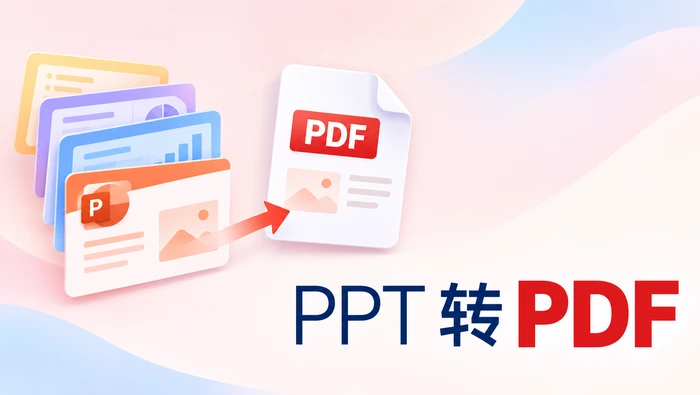
方法一:使用极轻PDF在线完成PPT转PDF
打开PPT转PDF工具页:www.pdf.cn/ppt-to-pdf。
先别急着点上传,先确认你手头的PPT能正常打开、内容完整,确实需要转成PDF再往下走。
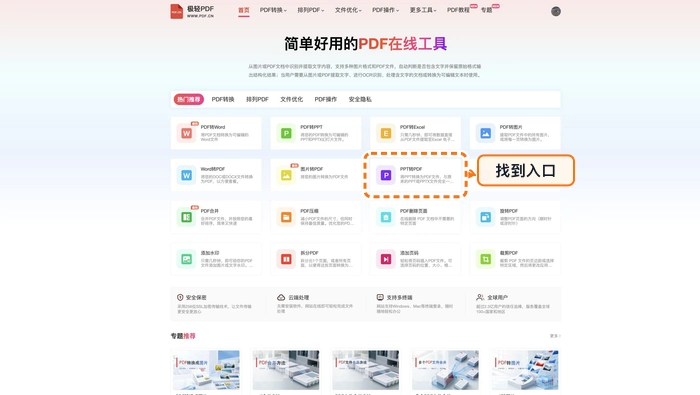
步骤一:找到PPT转PDF入口
在网站首页的工具区找到“PPT转PDF”入口。页面上类似的转换工具不少,别点错,先看清楚转换方向和支持的文件类型,再进对应的工具页。
步骤二:上传PPT文件
点上传按钮,选中本地存好的PPT文件。传之前最好确认下是最终定稿版,不然转完才发现传了旧版、临时草稿就白忙活了。

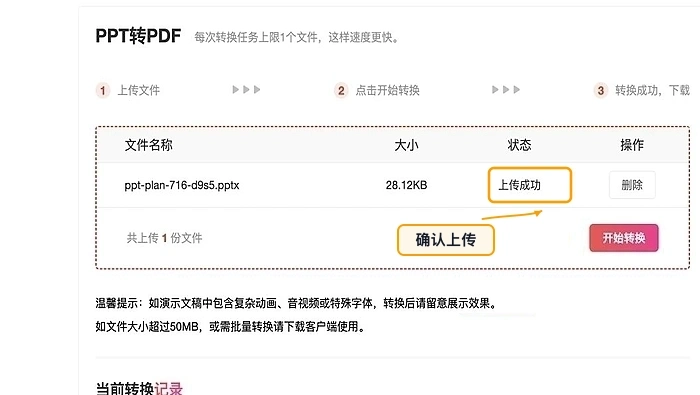
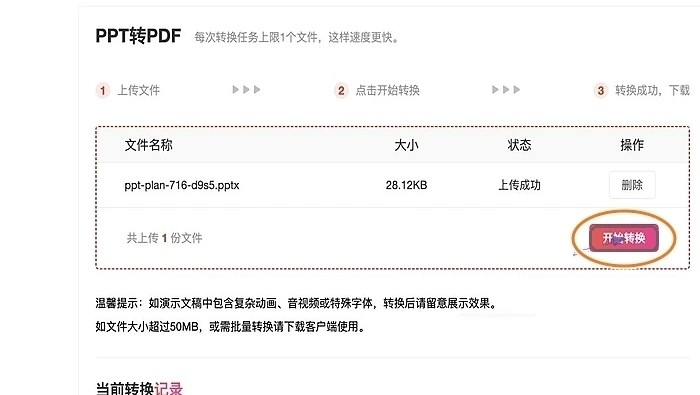
步骤三:确认文件上传状态
文件出现在上传列表之后,先核对下文件名、文件大小和上传状态。尤其是你手头有好几个版本文件名差不多的PPT时,这步就能避免传错文件。
步骤四:开始转换
确认文件和默认参数都没问题,点开始处理就行。转换过程中别刷新页面,等系统显示处理完成再操作下一步。
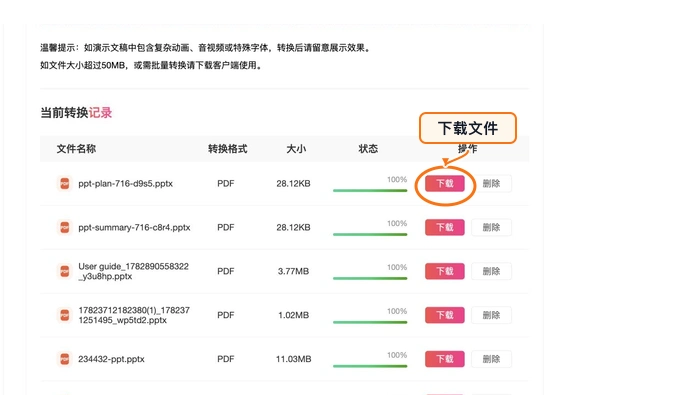
步骤五:下载PDF并检查
处理完直接把PDF下载到本地。下完先打开检查,重点确认动画没法保留的部分内容全不全、页面比例、字体显示都正常,没问题再用来发出去、归档或者后续编辑。
方法二:使用 Microsoft PowerPoint 导出 PDF
要是你电脑上本来就装了PowerPoint,完全可以直接本地导出,不用上传文件。这种方式导出后页面布局是固定的,但PPT里的动画、页面切换效果都不会保留成动态效果。
步骤一:打开演示文稿并检查页面
打开PowerPoint里的最终版PPT,先扫一遍字体、图片、每一页的显示效果,那些靠动画分步出现的内容,要确认静态状态下所有内容都完整显示。
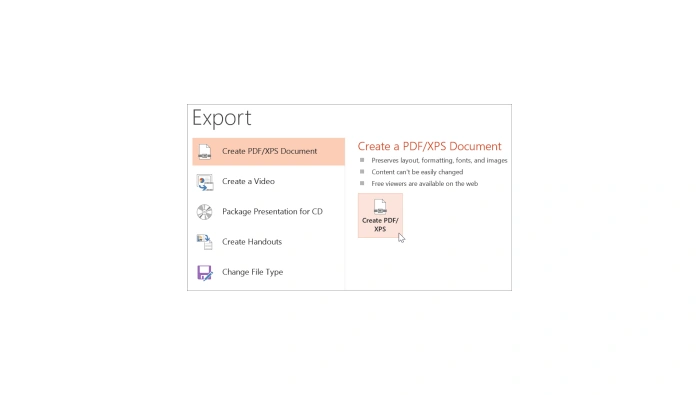
步骤二:进入 PDF/XPS 导出
依次点顶部菜单栏的「文件」→「导出」→「创建PDF/XPS文档」,再点「创建PDF/XPS」就行。不同版本的Office菜单位置可能稍有区别,跟着你自己电脑上的界面走就好。
步骤三:选择保存范围并发布
弹出保存窗口后,选好存文件的位置、改好文件名、选对应的PDF类型就行。要是不需要导出全部页面,可以点「选项」自定义要导出的幻灯片范围,设置完点「发布」就开始转了。
步骤四:打开 PDF 核对
导出完打开生成的PDF,逐页核对页面比例、字体、图表位置有没有问题。要是发现内容被裁掉、字体被替换了,回PPT改完再重新导出就行。
方法三:通过“打印”功能转换
要是你用的PowerPoint版本找不到上面说的导出选项,也可以用Windows自带的虚拟打印机功能转。这个方法更适合只需要静态页面的场景,注意打印出来的布局可能和原PPT的幻灯片默认布局有出入。
步骤一:打开打印设置
在PowerPoint里打开最终版PPT,依次点「文件」→「打印」。
步骤二:选择虚拟打印机
在打印机下拉列表里选「Microsoft Print to PDF」,顺便检查下页面范围、每页放几张幻灯片、纸张方向这些设置,别手滑选到连在电脑上的实体打印机。
步骤三:保存并核对 PDF
点「打印」,在弹出的保存窗口填好文件名、选好存储位置就行。生成完打开PDF检查,重点看页面有没有被裁切、字体有没有变、图片清不清晰。
PPT转PDF的方法不止一种,不管你选PowerPoint自带导出功能,还是用虚拟打印的方法转,都要跟着软件提示走,最后别忘了核对结果。不管用哪种方法,导出完一定要打开PDF确认:原本动画里的内容没缺、页面比例正常、字体显示没问题再用。