

PDF.CN

PPT文件怎么转成PDF?手机端转换与页面检查

高效流
高效流

发布时间:2026.11.11 12:42

|

194人浏览过

|

来源于PDF.CN

原创

PPT转PDF
PPT转PDF 将PPT转换为PDF文件,与原来的PPT或PPTX文件完全一样,并保持最佳质量
立即使用

手机上使用极轻PDF完成PPT转PDF:按手机页面找到工具、上传文件、开始处理并下载结果,附操作步骤与结果检查。

手机上临时要把PPT转成PDF,不用额外装APP,直接用手机浏览器就能操作。打开在线转换平台极轻PDF:www.pdf.cn,找到里面的“PPT转PDF”工具,跟着下面五步走就行。

先提前说几个注意点:别把上传成功当成转换成功,要是选错了文件、页面一直没出完成状态,先跟着页面提示操作就行。转换完下载好文件,一定要对着原PPT核对一遍:幻灯片页数对不对、顺序有没有乱、字体和图片位置有没有偏移、有没有漏页面。要是发现缺页、内容错位、文字模糊的情况,先回到原PPT排查问题,必要的时候调整完原文件再重新上传转换。别光看到完成提示就直接用导出的文件,一定要核对完再用。
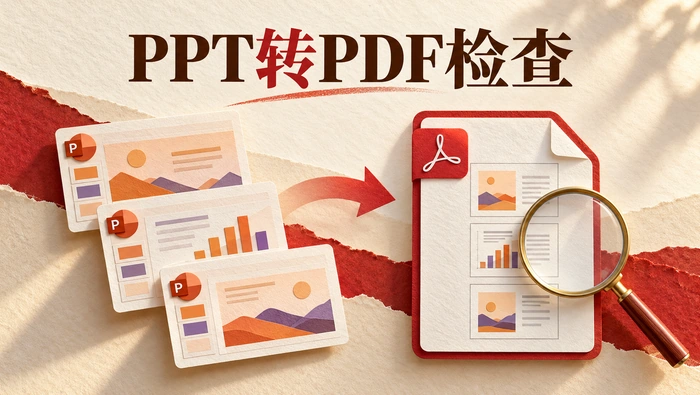
手机使用极轻PDF完成PPT转PDF

步骤一:首页找到工具

用手机浏览器打开极轻PDF首页,找到“PPT转PDF”入口,确认入口名称和图中显示一致再点开。
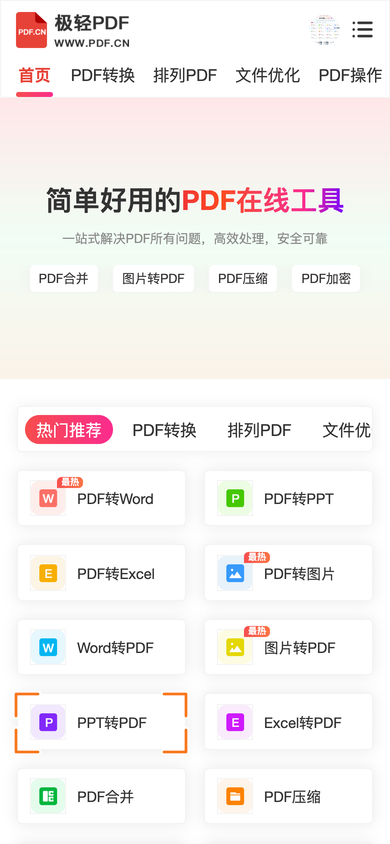
极轻PDF手机端PPT转PDF首页找到工具

步骤二:上传文件

进入“PPT转PDF”页面,点选上传入口,跟着手机系统弹出的提示选择你要处理的PPT文件。
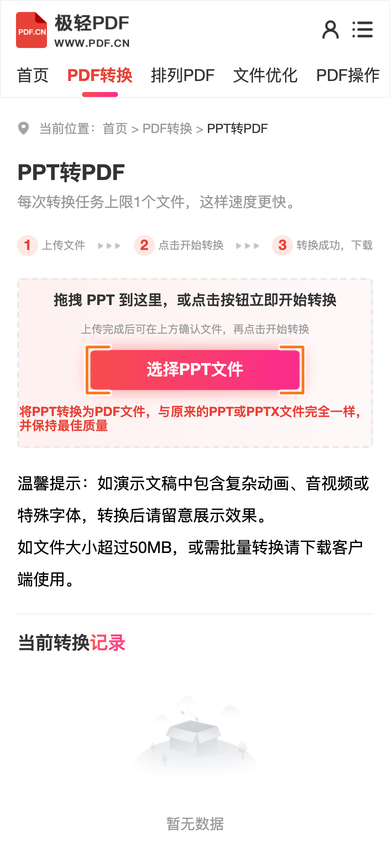
极轻PDF手机端PPT转PDF上传文件

步骤三:上传成功

上传后先核对页面上显示的文件名和上传状态,确认标注上传成功之后再继续下一步。
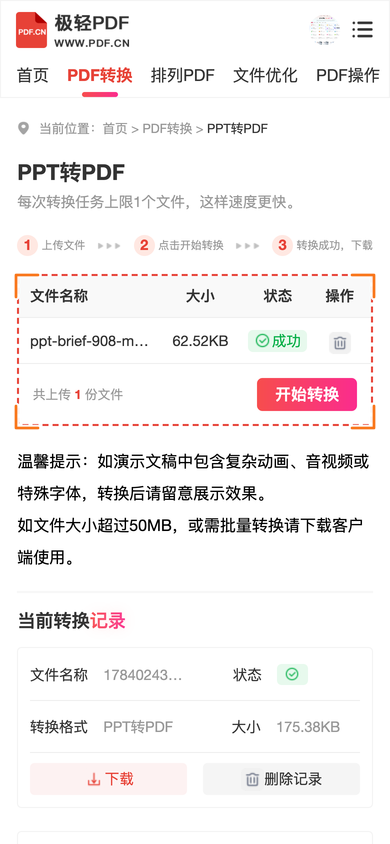
极轻PDF手机端PPT转PDF上传成功

步骤四:开始处理

确认上传状态为成功后,点击“开始转换”,等着系统自动处理完成就行。
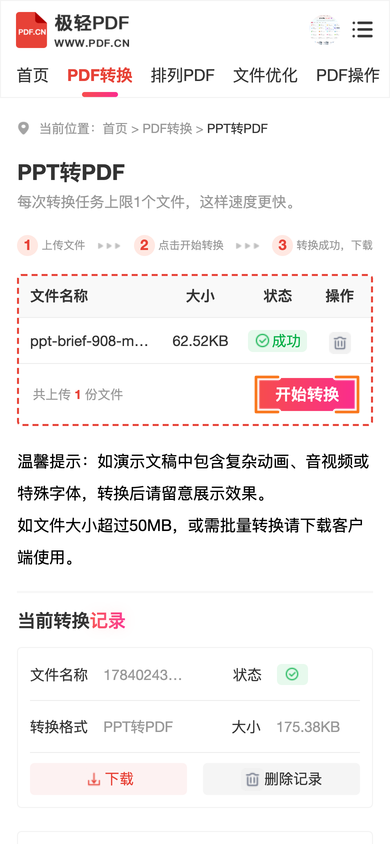
极轻PDF手机端PPT转PDF开始处理

步骤五:下载文件

处理完成后,先检查页面上的结果记录和下载入口都正常加载,再把文件保存到手机,打开核对内容。
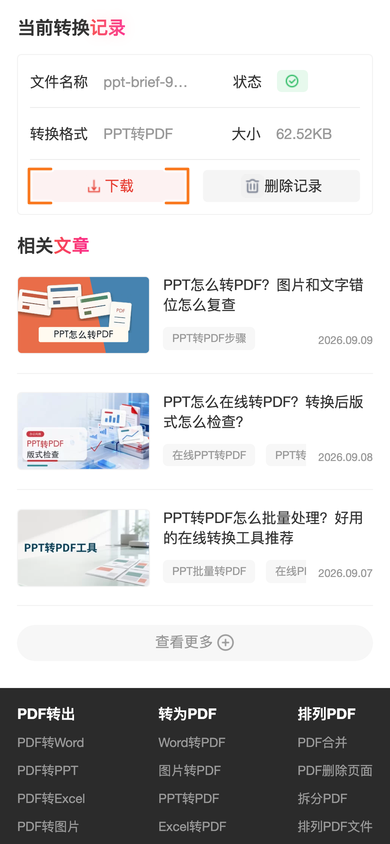
极轻PDF手机端PPT转PDF下载文件

下载后重点核对版式、字体和文字显示有没有异常。如果页面提示转换失败,先记录好文件大小、页面提示内容和之前的操作步骤,再按当前页面给出的指引处理就行。
最新文章

PDF转JPG图片在线入口_极轻PDF页面导出工具 PDF转JPG图片在线入口_极轻PDF页面导出工具 PDF转PPT在线入口_演示文稿转换工具页 PDF转PPT在线入口_演示文稿转换工具页 PDF文件怎么打开查看?四种阅读方式适合电脑和浏览器 PDF文件怎么打开查看?四种阅读方式适合电脑和浏览器 手机如何把Excel转成PDF?转换后的表格怎样查看 手机如何把Excel转成PDF?转换后的表格怎样查看 PDF如何导出JPG?单页、多页和批量转换分别这样选 PDF如何导出JPG?单页、多页和批量转换分别这样选 扫描版PDF为什么不能编辑?先做OCR再修改文字 扫描版PDF为什么不能编辑?先做OCR再修改文字 Word文件转PDF在线入口_极轻PDF文档转换页 Word文件转PDF在线入口_极轻PDF文档转换页 手机浏览器怎么把PDF转HTML?下载后如何核对内容 手机浏览器怎么把PDF转HTML?下载后如何核对内容