



要把一份PDF按章节拆成几份分给不同同事,先别急着往工具里传文件。先打开原PDF,把每一份要拆分的起止页码都记好,再从www.pdf.cn打开极轻PDF的拆分PDF工具就行。
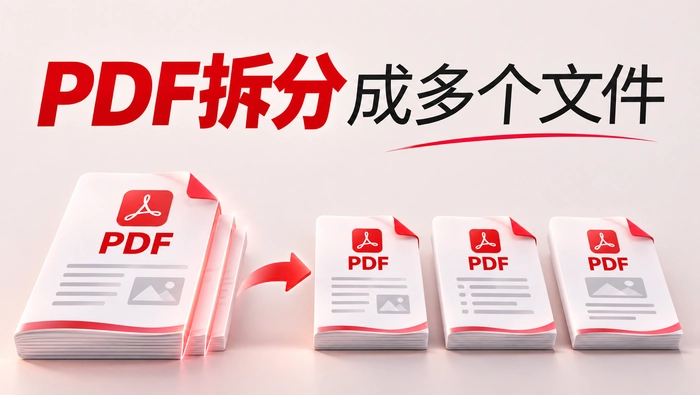
上传之前先核对三件事:你手里的是不是最终定稿、原文件总共有多少页、每一段要拆的内容对应哪几页。要是章节的实际首页和PDF显示的页码对不上,先把拆分范围改准,拆完之后每份都打开扫一眼首尾页,确认没有漏页、重页,文件名也没写错。
用极轻PDF完成PDF拆分
你也可以直接点这个链接进拆分操作页:www.pdf.cn/split-pdf。
这里选按页码范围拆分就好,如果原文件带封面、目录,提前想好这些内容归到哪一份拆分结果里。填拆分范围的时候对着之前记的记录一项项核对,别光看最后生成了几个文件就觉得拆对了。
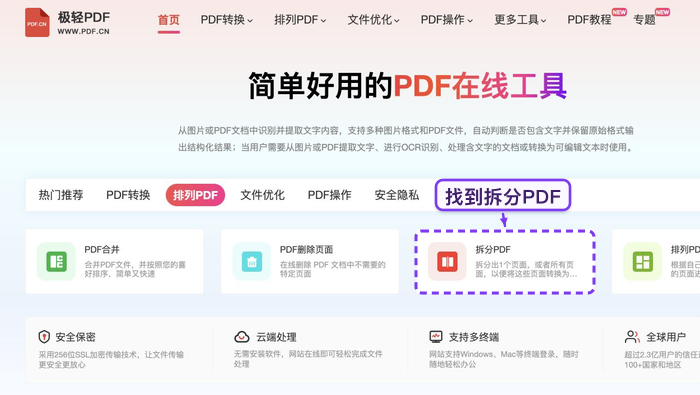
步骤一:找到拆分PDF入口
在首页的工具列表里找到「拆分PDF」选项就行。首页同类功能工具不少,先看清楚功能说明和支持的文件类型,再点进对应工具页。
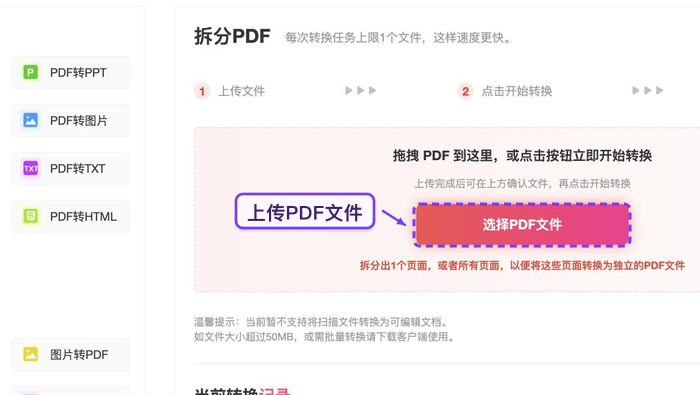
步骤二:上传PDF文件
点上传按钮,选中本地要处理的PDF就可以。上传前多确认一眼选的是最终版,不然拆完才发现传的是旧版临时文件,纯属白忙活。
步骤三:确认文件上传状态
文件传到处理列表之后,先核对文件名、文件大小和上传状态。尤其是你手里存了好几个文件名差不多的版本时,多花这几秒钟核对,能省掉很多传错文件的麻烦。
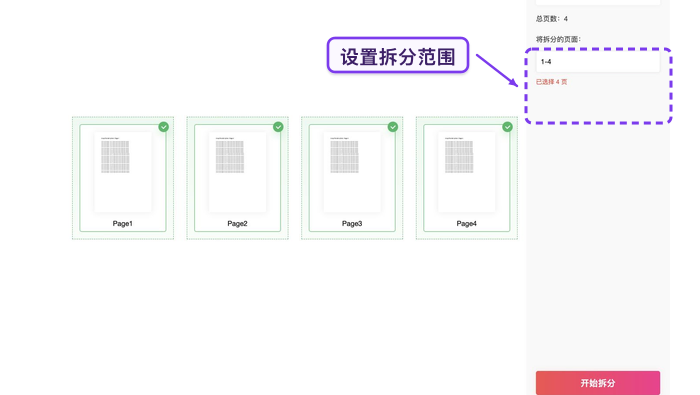
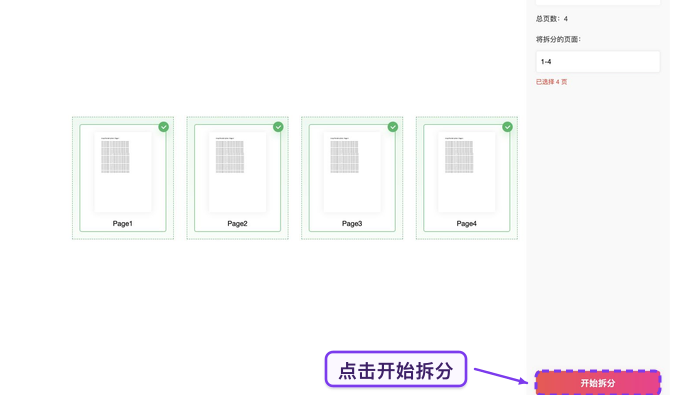
步骤四:开始拆分
确认文件和填好的拆分范围都没问题,点开始处理就好。处理的时候别随便刷新页面,等页面提示处理完成了再往下走。
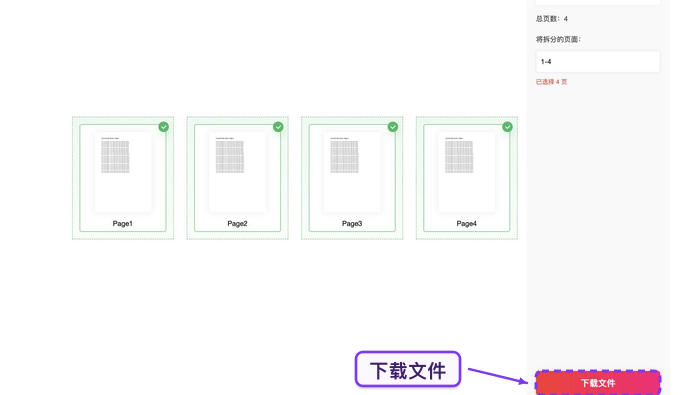
步骤五:下载拆分结果并检查
处理完直接下载拆分好的文件。下载完先挨个打开检查,重点核对拆分出来的范围、页数、文件名是不是和你预想的一致,确认没问题再发同事、归档或者接着编辑。
要是导出的文件有缺页、顺序乱了或者打不开的情况,先别删原PDF,回到工具页核对拆分范围和上传的原文件,重新处理一次就行。等所有拆分出来的文件都确认没问题,再发出去或者归档。