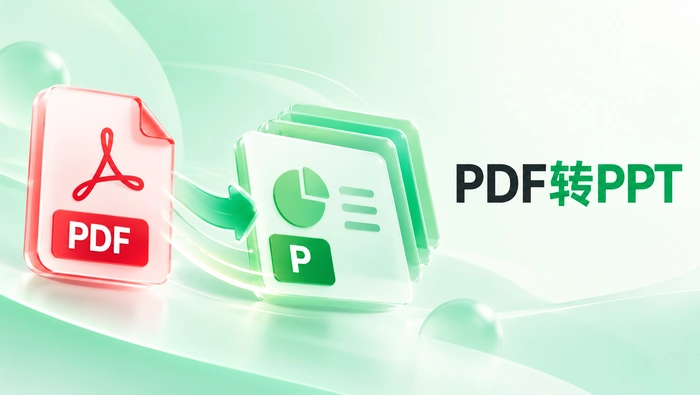




平时处理PDF转PPT,很多人返工不是找不到功能按钮,要么是选错了源文件,要么是转完根本没检查结果。你可以先从www.pdf.cn进PDF转PPT功能走最基础的在线流程,其他适用不同场景的方法后面也会挨个说。不管用哪种方法,转完都要以实际导出的PPT为准,核对内容是不是还符合你原本的使用需求。
导出PPT之后,对照PDF原件逐页核对页面比例、文本框、图片位置。只有内容完整、版式可用,结果文件才能直接使用;要是遇到内容漏了、位置错位的情况,先找到原PDF对应的页面,调整转换范围或者修正原文件之后重新转。别只看页面的完成提示。
方法一:通过极轻PDF完成PDF资料转换
打开PDF转PPT工具页:www.pdf.cn/pdf-to-ppt。
先别急着点上传,先确认你手里的源PDF能正常打开、内容完整,而且确实需要转成PPT,再往下走流程。
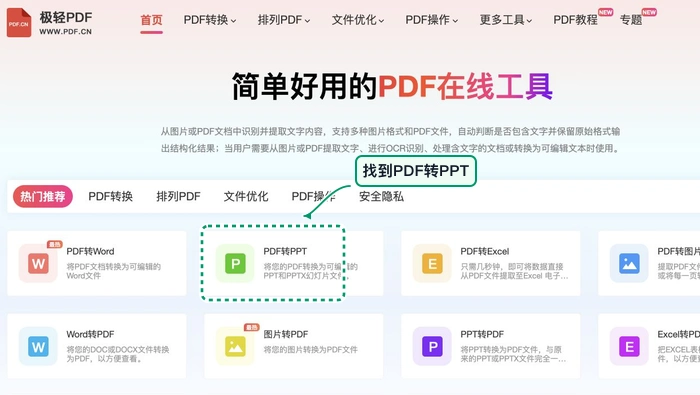
步骤一:找到PDF转PPT入口
在首页的工具分类区找到「PDF转PPT」选项,页面上同类转换工具很多,先看清楚转换方向和对应的文件类型,别点错进了别的工具页。
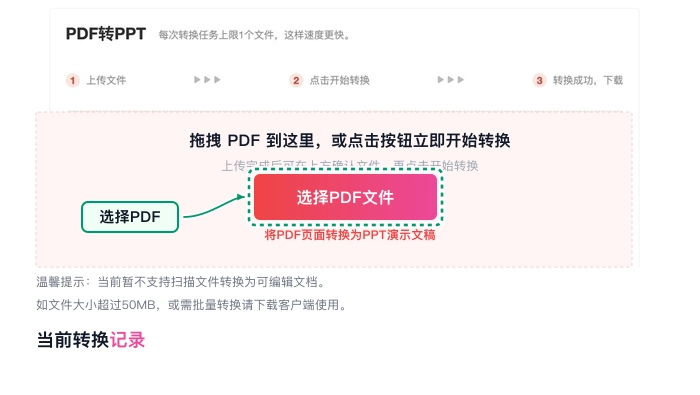
步骤二:上传PDF文件
点上传按钮,选中你本地要转的PDF就行。上传前最好确认你选的是最终定稿版,免得转完才发现传错了旧版或者临时草稿,白忙活。
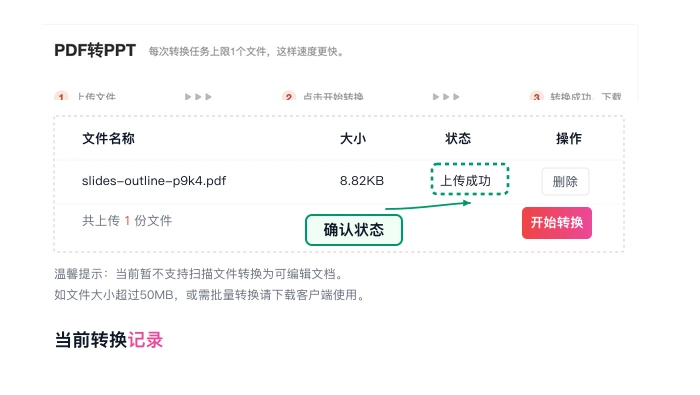
步骤三:确认文件上传状态
文件上传成功出现在列表里之后,先核对文件名、文件大小和上传状态,尤其是你手里有好几个内容接近的版本时,这一步就能避免传错文件。
步骤四:开始转换
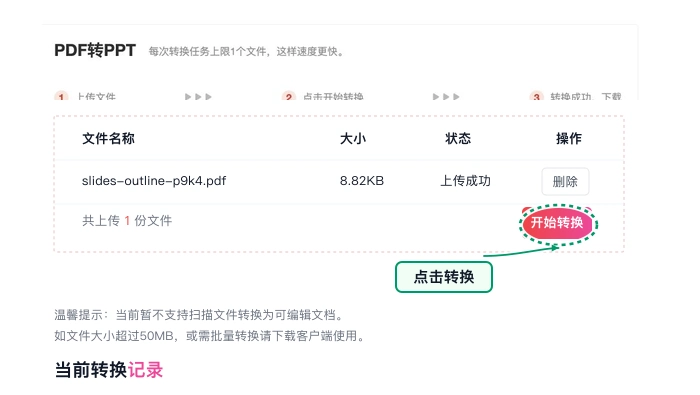
确认选的文件没问题,也没选错参数,点开始处理就行。转换过程中别刷新页面,等页面显示转换完成了再往下操作。
步骤五:下载PPT并检查
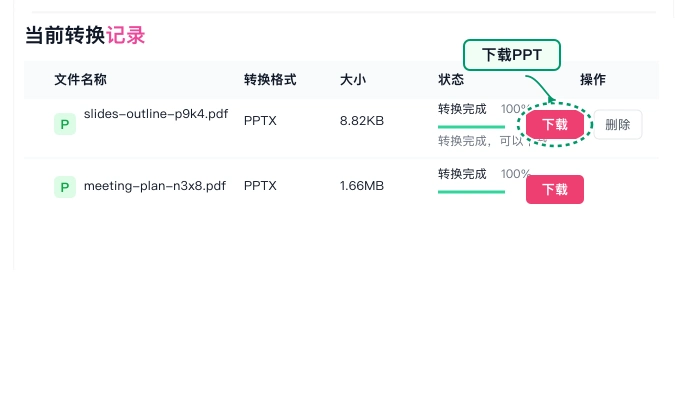
转换完直接下载PPT,下好之后先打开过一遍,重点检查页面比例、文本框、图片位置有没有异常,确认没问题再拿去发消息、归档或者接着编辑。
方法二:用极轻PDF在线编辑器转换
要是你想在转换之前先把PDF内容过一遍确认没问题,可以先把文件传到极轻PDF的在线编辑器里,再从编辑器里调用转换功能导出PPTX。下面的步骤是针对单份文件的操作,要是你要转多份PDF,记得每传一份都核对好文件名和页面内容,再单独转换。
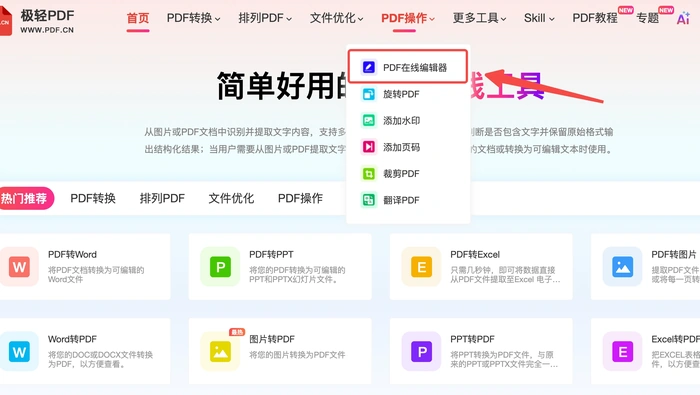
从首页顶部的「PDF操作」菜单栏里找到「PDF在线编辑器」的入口,点进去之后再跟着下面的步骤处理文件。
步骤一:上传要转换的PDF
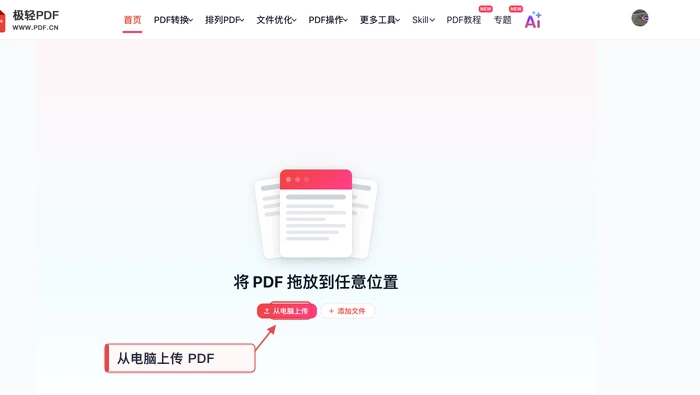
进到在线编辑器的上传页面,点「从电脑上传」,选中你要转的PDF。文件加载出来之后,先核对页面内容和顺序,别搞错把别的文件转成PPTX了。
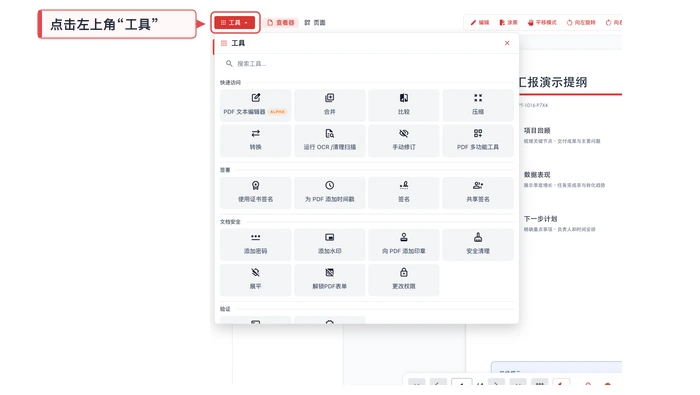
步骤二:打开工具菜单
在编辑器左上角点「工具」按钮,展开全部功能列表,这时候你还能看到已经打开的PDF页面,确认当前打开的就是你要转的文件,再继续下一步。
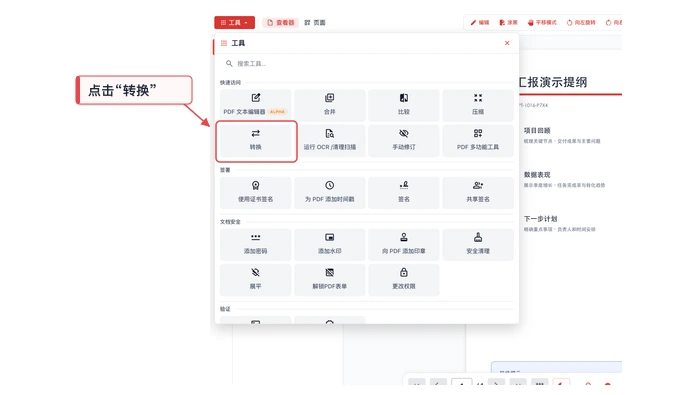
步骤三:进入转换工具
在工具列表里点「转换」,右侧就会弹出格式设置面板,别误点旁边的合并、压缩之类的功能,那些操作没法导出PPTX。
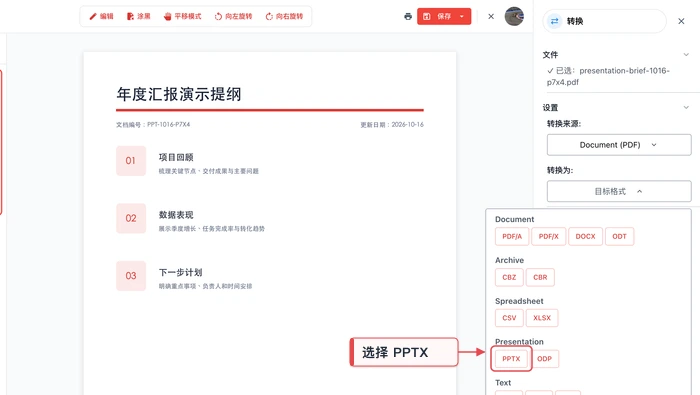
步骤四:把目标格式设为PPTX
在右侧「转换为」的格式下拉列表里选「PPTX」,再瞟一眼顶部显示的文件名,确认要转的就是当前打开的这份PDF。
步骤五:开始转换
确认目标格式显示的是「Presentation (PPTX)」,直接点「转换文件」就好。
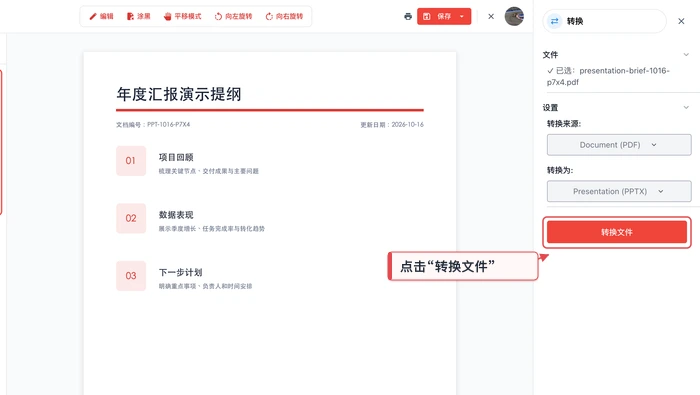
等页面返回处理结果,跟着提示点保存文件就行。导出PPTX之后记得检查页面顺序、字体、表格和图片的位置,要是你上传的是扫描版PDF,转出来的文字大概率没法直接编辑,这种情况得额外做文字识别或者手动调整。