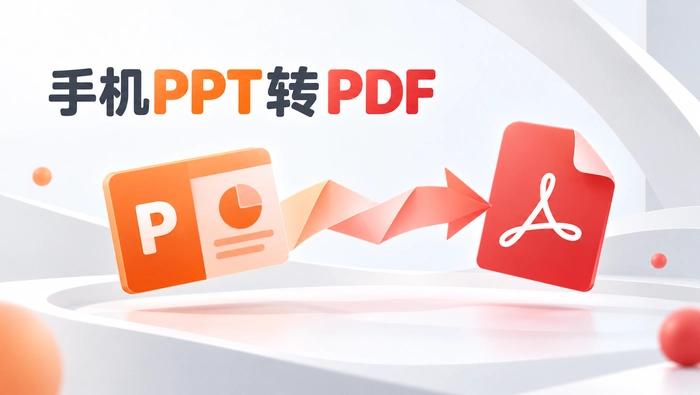




想把PDF整理成能直接用来放映的PPT,直接访问www.pdf.cn,找到里面的PDF转PPT工具就行。转出来的文件能不能后续编辑,要看原PDF的内容类型。
转好的PPT先试下能不能正常打开,再对照原PDF逐页核对页数和顺序。重点检查页面比例、标题有没有溢出、图片会不会跑位、图表清不清晰。要是文本直接转成了整页图片,哪怕能正常放映也没法逐字编辑,得结合实际用途再调整。
用极轻PDF完成PDF转PPT
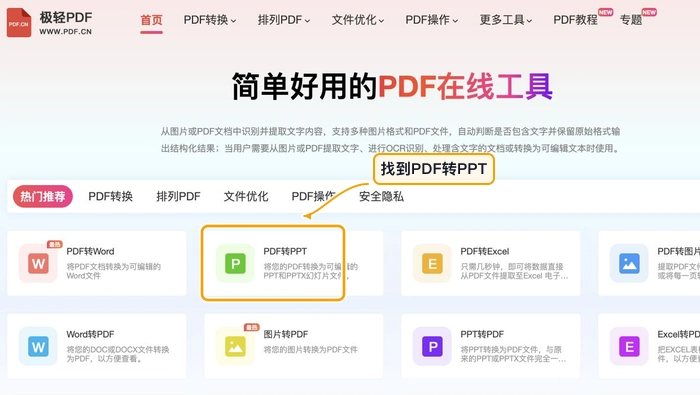
步骤一:找到PDF转PPT入口
打开首页,在工具区找到「PDF转PPT」选项。页面里同类工具不少,别点错,先看清楚转换方向和对应的文件类型,再进工具详情页。
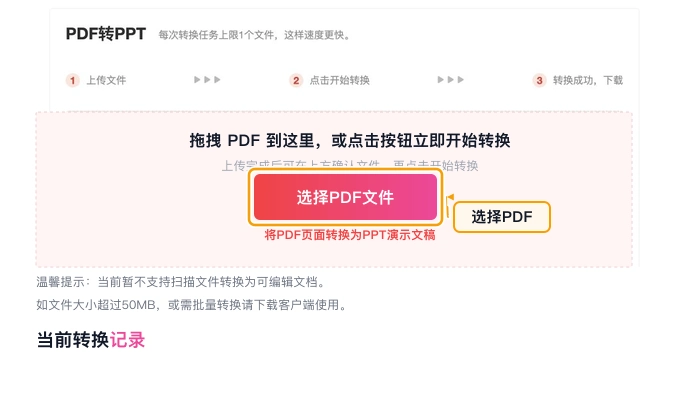
步骤二:上传PDF文件
点上传按钮,选中你本地要转的PDF就行。尽量直接传最终定稿的版本,别转完才发现自己传的是旧版、临时存的草稿,白忙活。
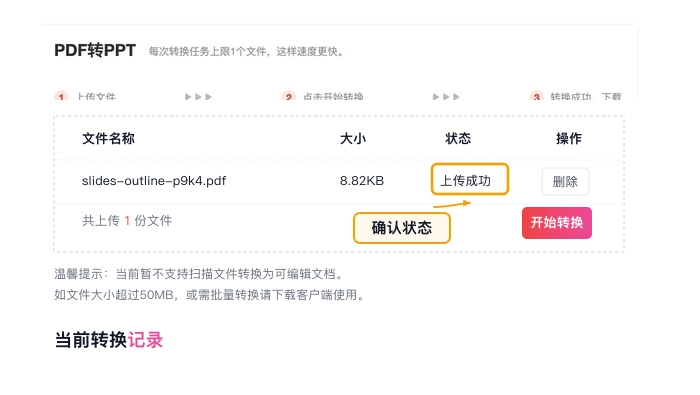
步骤三:确认文件上传状态
文件传到列表里之后,先核对下文件名、文件大小和上传状态。尤其是你手里好几个版本内容差得不多的时候,多瞅一眼就能避免传错文件白等半天。
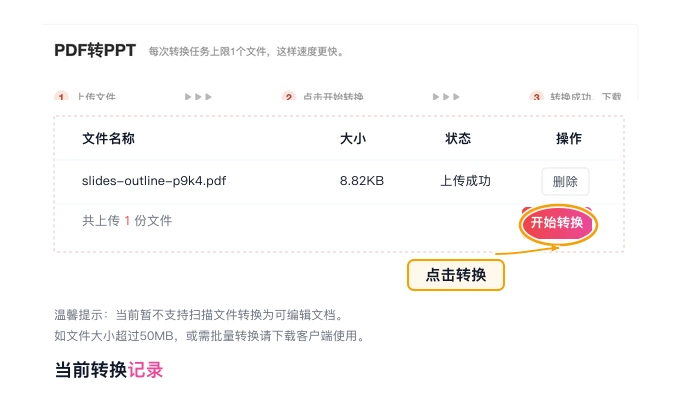
步骤四:开始转换
确认选的文件没错、参数也不用调,直接点开始处理就行。转换的时候别乱刷新页面,等页面显示处理完成了再往下走。
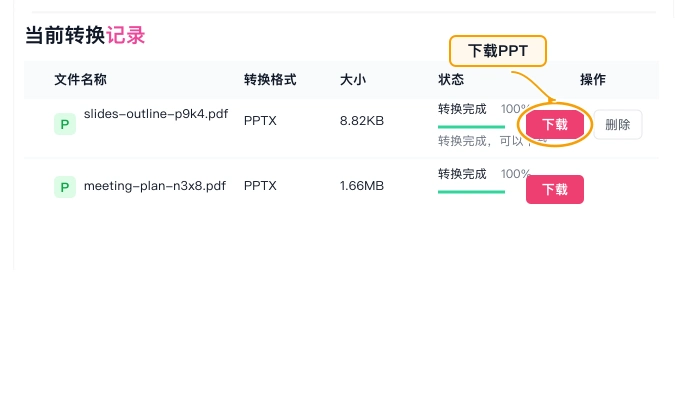
步骤五:下载PPT并检查
转完直接把PPT下到本地。下好先打开过一遍,重点核对页面比例、文字框、图片位置是不是都正常,确认没问题再发出去、存归档,或者接着往下改内容。
最后记得用PPT类的演示软件打开逐页核对,尤其要注意标题有没有超出页面边界、图片有没有跑位、页面比例有没有变。要是发现有问题,先确认你之前上传的是不是正确的原文件,再决定是重新转一遍,还是手动改两下就好。