开会前拿到一份PDF资料,想把里面的页面放到演示文稿里?先得搞清楚你的需求:是要一份能继续改文字、调版式的可编辑PPT,还是只需要在幻灯片里展示原PDF的页面就行?前者用转换工具更合适,后者直接用PowerPoint自带的插入功能就够了。
给大家推荐个专业的在线转换平台:www.pdf.cn。接下来我就按在线转换、PowerPoint插入、桌面批量处理这三条路径分别说清楚,免得大家把「插入PDF」错当成「转成可编辑的幻灯片」。
方法一:在线把 PDF 转成 PPT
如果你手上只有一份普通PDF,又想下载之后能调整演示内容,可以先试试极轻PDF的PDF转PPT工具。要是是扫描件的话,通常还得额外做文字识别;转换完最好逐页检查一下字体、表格和图片的位置对不对。
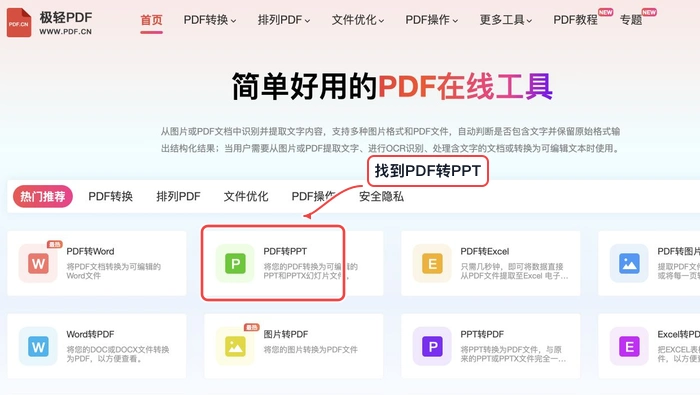
步骤一:找到 PDF 转 PPT 入口
在首页的PDF转换区域找到「PDF转PPT」,确认卡片名称没错的话,点进去对应的工具页就行。
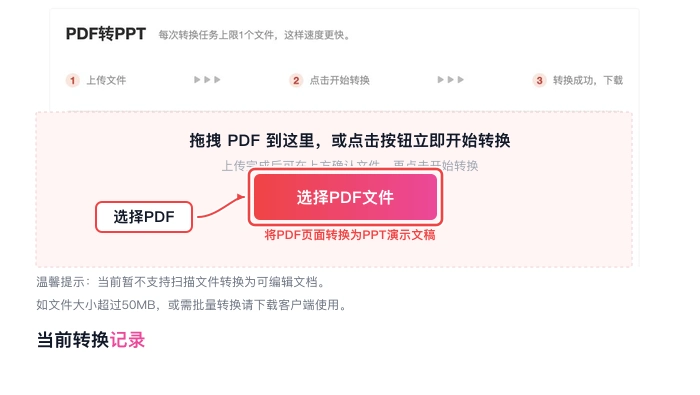
步骤二:选择 PDF 文件
在工具页点「选择PDF文件」,或者直接把文件拖到上传区就行。要是文件有打开密码,得先确认你有访问权限,先把限制解除了再上传。
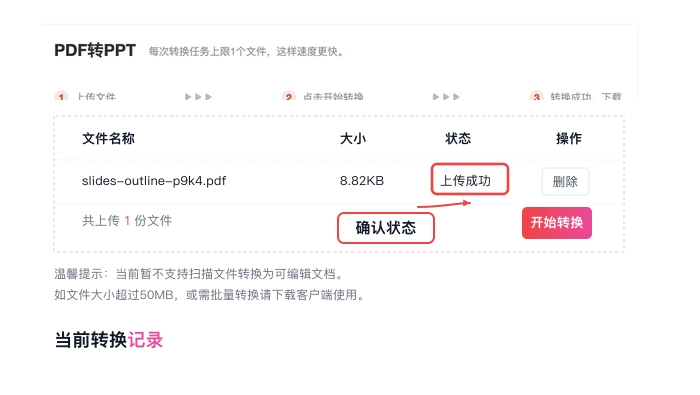
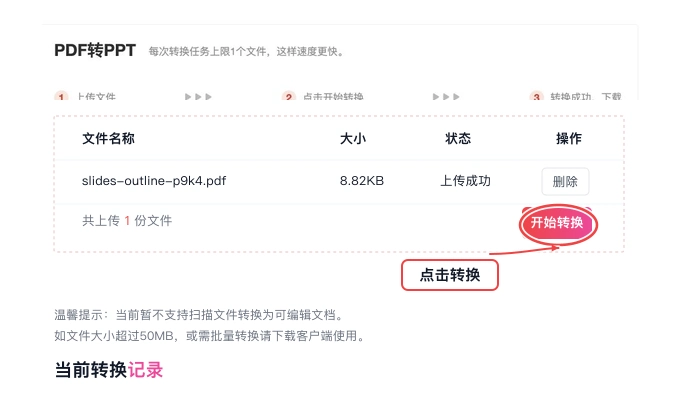
步骤三:核对上传结果并开始转换
等文件出现在列表里,先核对一下文件名对不对,再点页面上的「开始转换」。别把之前的历史记录当成这次要转的文件哦。
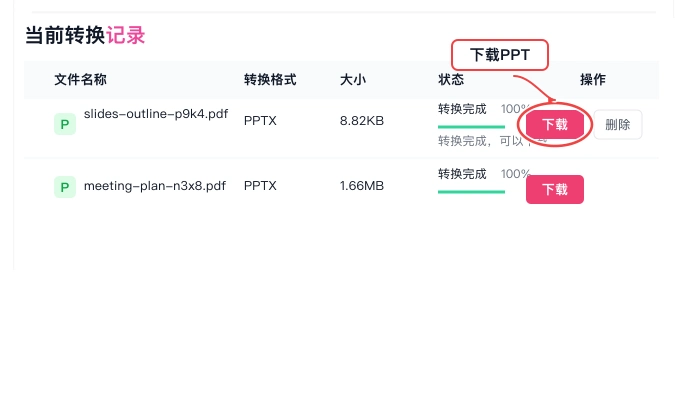
步骤四:下载并检查演示文稿
处理完成后,从当前文件的结果记录里下载PPT就行。打开之后可以抽查一下标题、图表、字体和分页有没有问题;要是遇到错位的情况,先看看原PDF是不是有扫描页或者用了特殊字体。
方法二:用 PowerPoint 展示 PDF 页面
很多人会用PowerPoint自带的功能来操作,但这里有个特别容易误会的点:PowerPoint确实可以把PDF的页面内容当成图片放到幻灯片里,也能把整个PDF作为对象嵌入,但这不等于把PDF直接转成了每一项都能编辑的PPT。微软官方的操作说明里,也把这些操作归为「插入内容」,而不是格式转换。
步骤一:打开 PDF 和演示文稿
先在电脑上打开你要展示的PDF,再打开PowerPoint,选中要放内容的那一页幻灯片。要是只想展示其中某一页,先把那一页调到清晰可见的状态。
步骤二:按需要插入页面或整个文件
如果只是要展示页面的画面,就在PowerPoint的「插入」选项卡里选「屏幕截图」或者「屏幕剪辑」,截取PDF的目标区域放到幻灯片里就行。要是需要在演示的时候能打开原文件,就选「插入」里的「对象」,然后选「从文件创建」,再选中对应的PDF。注意哦,这两种做法都没法直接编辑PDF里的原有文字。
步骤三:调整版面并保存
最后检查一下图片清不清晰、嵌入的对象能不能正常打开,没问题的话把演示文稿存成PPTX格式就行。要是接下来还要大量修改文字和图表,还是回到方法一做正式的格式转换更合适。
方法三:用桌面转换器批量处理
第三种方法是用桌面PDF转换器批量处理,适合要一次性处理多份文件的情况。要注意的是,软件的界面和付费限制可能会跟着版本更新变,操作前先确认你当前用的客户端确实有「PDF转PPT」功能,再按实际的按钮来操作,别照着旧截图死点哦。
步骤一:选择转换类型并加入文件
在客户端里找到「PDF转换」分类下的「PDF转PPT」,用「添加文件」或者「添加文件夹」把要处理的PDF导进去。导入之后最好逐项核对一下文件名,免得不小心混进去不需要处理的资料。
步骤二:设置输出位置并执行
根据当前界面的选项,选好输出格式是PPT还是PPTX、要转换的页面范围,还有保存目录,然后启动批量转换就行。转换完成后先抽查个一两份,确认页面顺序没问题、可编辑程度符合你的需求,再用整批的结果。
最后再提醒下大家,这三种方法可不是一回事:在线工具和桌面转换器会生成新的演示文稿,具体能编辑到什么程度还得看原文件;PowerPoint自带功能更适合「把PDF内容放到现有演示文稿里」的场景。遇到在线转换失败时,可以先刷新页面重新试一次;要是还是失败,就整理好文件大小、失败截图、浏览器环境和具体操作步骤,按页面提示反馈。不管用哪种方法,最终文件都最好打开检查一遍,尤其是表格、特殊字体和扫描页。