



转Word成PDF的时候,最容易出问题的环节基本都在上传、参数设置和最后结果核对这几步。动手之前先给原文件拷个副本,确认你要处理的是正确版本,再跟着下面的步骤操作就行。
开始处理前先留一份可回退的副本
千万别直接覆盖原文件。把要转的文件单独存好,文件名最好标清楚日期或者用途,等转好PDF之后,对着页码、图片、字体、表格、分页一项一项核对,真出问题了也能拿原文件重新做,不用返工。
方法一:用在线Word转PDF工具处理
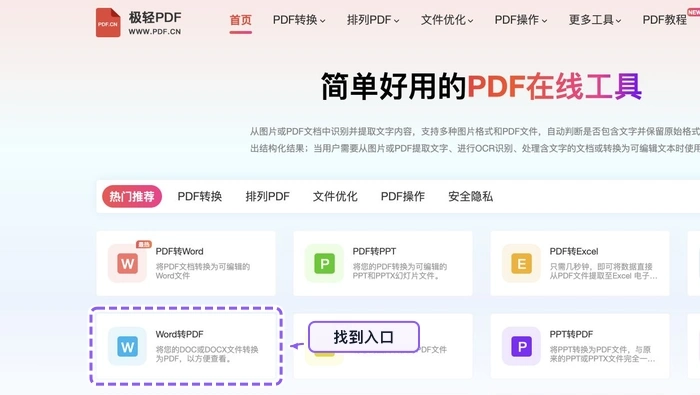
要是你只是日常转办公资料,直接开PDF.cn首页就行(pdf.cn),这个工具不用装软件,浏览器里就能搞定PDF、Office的常见格式处理。找到Word转PDF功能后上传你要转换的文档,生成PDF之后马上预览,重点核对页码、图片、字体、表格和分页对不对。
第1步:打开在线工具
进到工具页先别急着上传,先确认当前选的确实是Word转PDF功能,别光看图标或者页面位置,以页面标注的功能名为准。
第2步:选择要处理的文件
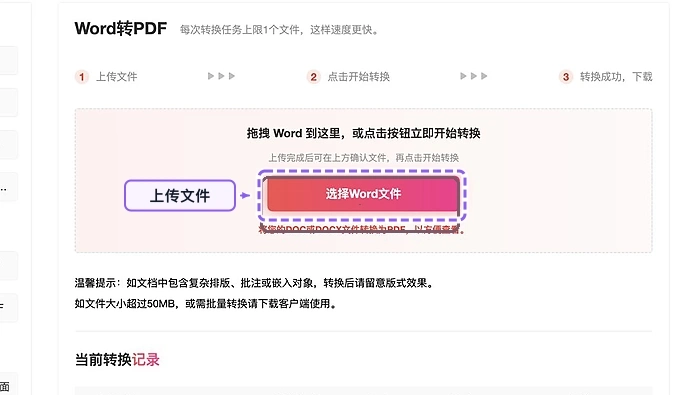
从本地选你要转的Word文档,要是这个文件刚修改过,先确认你已经点过保存,存的是最新版本。
第3步:看清页面提示
文件传到列表之后,先核对文件名,再看页面上的处理提示。要是有需要调整的参数,先改完再点下一步。
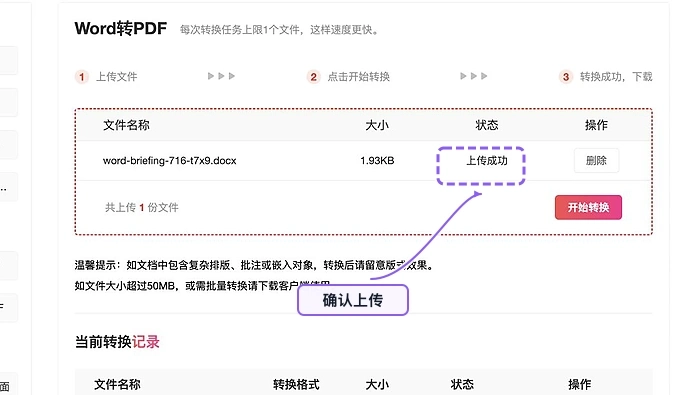
第4步:执行当前操作
点开始转换等着进度走完就行,页面还在处理的时候别关浏览器标签页,不然之前传的文件就白传了,得重新上传。
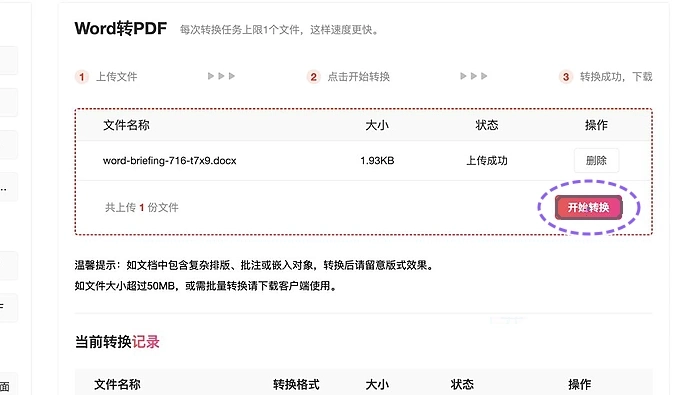
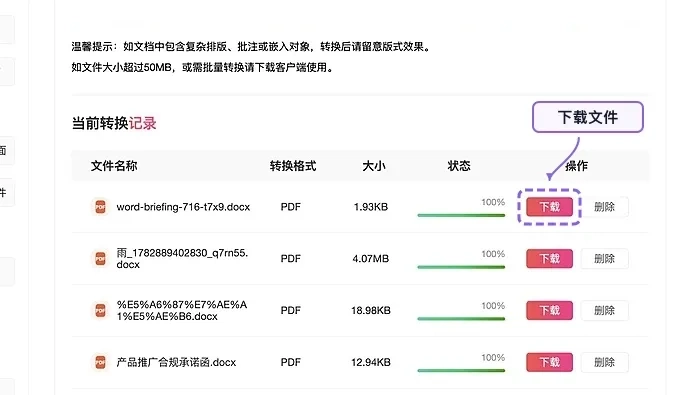
第5步:下载后复核
转换后的PDF下完立刻打开检查,页码、图片、字体、表格、分页都没问题了,再存到对应文件夹归档。
方法二:使用Microsoft Word内置导出功能
源文件就在手边,而且电脑已经安装Word时,直接用内置导出最省事。这条路径不需要重新上传文件,页眉页脚、表格和字体通常也更容易保持原样,适合合同、报告和普通办公文档。
第1步:先确认文档排版
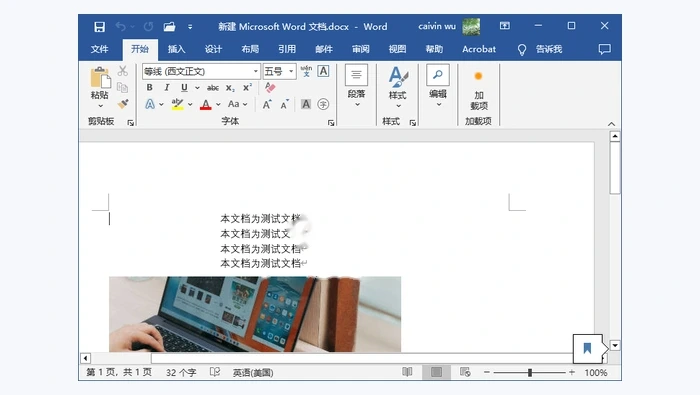
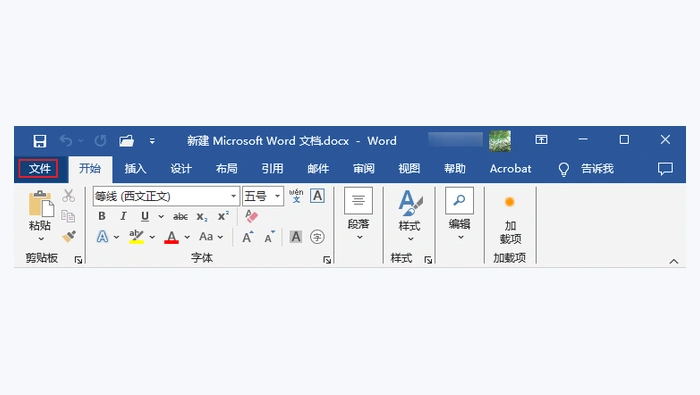
打开Word文档后先翻到最后一页,检查分页、图片环绕和表格宽度,再点左上角的“文件”。如果文档里用了特殊字体,最好先确认当前电脑已经安装对应字体。
第2步:进入另存为或导出入口
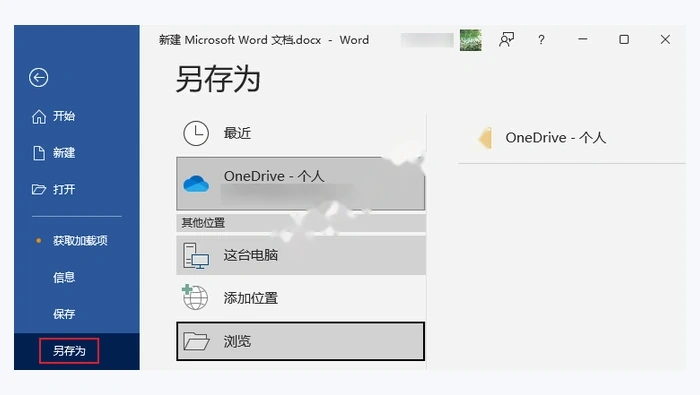
在文件菜单中选择“另存为”或“导出”。不同Word版本的入口名称可能略有差别,但最终都要把保存类型改成PDF,不能只在文件名后面手动补“.pdf”。
第3步:设置文件名和保存位置
选择保存目录后,把文件类型设为PDF;需要控制体积时再查看“标准”或“最小文件大小”等选项。保存完成后立刻打开PDF,确认页数、目录跳转、图片清晰度和表格边界都正常。
方法三:使用专业PDF转换软件批量处理
需要一次转换很多份Word,或者文件中包含复杂表格、批注和大量高清图片时,可以使用带批量任务和输出设置的专业转换软件。它的优势不是“点一下就结束”,而是可以统一指定输出目录、处理范围和文件命名,适合固定流程的办公场景。
操作时先选择“Word转PDF”而不是“PDF转Word”,再把待处理文档加入任务列表。开始转换前检查输出目录、是否覆盖同名文件、图片压缩等级和页面范围;完成后抽查首页、中间页和末页,确认批量结果没有漏页、空白页或字体替换。
如果只处理一两份普通文档,没必要专门安装软件;文件数量多、需要离线处理或要统一管理输出结果时,专业软件才更合适。
下载后重点核对这些地方
PDF生成之后先打开预览,别光看文件名显示下载完成就完事,重点检查页码、图片、字体、表格和分页。发现明显问题的话,回到源文件或者转换设置页重新处理一遍就行。
处理失败时怎么办
要是碰到上传失败、处理超时、下载异常的情况,先刷新页面重试一次。还是解决不了的话,把文件大小、失败截图、用的浏览器环境和具体操作步骤整理清楚,发邮件到market@pdf.cn找工作人员处理就行。