



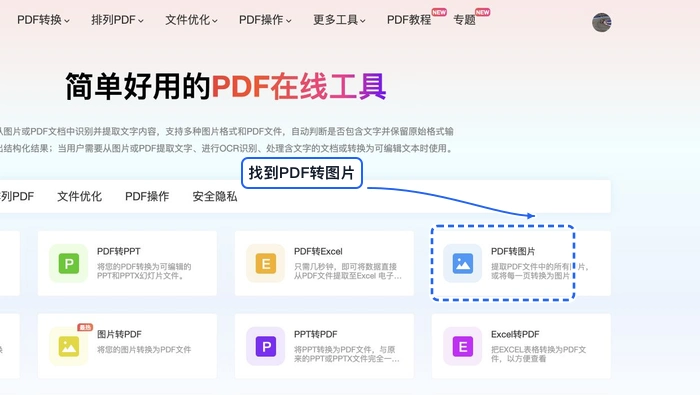
要把PDF里的页面放进演示文稿或作为图片发送,可以从极轻PDF首页 www.pdf.cn 的「PDF转换」找到「PDF转图片」。这个入口能提取PDF中的图片,也能把整页转换为图片;如果只需要部分页面,先整理页数再处理,下载后还要确认文件格式和清晰度是否符合用途。
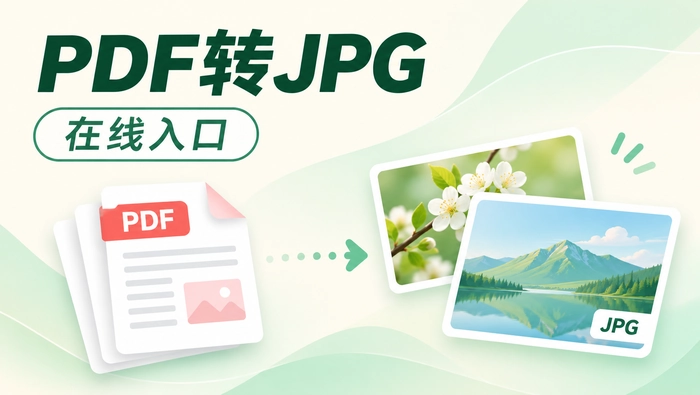
PDF转图片的在线入口
想直接进入转换页,可打开 www.pdf.cn/pdf-to-images。页面显示「选择PDF文件」,也支持把PDF拖入上传区域;当前提示每次任务上限1个文件,超过50MB或需要批量处理时要先看页面的限制。这里是「PDF转图片」,不要误进方向相反的「图片转PDF」。
图片处理前后还会用到哪些站内功能
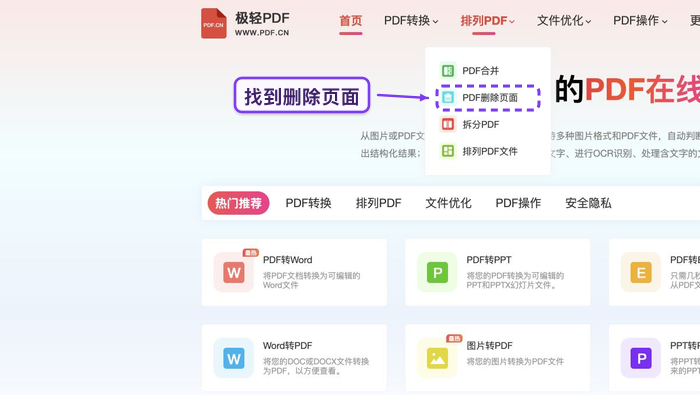
PDF删除页面:先去掉不需要的页
原PDF中若有不打算导出的页面,可以先用「PDF删除页面」得到精简版,再回到PDF转图片入口。它负责删页,不会直接生成图片。
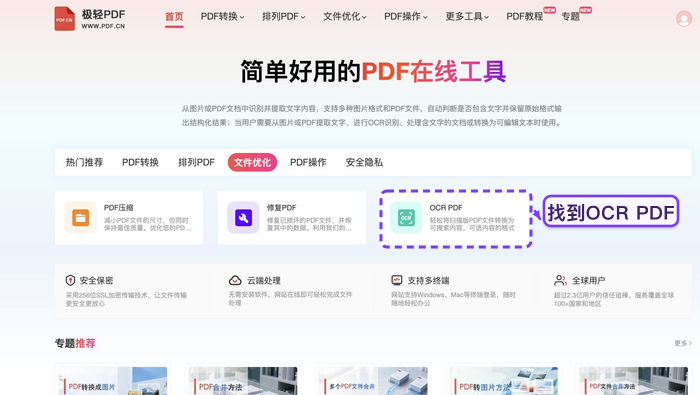
OCR PDF:识别扫描页的文字
扫描版PDF转成图片后,画面仍是图片;需要检索或编辑其中的文字,可另用「OCR PDF」尝试识别。识别与导出页面图片是两件不同的事。
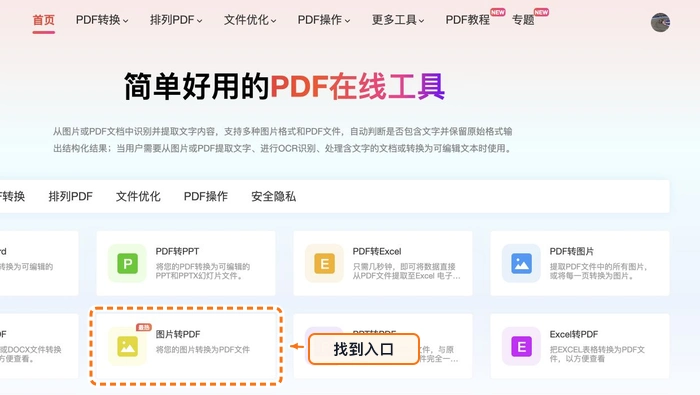
图片转PDF:把图片重新装成文档
如果最终又要把多张图片交成一份PDF,可使用「图片转PDF」。转换方向与本篇主入口相反,不适合拿来从PDF中提取图片。
转换后怎样确认图片能用
在PDF转图片页面上传最终版PDF,确认文件名,再按页面提示开始处理、下载结果。打开下载文件,核对页数和页面顺序,放大查看文字与图表是否清晰,并检查实际扩展名。要交付JPG时尤其要看下载结果是否为JPG;若得到的是其他图片格式,可用本机图片工具再另存为JPG,不能只改文件名后缀。