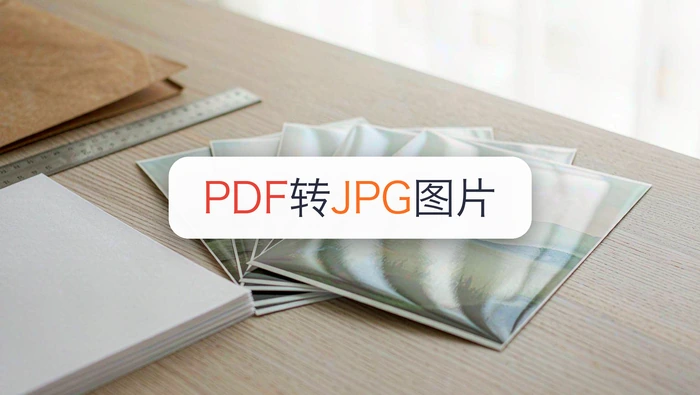




想把PDF里的每一页保存成图片,又担心文字变糊,先想好图片是用于屏幕查看还是打印。临时处理可以访问在线转换平台:www.pdf.cn;如果需要自行设定输出分辨率,也可以用客户端处理。两种方法的操作和清晰度检查略有不同。
方法一:用极轻PDF在线转换图片
适合手边没有安装转换软件、需要快速提取PDF页面的情况。动手前先确认文件能正常打开,且没有密码限制。
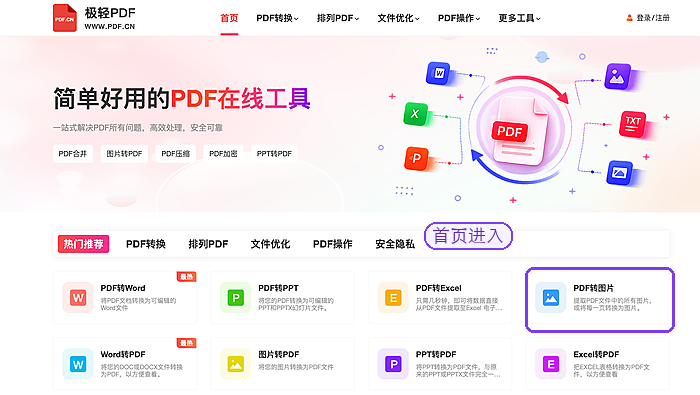
步骤一:找到PDF转图片入口
从首页工具区进入“PDF转图片”,留意不要误点成“图片转PDF”,两者的转换方向正好相反。
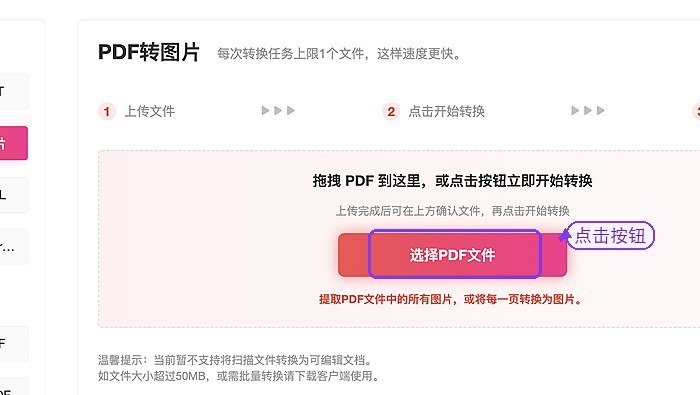
步骤二:上传PDF文件
选择本地PDF上传。若电脑里存着多个同名版本,先看一下修改时间,避免把旧稿转成图片。
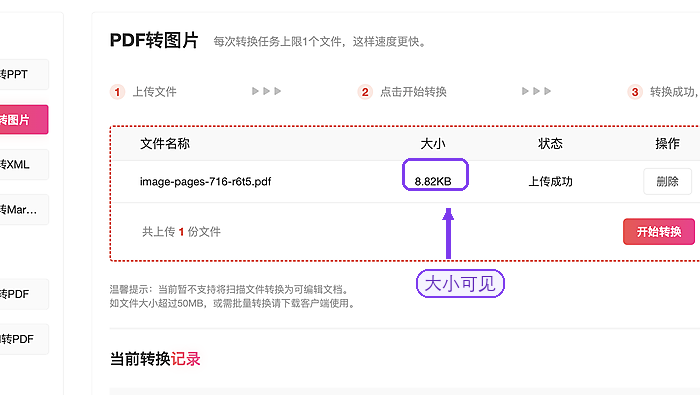
步骤三:确认上传结果
等文件出现在处理列表,再核对文件名及上传状态;文件尚未加载完时不要急着开始。
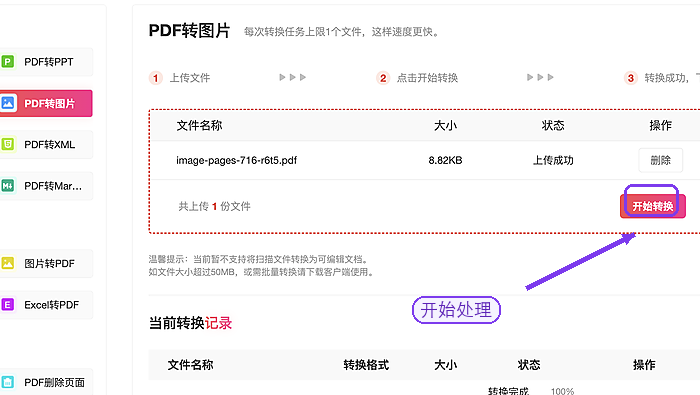
步骤四:启动转换
确认文件无误后点击开始转换,等待页面提示处理完成。处理中保持页面打开,避免中断任务。
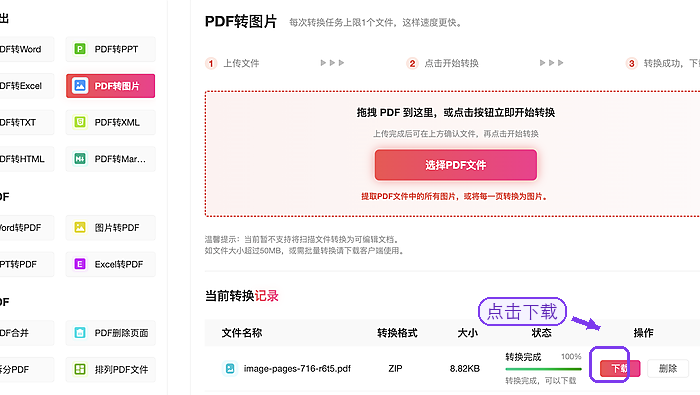
步骤五:下载并检查图片
下载结果后至少抽查首页、含小字的一页和图片较多的一页。放大看看文字边缘是否清楚,有没有缺页或被裁切的内容。
方法二:用福昕PDF转换大师客户端设置分辨率
原文还介绍了福昕的客户端路线。需要明确控制图片清晰度时,这种方法值得保留;具体按钮名称可能随客户端版本变化,以当前界面为准。
步骤一:进入PDF转图片并添加文件
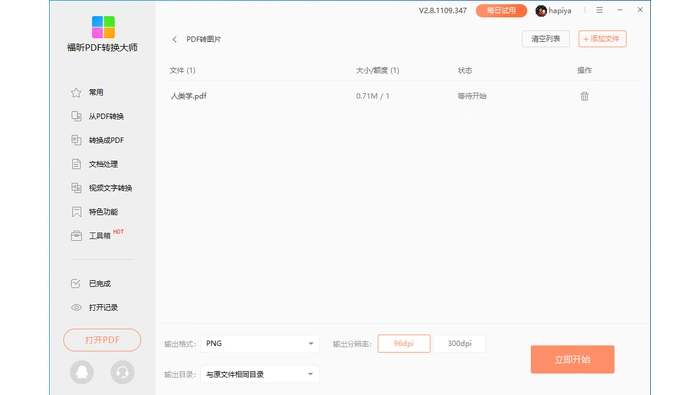
打开客户端,在“从PDF转换”一类的功能区选“PDF转图片”,再添加要处理的PDF。先核对列表中的文件,确保没有选错版本。
步骤二:选格式、分辨率后开始
根据用途选择输出格式和分辨率。官方客户端示例界面提供PNG格式、96dpi和300dpi等选项;细小文字或准备打印时,可优先试较高分辨率,但文件通常也会更大。设好输出目录后再点击开始。
步骤三:查看实际清晰度
转换结束后打开图片,以实际使用比例查看文字、线条和图表。提高分辨率只会增加导出像素,无法凭空修复源PDF中已经模糊的扫描内容;若仍不清楚,先检查原文件质量。
两种方式都能把PDF页面导出为图片。赶时间时可先用在线工具;需要自行控制分辨率时再用客户端。无论选哪种,最终都以下载后打开检查的画面为准。