



多页PDF一张张截图很容易漏页,直接整份导出成图片要省事得多。访问 www.pdf.cn 就能用上面的PDF转图片工具,操作前先记好原文件的页数就行。
多页PDF导出完成后,先把解压出来的所有图片按页码排序,数清楚总张数,正常情况应该和你当初选的导出页数一致。接着抽查首页、中间带图表的页面和最后一页,放大核对小字内容、边缘清晰度和色彩表现。如果出现少页、顺序错乱或者字迹模糊的问题,回到原PDF核对页面范围和输出设置,重新导出就好。
用极轻PDF批量导出页面图片
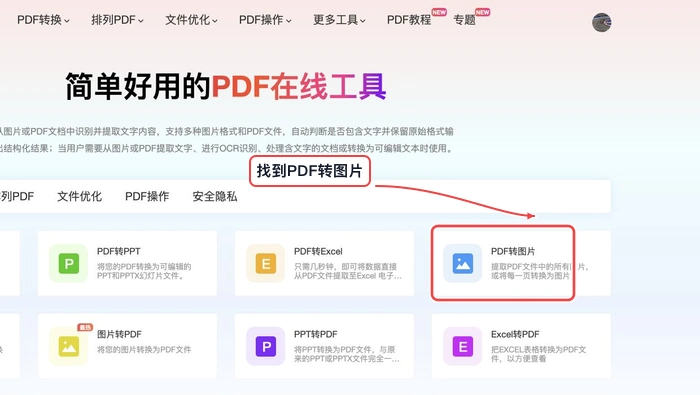
步骤一:找到PDF转图片入口
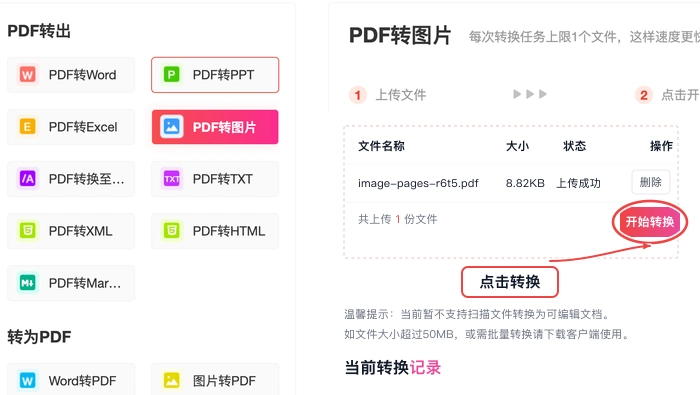
打开首页的工具区,找到「PDF转图片」选项,别选错成「图片转PDF」,点进去就到对应工具页了。
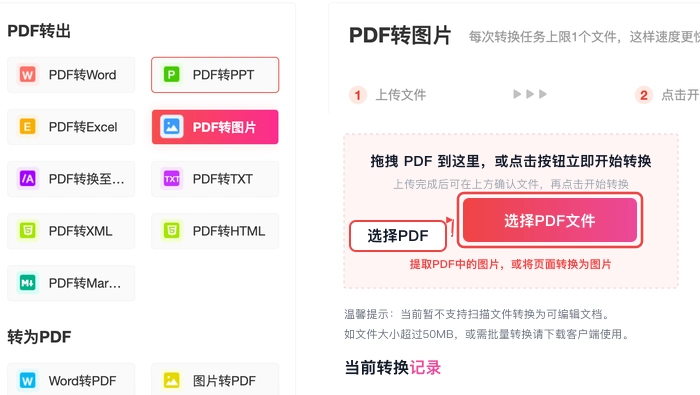
步骤二:上传PDF文件
点上传按钮,选中你要导出的PDF文件。如果这份PDF里包含封面、目录和正文,之前记好的总页数这会儿也能再确认一遍。
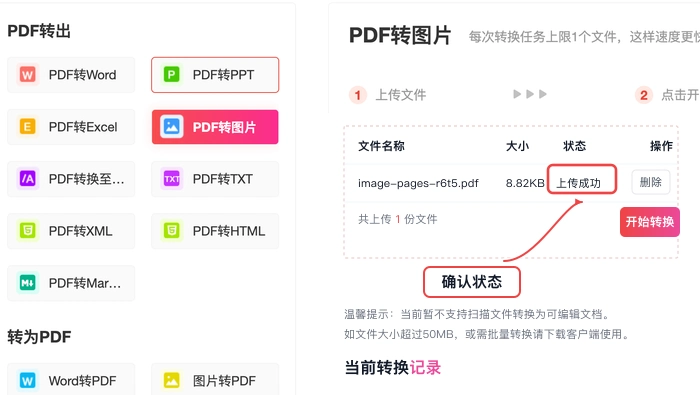
步骤三:确认文件上传状态
等文件出现在上传列表里之后,核对下文件名、文件大小和上传状态,别不小心选到之前的旧版本。
步骤四:开始转换
所有信息都核对没问题之后点开始转换,等页面提示转换完成就行。
步骤五:下载图片并检查
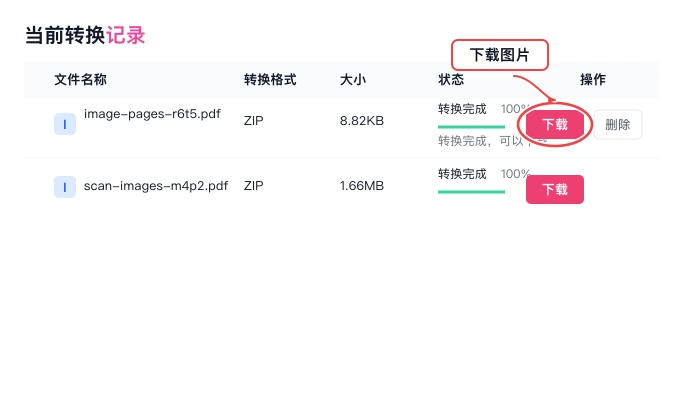
下载导出好的图片压缩包,解压之后先数一遍总共有多少张图,再随机抽查首页、中间任意一页和最后一页,放大看看小字、图表还有页面边缘是不是都清晰。
要是图片总数和原PDF页数对不上,或是有内容模糊的情况,先检查下源文件和转换设置,重新转一次就好。全部确认没问题之后,按页码顺序用图,别在课件或者文章里插错页。