



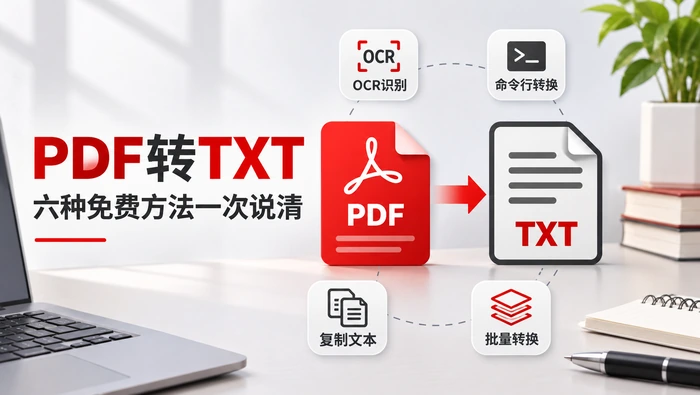
很多人以为PDF转TXT就是改个文件后缀名,实际最容易出问题的地方是文字层、编码和段落顺序。普通电子版PDF能直接提取文字,扫描件得先做OCR识别;要是一次要处理大量文件,还得考虑批量命名和自动化的需求。下面六种方法分别对应临时在线转换、学术文献导出、短文档复制、扫描件识别和批量处理场景,不用为了一个转文件的需求反复装一堆功能相似的软件。
先判断PDF里有没有可选中的文字
打开PDF,用鼠标拖选一小段正文试试:能正常选中并复制,说明文件带文字层,可以直接转TXT;只能框住整页图片,或者复制出来全是空白,说明它是扫描件,优先走OCR流程。就算是能直接提取文字的文件,如果表格、分栏、脚注特别多,转换后也可能出现阅读顺序错乱的问题,导出后必须人工整理一遍。
方法一:用极轻PDF在线转换普通PDF
临时处理一两份文字型PDF,不想装软件的话,直接从极轻PDF首页(pdf.cn)进入就行。这个平台全是PDF和Office相关的常用在线工具,全程在浏览器里就能完成上传、转换和下载,日常办公里快速提取连续文字特别好用。
第一步:找到PDF转TXT入口
在首页的工具分类里找到“PDF转TXT”,先确认好转换方向,别误点成PDF转Word或者OCR识别。普通文字型PDF优先用这个入口,扫描件留到后面对应的OCR方法处理就行。
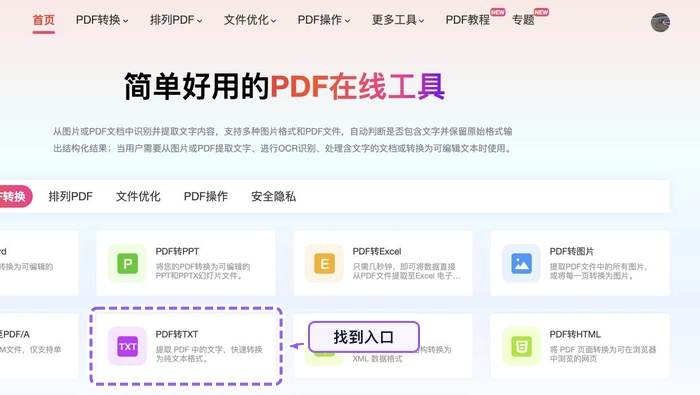
图:极轻PDF首页工具区中的PDF转TXT入口。
第二步:上传需要提取文字的PDF
点击选择文件,从本地找最终版本的PDF上传就行。要是本地文件名相近,先确认下修改日期和页数,别把旧版文件传上去白折腾一趟。
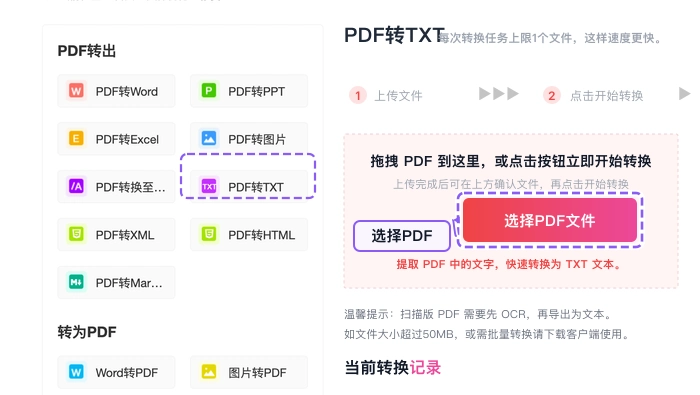
图:PDF转TXT页面的文件上传区域。
第三步:核对文件状态
文件进到列表里之后,先核对名称、大小和上传状态。页面没正确识别文件的话别连着点开始,先删掉异常条目重新传一次就行。
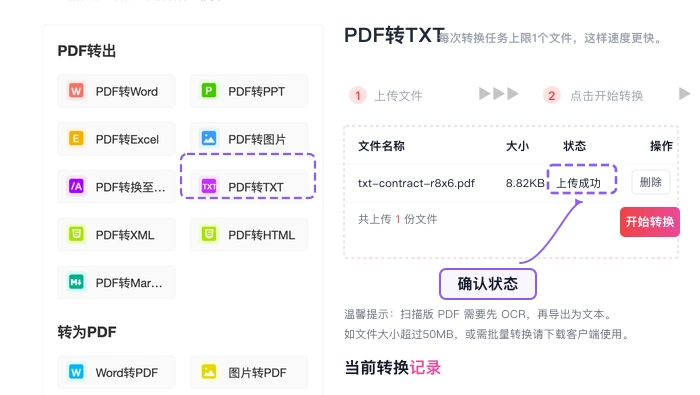
图:上传成功后确认待转换PDF的文件状态。
第四步:开始转换
确认文件没问题再点开始处理。转换的时候保持页面打开,别重复传同一个文件,也别频繁刷新页面,不然容易生成好几个没法区分的结果文件。
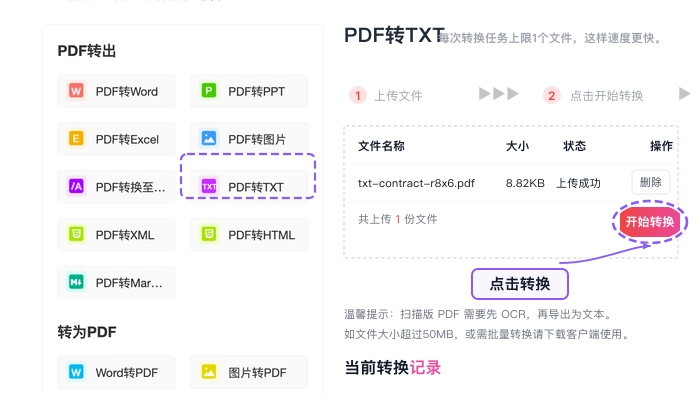
图:确认文件后执行PDF转TXT转换。
第五步:下载并检查TXT
下载完立刻用记事本或者其他纯文本编辑器打开结果。重点看中文有没有乱码、段落会不会颠倒、页眉页脚有没有混进正文,还有换行位置会不会影响正常阅读。
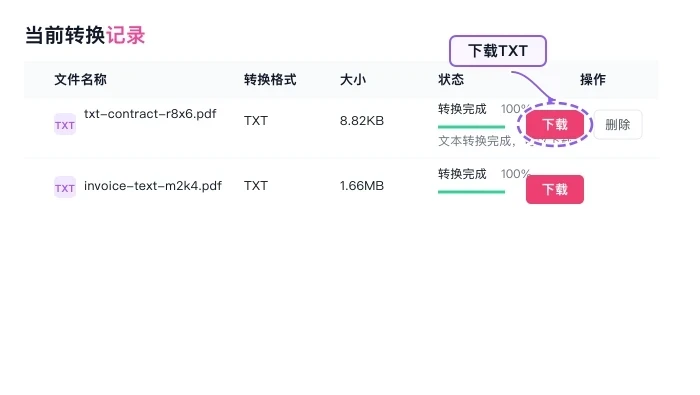
图:转换完成后下载生成的TXT文件。
方法二:用CAJViewer另存学术文献文字
论文、期刊或者从文献数据库下载的PDF,可以直接用CAJViewer打开。文件能正常显示文字层的话,在“文件”菜单里找“另存为”或者文本输出选项,就能把内容存成TXT。这个方法专门适配学术资料,好处是看文献和导出文字能在同一个软件里完成;缺点是双栏排版的论文、公式和脚注经常会打乱顺序,导出后得按章节重新整理。
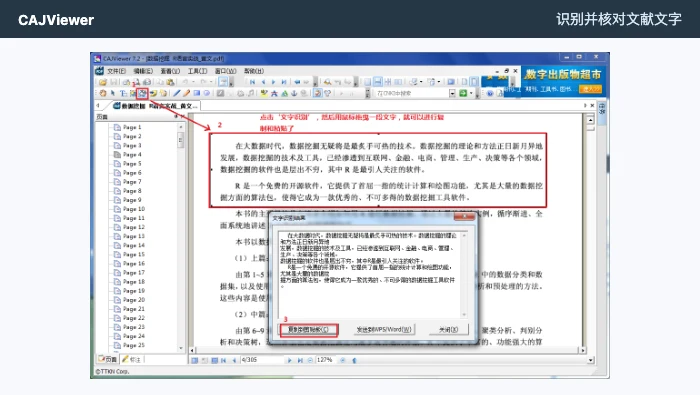
图:CAJViewer中框选文献内容并检查文字识别结果。
识别窗口出现后不要直接导出,先把专有名词、数字和公式附近的文字对照原页看一遍。确认文字层能正常读取,再从文件菜单进入另存步骤。
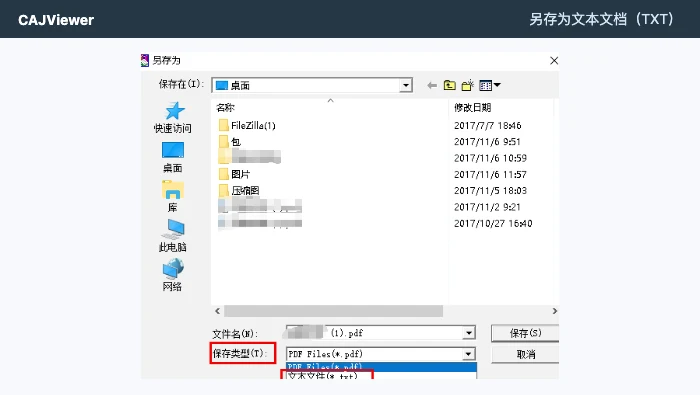
图:在CAJViewer另存窗口中把保存类型改为文本文档。
方法三:从浏览器阅读器复制到记事本
PDF只有几页、你只需要其中一两段文字的时候,直接复制比整份转换省事多了。用浏览器打开PDF,拖选目标段落复制到记事本,再把文件存成UTF-8编码的TXT就行。这个方法没法自动处理整本文件,却能自动避开页眉、页码和无关章节;要是复制出来的内容连空格都没有或者顺序乱掉,说明原PDF的文字层质量很差,别硬着头皮继续复制。
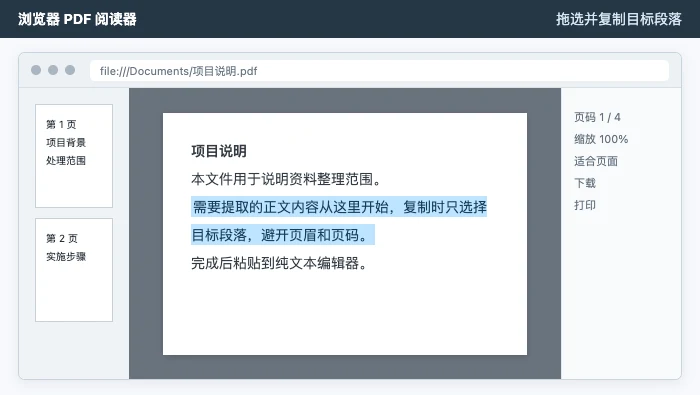
图:浏览器PDF阅读器中只选中需要提取的正文段落。
复制时尽量按自然段选择,别把侧栏、页码和相邻栏文字一起带进去。粘贴到纯文本编辑器后,先整理断行和多余空格,再设置编码保存。
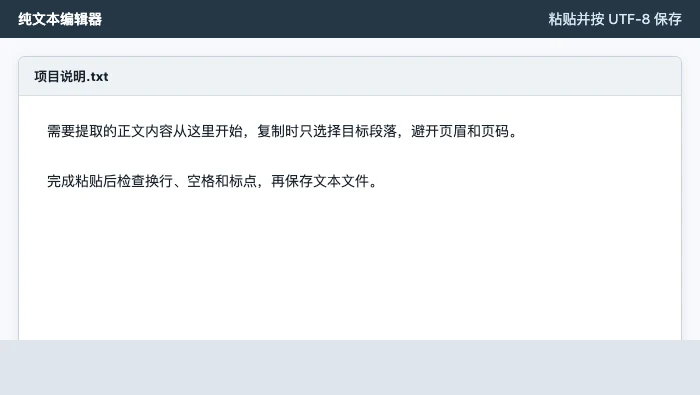
图:在纯文本编辑器中整理内容并按UTF-8编码保存。
方法四:用Google Docs识别扫描版PDF
扫描件没有能直接提取的文字层,可以把低敏感的文件上传到Google Drive,再选用Google Docs打开,让系统自动做OCR识别。识别完把正文复制到纯文本编辑器里,存成TXT就好。这个方法适合页数不多、版面简单的扫描资料;碰到印章、手写文字、竖排或者模糊的页面,错字会明显变多,而且带个人信息或者合同内容的文件绝对不要传到第三方云端。
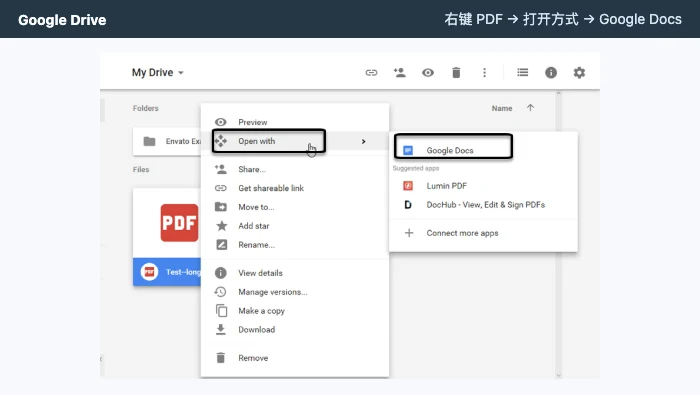
图:Google Drive文件菜单中的“打开方式—Google Docs”入口。
Google Docs打开文件后会自动尝试识别页面文字。等待文档完全加载,再从开头、正文和数字密集的页面各抽查一段,确认识别效果能接受。
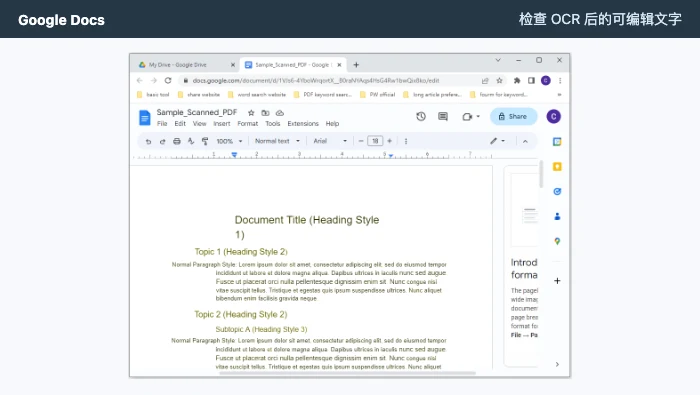
图:Google Docs中打开扫描PDF后的可编辑文字结果。
方法五:用pdftotext批量导出
要一次处理一整批文字型PDF的时候,可以用Poppler工具包里的pdftotext。单个文件直接执行pdftotext input.pdf output.txt,多文件配合Shell或者PowerShell循环运行就行。它不用依赖图形界面,适合固定目录的批量处理和定时任务;开始跑全量文件之前,先拿两三份样本测试下编码、换行和页面顺序,确认结果稳定了再处理所有文件。
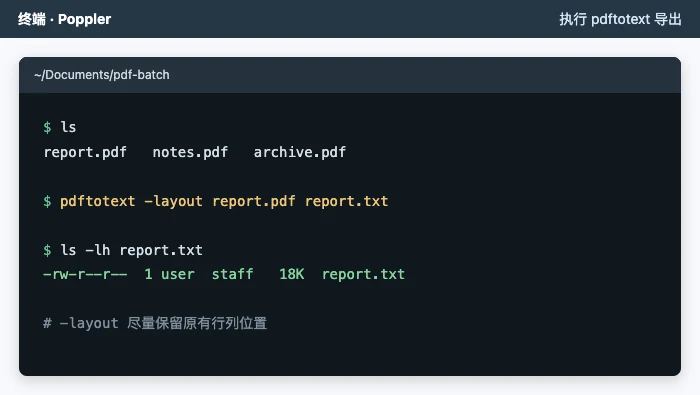
图:终端中执行pdftotext并生成对应TXT文件。
单个样本正常后再写循环批量处理。输出完成不能只看文件是否存在,还要检查编码类型和正文顺序,避免批量生成一堆打不开或阅读顺序错误的文本。
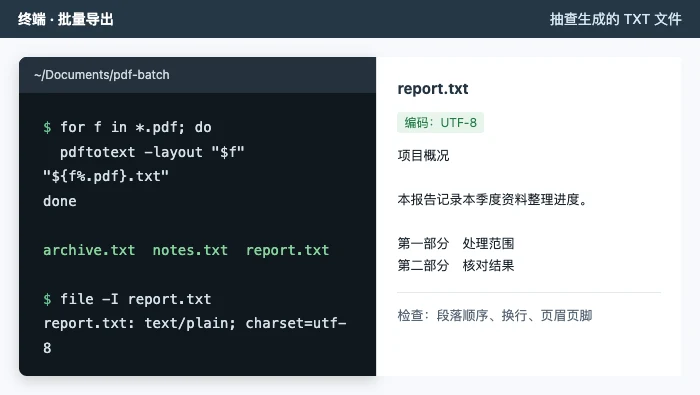
图:批量导出TXT后核对UTF-8编码、段落顺序和页眉页脚。
方法六:用Tesseract处理图片型PDF
如果PDF每一页都是图片,可以先把页面转成清晰度足够的PNG或者TIFF格式,再用Tesseract OCR识别成文本。中文资料要安装对应的语言包,按简体、繁体或者中英混排的情况设置好识别语言。这个方法适合离线处理大量扫描页,也方便做自动化,但是前期得调整页面分辨率、校正倾斜角度、去掉多余噪点;要是原图本身太模糊,换什么工具都没法保证识别准确率。
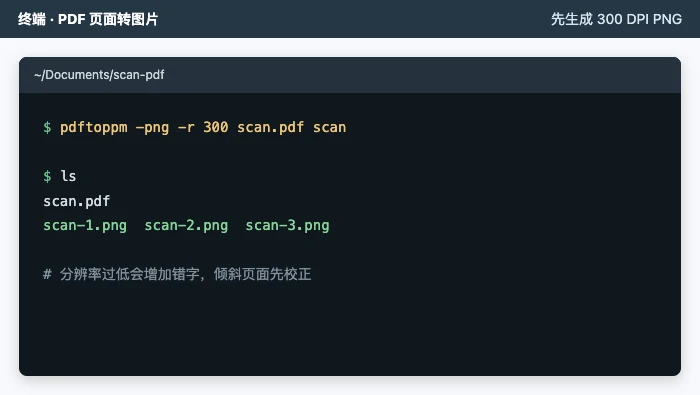
图:识别前先用pdftoppm把扫描PDF拆成300DPI的PNG页面。
页面图片准备好后,再调用Tesseract并指定正确语言包。中英混排资料可组合中文和英文语言,识别完成后要重点核对数字、专有名词和标点。
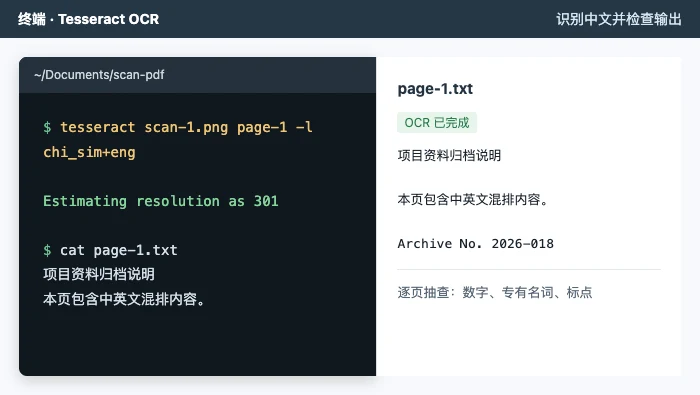
图:Tesseract完成中文OCR后打开TXT抽查识别结果。
六种方法怎么选更省时间
普通电子版PDF临时转换,优先用极轻PDF;学术文献导出可以先试CAJViewer;只需要少量段落直接复制就行;扫描件根据隐私要求和页数多少,在Google Docs和Tesseract之间选;要处理文件夹里的大量PDF,用pdftotext最合适。选方法的时候先看PDF有没有文字层,再看内容涉不涉及敏感信息,最后再考虑批量处理的效率。
TXT结果至少检查这四项
第一看编码,中文乱码的时候改成UTF-8重新保存就行;第二看顺序,双栏排版经常会出现左右栏串行的问题;第三看完整性,搜原文里的关键句,确认没有漏掉段落;第四看噪声,页眉、页脚、页码和水印文字很可能被一起提取出来。需要后续编辑或者发布的内容,最好和原PDF逐页抽查核对完再用。
上传或转换失败时怎么处理
在线处理失败先刷新页面,重新走一遍流程就行。要是再失败,整理好文件大小、失败截图、浏览器环境和具体操作步骤,发邮件到market@pdf.cn反馈。扫描件识别效果差的时候,先把页面清晰度调高、校正倾斜角度、裁掉多余的边缘,再重新跑OCR,比你反复换各种工具效率高多了。