
平时公司做周报、培训课件、投标说明,攒下来的PPT少说也有一大堆。直接发PPT很容易出问题,要么对方设备缺字体排版全乱,要么内容被不小心改了,统一转成PDF再归档、发出去要稳妥得多。
经常有人问,批量把PPT转成PDF有没有好用的在线工具?我实际操作下来,按三步走最顺:先找在线工具完成转换,再按批次整理导出的文件,最后挨个核对版式和页码。下面直接结合日常办公的真实场景讲操作。
方法一:用极轻PDF在线完成PPT转PDF
普通PPT直接用极轻PDF(pdf.cn)的PPT转PDF功能就够,临时转文件、少量测试、正式提交前统一格式都能用。要转的文件特别多的话,别一股脑全上传,先挑一份样稿试转,确认版式没乱再按顺序处理剩下的。
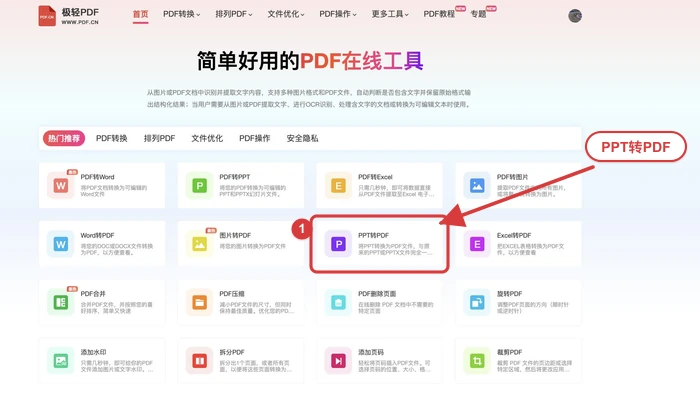
第1步:找到PPT转PDF入口
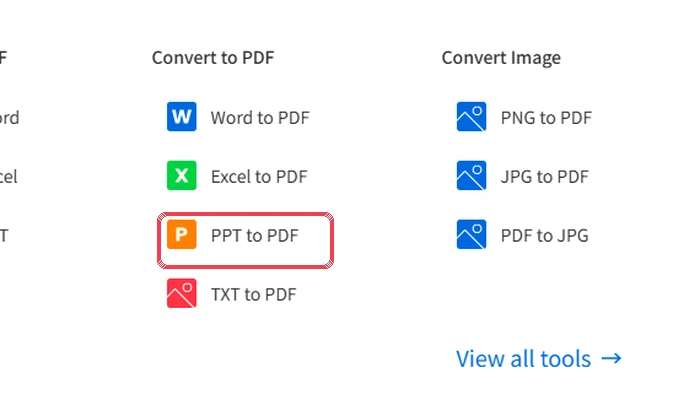
打开工具首页,在文档转换区域找到“PPT转PDF”。这一步一定要看清转换方向,别手滑点成PDF转PPT,白忙活。
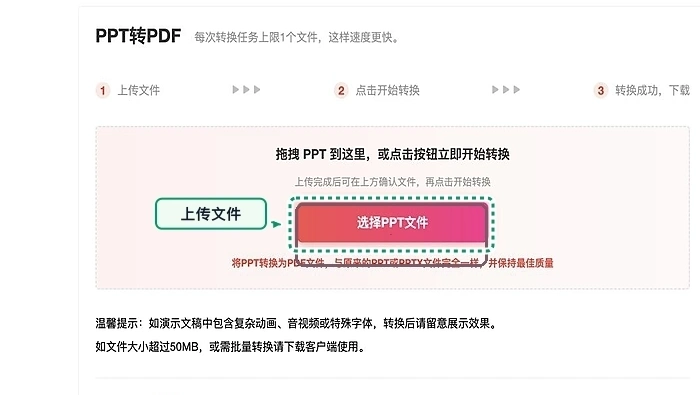
第2步:上传PPT文件
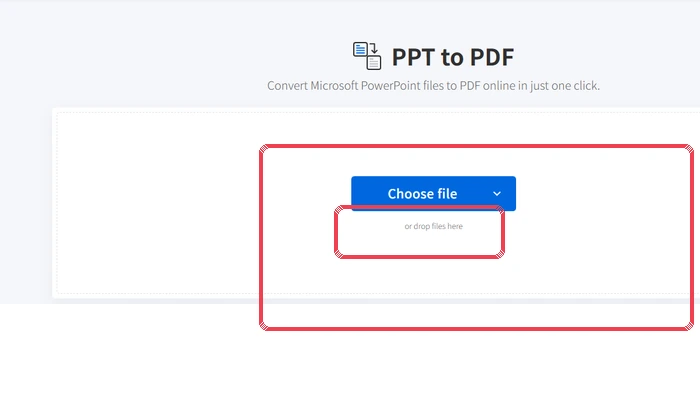
进入功能页后,点上传按钮选要转的PPT文件就行。要处理多个文件的话,提前按编号整理好,再挨个上传,别把旧版本和最终版混在一起。
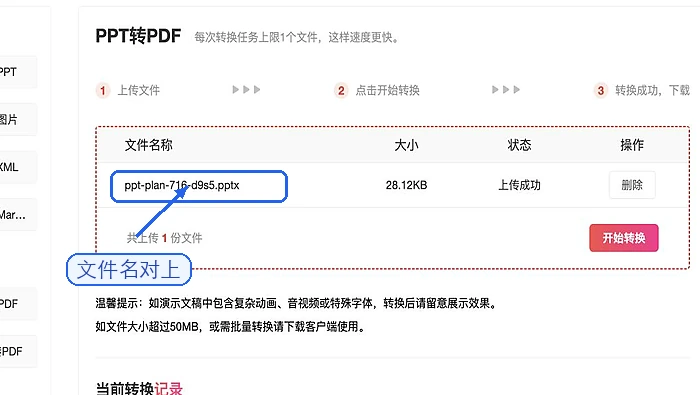
第3步:确认上传状态
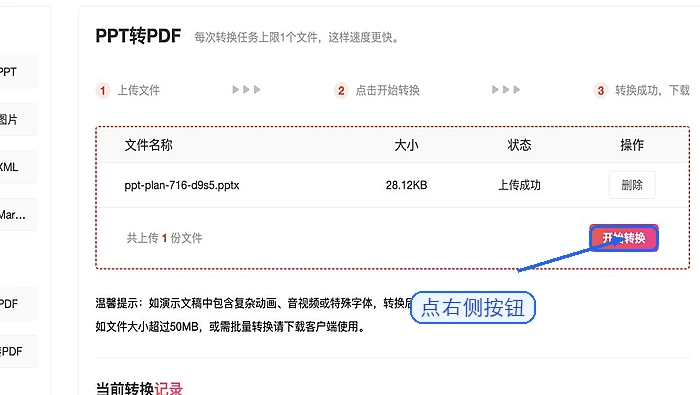
上传成功后先核对文件名、大小和状态,确认没传错文件再往下走。要是你手头一堆文件名差不多的PPT,这步尤其不能省。
第4步:开始转换
点开始转换后等着页面处理完就行。转换的时候别反复刷新页面,也别重复点按钮,不然容易生成一堆重复的转换记录。
第5步:下载PDF文件
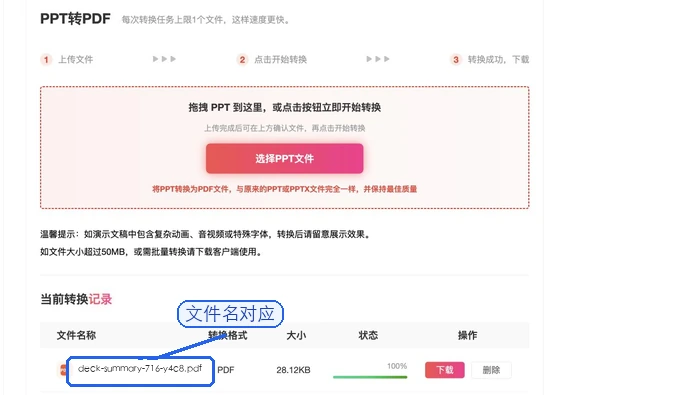
页面跳出下载入口后,把PDF存到本地。下载完最好立刻打开看第一页、目录页和图表页,确认格式没问题再处理下一份。
方法二:用备用网页入口处理PPT转PDF
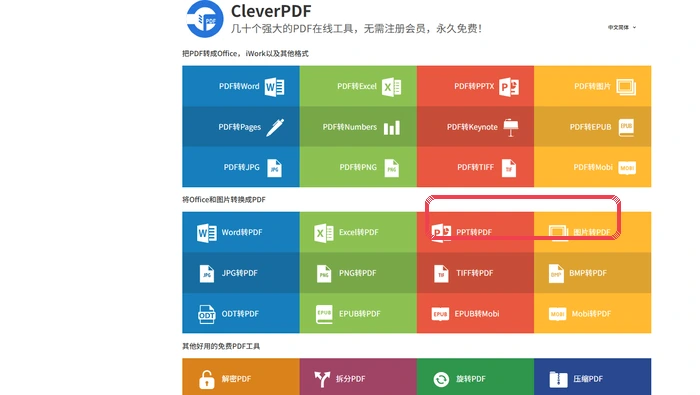
如果只是临时要转几份PPT,也可以用备用的网页转换入口。进入工具列表后,先确认选中的是“PPT转PDF”,不要点到PDF转PPT、Word转PDF或者图片转PDF这些相邻功能。
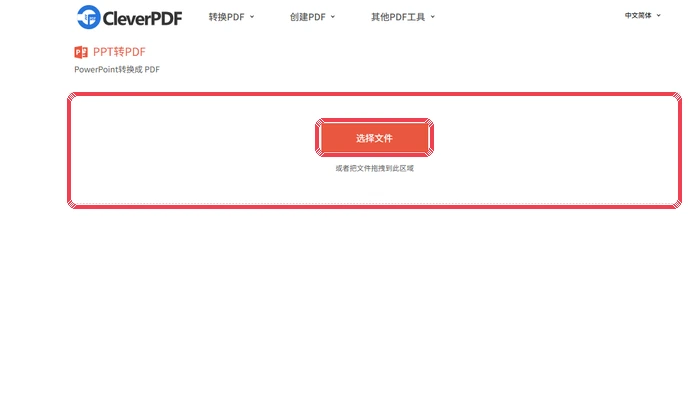
进入上传页后,点击选择文件,把需要转换的PPT传上去。多个文件建议按顺序分批处理,每一批都先看文件名,别把旧版课件和最终版混在一起。
这个方法适合少量文件应急转换。转换完成后,先下载一份打开看看页面比例、图片清晰度和文字位置,再决定要不要继续处理下一批。
方法三:换一个在线转换入口做结果对照
遇到PPT页数多、图片多、字体比较复杂的文件时,可以再换一个在线转换入口做对照。先在工具菜单里找到PPT转PDF,再进入上传页面。
上传文件后等待页面处理。下载结果时不要只看是否生成PDF,还要打开PDF检查封面、目录、图表页、表格页和带特殊字体的页面。
如果两个入口转出来的PDF版式差异明显,以排版更稳定、图片更清楚的结果为准。正式提交前,最好把每份PDF逐页翻一遍,确认没有漏页、空白页或页面变形。
要是碰到上传或者转换失败的情况,先刷新页面重新走一遍流程。重试还是不行的话,整理好文件大小、失败截图、浏览器环境和操作步骤,发邮件联系 market@pdf.cn 就行。批量转换的时候别急着删源文件,等确认全部PDF都能正常打开,再做归档。