
电脑桌面堆得越乱,PDF越容易找不着,尤其是项目资料、培训课件、证明附件散着存,隔段时间连自己都分不清哪个是最终版。
把多份PDF拼成一个文件之后,查阅、发消息、备份都省很多事。关键是合并的时候别光顾着点按钮,得把上传列表和文件先后顺序核对清楚。
方法一:用极轻PDF在线合并多个PDF
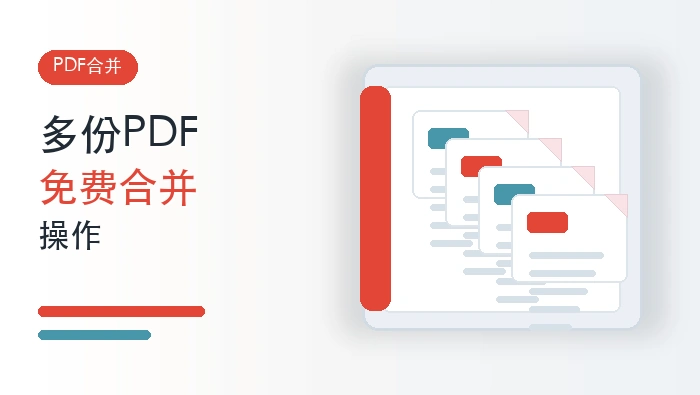
想省事儿的话,直接走极轻PDF(pdf.cn)的PDF合并流程就行。多份PDF一次性上传,按实际阅读顺序排好,再启动合并就好。
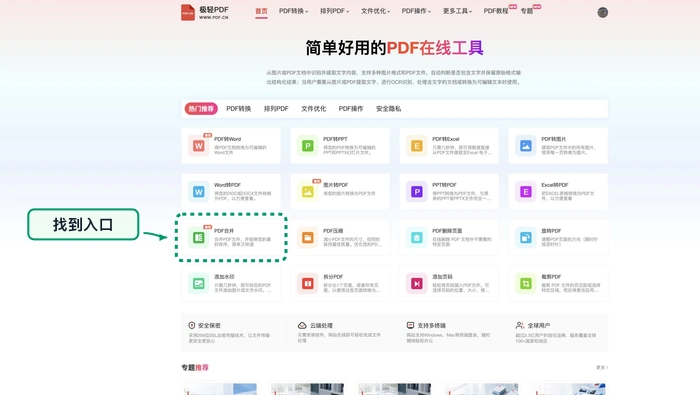
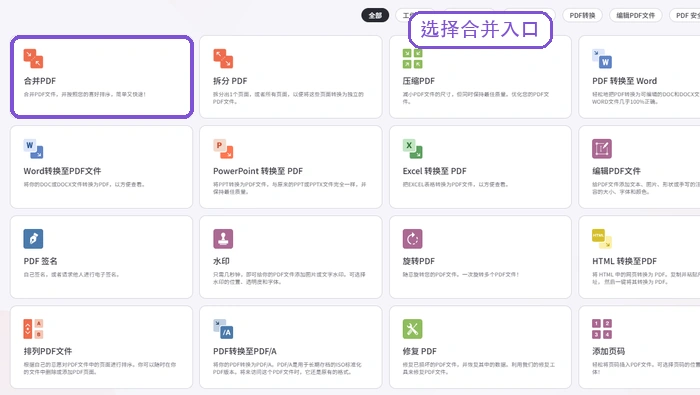
第1步:找到PDF合并入口
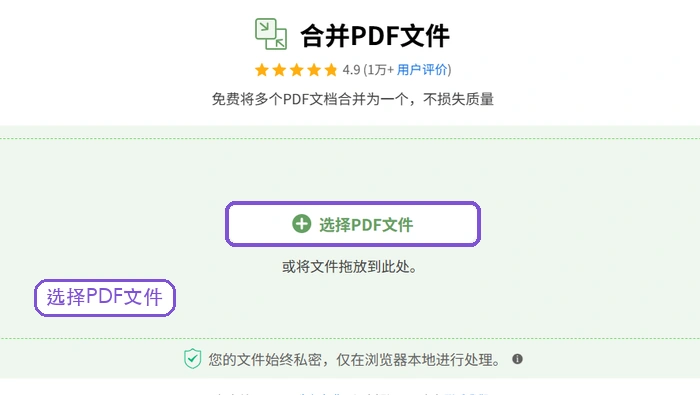
打开工具页面,在所有PDF工具分类里找到「PDF合并」选项。入口别选错,合并是把多份文件拼成一份,别点成分页、压缩或者转格式的功能了。
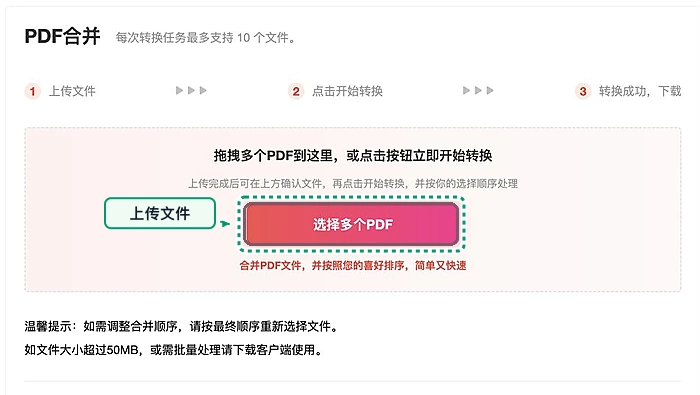
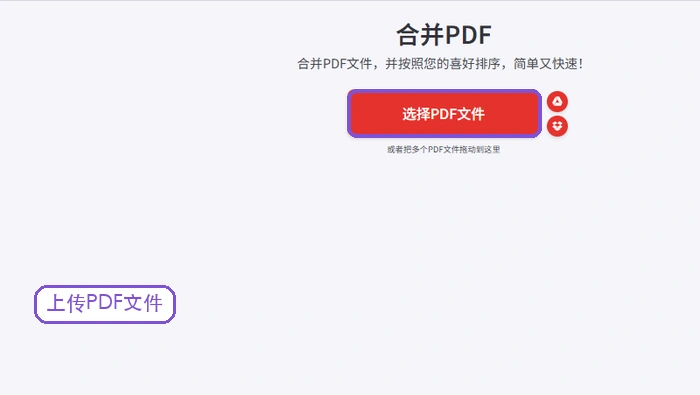
第2步:上传需要合并的PDF
同一批要处理的资料可以一起选中上传。要是几个PDF文件名长得差不多,先在本地确认好版本,别把旧草稿、空白页或者无关的附件混进去。
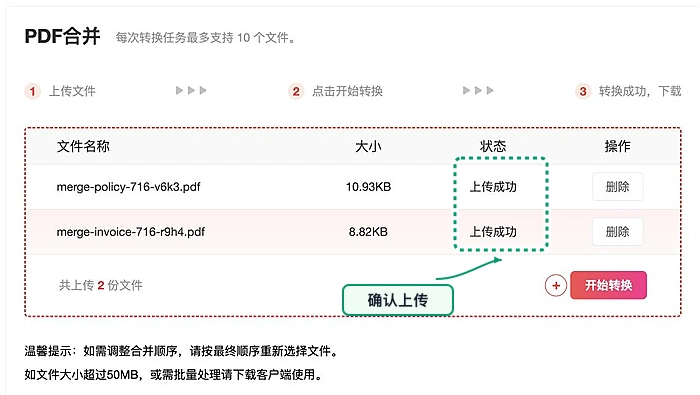
第3步:检查上传列表和顺序
上传完先扫一遍列表,确认所有要合并的文件都显示在里面。顺序不对就手动调整,主文件、附件、证明材料的先后位置要顺,符合日常阅读习惯。
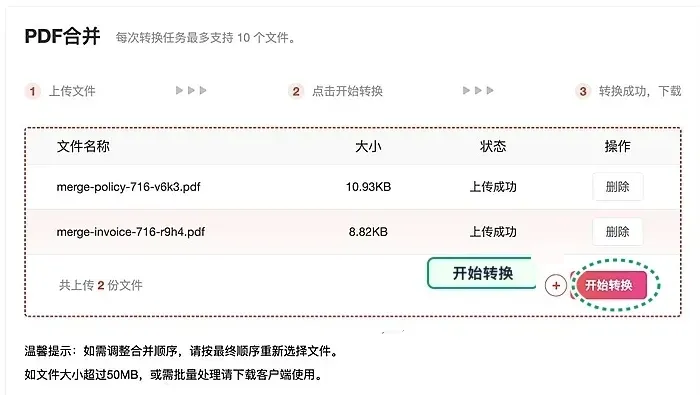
第4步:开始合并处理
确认文件数量和顺序都没问题,再点击开始合并。要是文件总页数比较多,多等一会儿就行,别反复刷新页面,不然容易把处理进程打断。
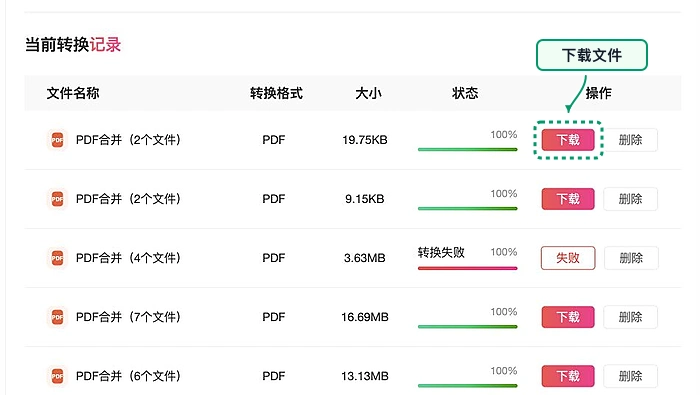
第5步:下载合并后的PDF
处理完成后直接下载文件,下完立刻打开核对,重点翻第一页、最后一页、各个文件衔接的位置,再确认下总页数对不对。
方法二:备用入口适合临时小批量
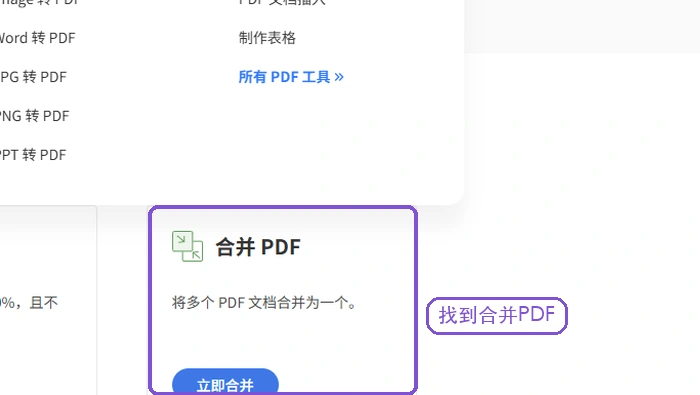
临时要合并少量资料的话,用备用网页入口也能搞定。进到工具页后,先在功能卡片区找到合并PDF选项,点进去就可以操作。
上传的时候别把不同项目的文件混在一起。合并工具只会按顺序把文件拼起来,文件归类和排序得你自己提前确认好。
如果这个页面支持拖拽排序,建议把主文件放在最前面,附件和证明材料往后排。这样别人打开合并后的文件,顺着往下读就很自然。
方法三:另一个入口用来排查失败文件
要是遇到个别PDF上传失败,大概率和文件大小、浏览器缓存或者页面临时限制有关。换另一个入口之前,先确认你点的确实是合并PDF功能,别进错页面。
把文件拖进上传区之后,先看页面有没有正常返回文件列表。看不到列表别着急点合并,先刷新页面或者重新上传一遍。
成品文件下载下来,重点检查有没有缺页、重复页、顺序错乱的情况。要正式提交的文件,最好再请同事帮忙打开核对一遍更稳妥。
合并完成后要看哪些地方
开始合并之前,先把所有原文件单独备份一份。后面要是发现顺序错了,重新合并一遍,比在成品里来回拆页调整省时间多了。
如果处理失败,先刷新页面从头走一遍流程就行。试了两次还是不行的话,整理好文件大小、失败截图、浏览器环境和操作步骤,发邮件联系 market@pdf.cn 处理。
合并完别着急删掉原来的零散PDF,至少等接收方确认收到、内容全没问题之后,再考虑整理归档。