不少人做Word文档时,会要求从第三页、第五页才开始排页码,一般前面几页是封面、目录或者说明页。先把Word里的页码全部调对,再导出转成PDF,发给别人打开的时候版式才不容易乱。要是不想装软件在线转,直接用 www.pdf.cn 的Word转PDF工具就行,转之前一定要先把页码、分节、目录都核对一遍。
先整理页码,再把 Word 转成 PDF
如果第一页是封面,大多不需要显示页码;第二页如果是目录,也经常是从正文才开始算页码。转PDF之前必须先在Word里做完这几步:插分节符、取消「链接到前一节」、设置起始页码,不然直接导出PDF只会把错的页码固定死,之后再改反而更麻烦。
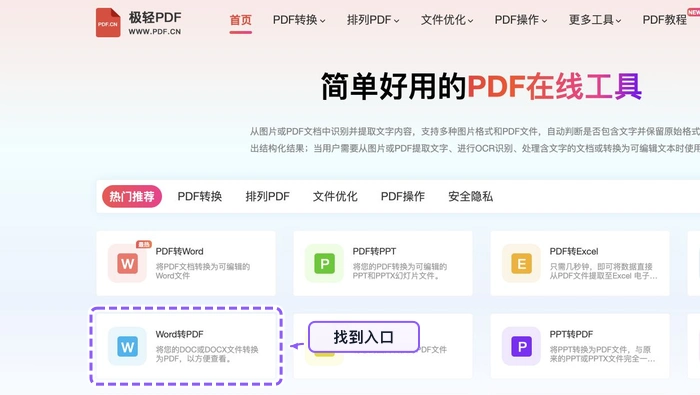
步骤一:找到 Word 转 PDF 工具入口
打开网站首页,在所有转换工具里找到「Word转PDF」就行,注意别和「PDF转Word」搞混:前者是把可编辑的Word转成固定版式的PDF,后者是把已有的PDF转回可编辑的Word格式。
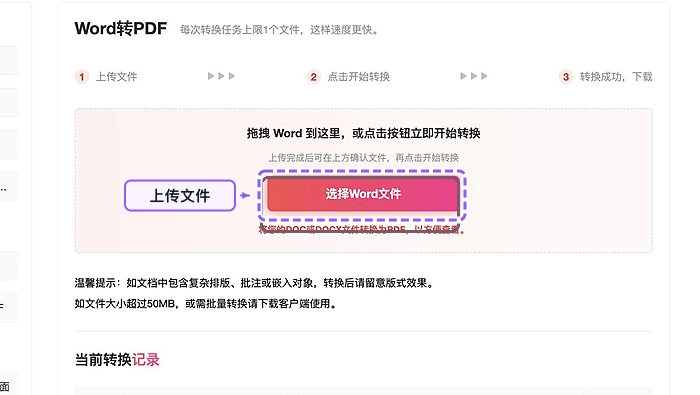
步骤二:上传已经排好页码的 Word 文件
点击「选择Word文件」上传文档。上传之前最好先在本地打开一遍Word,确认正文第一页的页码已经从1开始,封面和目录页没有多余的乱页码。
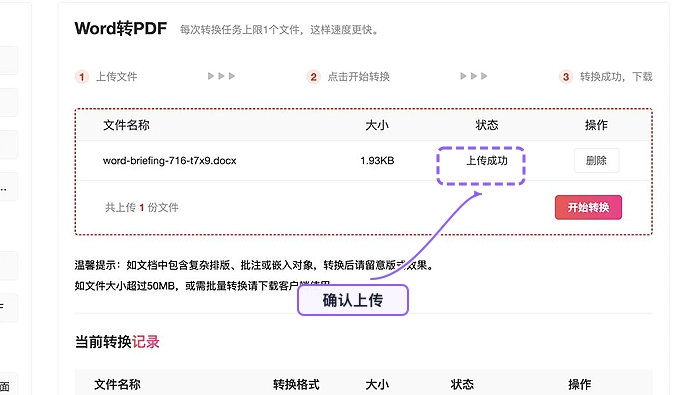
步骤三:确认文件名和上传状态
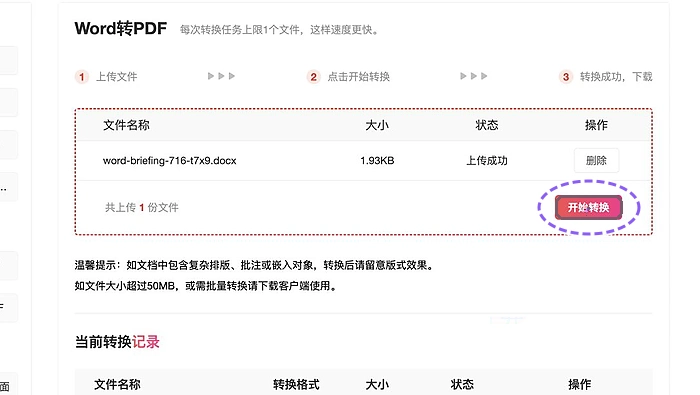
文件出现在列表里之后,先扫一眼文件名是不是最终定稿。尤其是合同、论文、报告这类重要文档,临时修改版和最终版经常只差个后缀,传错了后面导出的PDF根本没法用。
步骤四:开始转换
确认所有信息没问题就点「开始转换」。要是你的文档里有复杂排版、批注或者嵌入对象,转完之后一定要重点检查页眉页脚、页码位置、图片有没有移位。
步骤五:下载 PDF 并核对页码
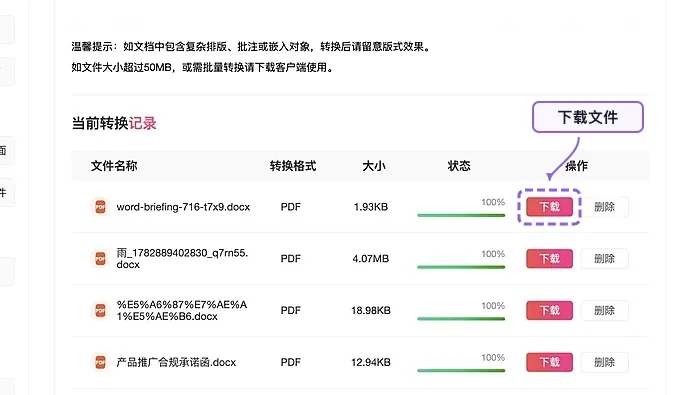
转换完成直接下载PDF就行。打开文件从封面往后翻到正文第一页,确认页码是不是按要求从1开始,再核对下目录标注的页码和正文实际页码能不能对上。
Word 任意页作为第一页的设置要点
想在Word里随便选某一页当成页码第1页,核心操作就是分节。把光标挪到你要开始编号的那页最前面,插入「下一页」分节符,再点开页眉页脚的编辑栏,关掉「链接到前一节」的选项,最后把页码格式设置成从1开始就好。分节操作做对了,前面的封面、目录页才不会跟着正文一起自动编号。
要是设置完前面几页还是有页码,说明前后节的链接没断开;要是转出来的PDF目录页码对不上,那就是转之前没在Word里更新目录。碰到这些问题,直接回Word里改完重新转,比你在PDF里一页页调要快得多。
转 PDF 前后要检查什么
转之前先查Word:页码起始位置对不对、目录有没有更新、页眉页脚显示正常不、图片环绕排版有没有乱。转完之后再查PDF:封面是不是没页码、正文第一页是不是显示1、目录跳转或者页码对应是不是全对。这几处都核对好,文件发给别人查看或者打印,基本就不会出问题。