要处理Word转PDF,先理清楚文件的排版要求和最终用途。打开专业在线转换平台:www.pdf.cn,先用平台内置的Word转PDF工具走完基础转换流程,再根据文件复杂度选对应的格式保留方案,临时办公、资料整理、格式交付场景都适用,转完多做一轮结果检查更稳妥。
方法一:用在线工具处理Word文档
这个方法最适合临时赶工、整理资料、对外交付格式文件。操作前先确认Word文档能正常打开,没有损坏也没设密码;如果文件里带扫描页、复杂表格、批注或者特殊字体,转完得多花点时间核对。
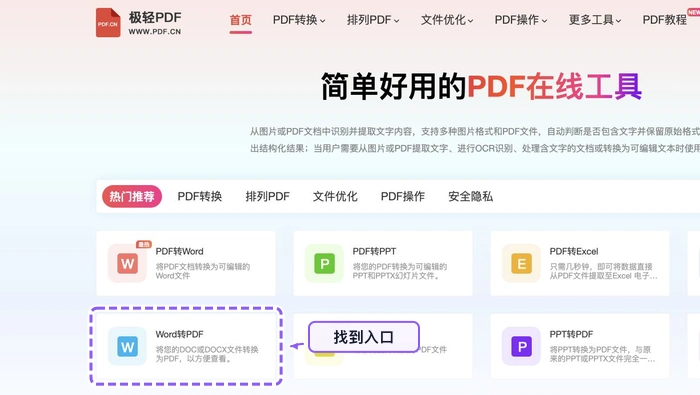
步骤一:找到Word转PDF入口
在首页工具区找到「Word转PDF」,页面里同类工具很多,先看清楚转换方向和支持的文件类型,再点进对应的工具页。
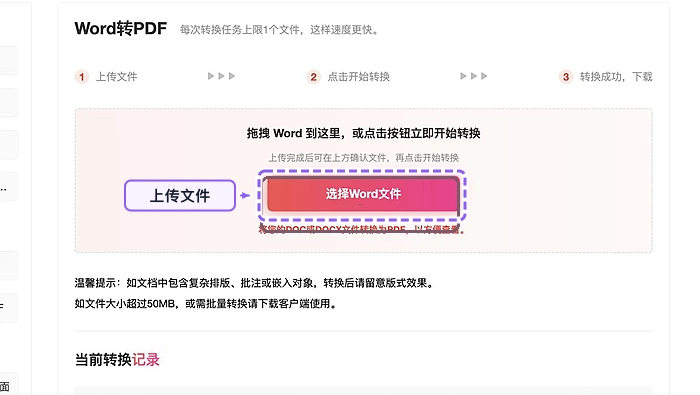
步骤二:上传Word文件
点击上传按钮,选中本地要转的Word文件。上传前尽量用最终定稿的版本,避免转完才发现传的是旧版或者临时草稿。
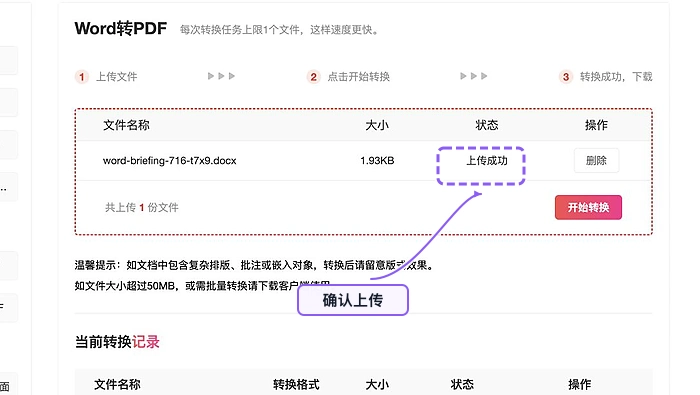
步骤三:确认上传完成
等文件上传完毕,界面会显示已导入的文件列表,确认待转换的文件名没错再往下走。
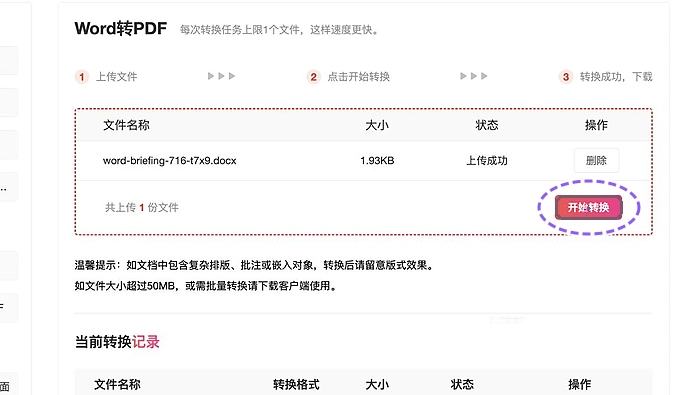
步骤四:开始转换
确认文件和默认参数都没问题,点击开始处理。转换过程中别刷新页面,等界面显示处理完成再进行下一步。
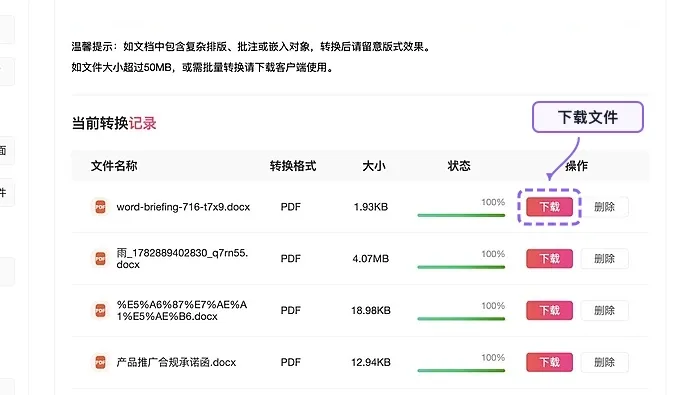
步骤五:下载PDF并检查
处理完直接下载生成的PDF。打开文件先核对一遍,重点看页码、目录、字体、图片环绕效果有没有异常,确认没问题再发出去、归档或者做后续编辑。
方法二:Word内置导出功能(推荐指数 ★★★★★)
微软官方原生方案,不用装额外工具
- 优点:完全免费、格式兼容性最好、支持保留元数据
- 缺点:复杂文档可能丢失VBA这类动态元素
工具:Microsoft Word 2010及以上版本
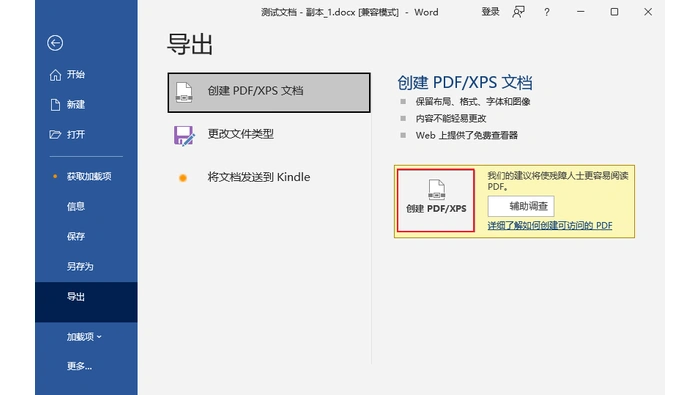
- 打开Word文档 → 点左上角【文件】
- 选择【导出】→ 点击【创建PDF/XPS】
- 设置好保存位置 → 点【选项】可以做嵌入字体、加密这类高级设置
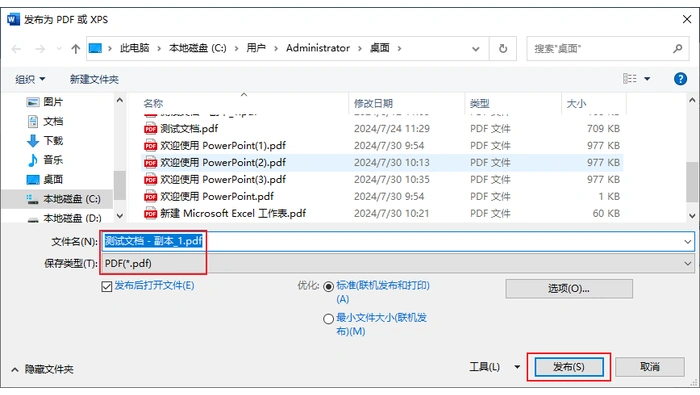
- 确认设置后点【发布】就完成了
注意点:
▷ 勾选“ISO 19005-1兼容(PDF/A)”可以满足长期存档要求
▷ 开启“文档结构标签”能提升文档的无障碍访问性
▷ 如果文件超过100页,建议勾选“优化最小文件大小”
方法三:另存为PDF(快速版)
Word 2010以上版本自带的快捷操作
适用场景:简单文档的快速转换
步骤:
- 点左上角【文件】→ 选【另存为】
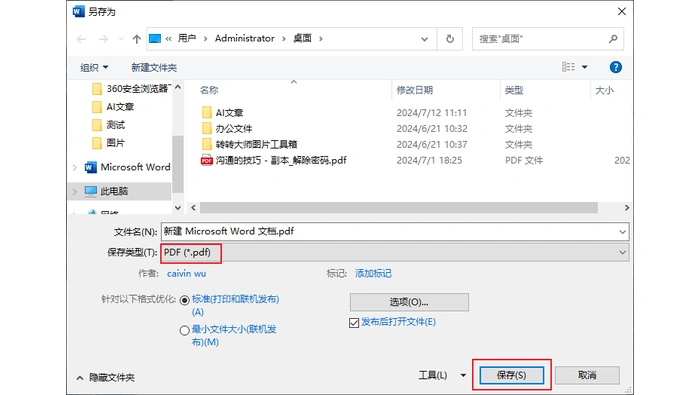
- 保存类型选【PDF】→ 点保存就行
方法四:Adobe Acrobat Pro(推荐指数 ★★★★☆)
PDF行业标准工具
- 优点:格式还原度极高、支持OCR识别、批量处理、高级加密
- 缺点:付费软件,年费约180美元
工具:Adobe Acrobat Pro DC
- 安装完之后,Word顶部菜单栏会多出【Acrobat】选项卡
- 点【创建PDF】就能一键转换
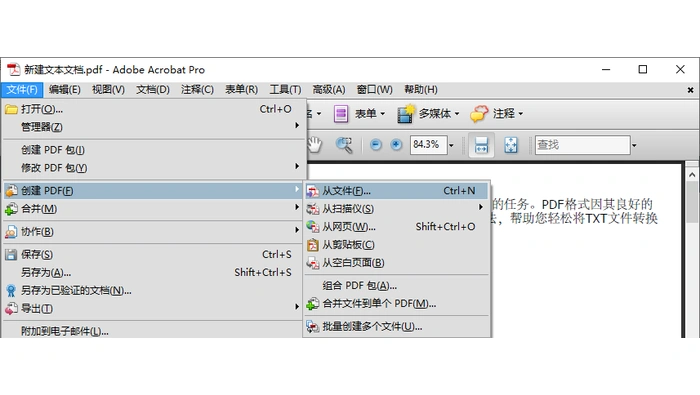
- 也可以直接右键本地Word文件 → 选【转换为Adobe PDF】
高级功能:
▶ 批量转换:点顶部菜单【文件】→【创建】→【多个文件】,批量添加要转的Word文档就行
▶ 加密保护:转换完成后通过【保护】菜单给PDF设置打开密码
▶ 压缩优化:用【优化PDF】功能最高能减掉90%的文件体积
方法五:在线转换工具(推荐指数 ★★★☆☆)
浏览器直接打开就能用,全平台都支持
- 优点:不用安装软件,临时用很方便
- 缺点:有隐私泄露风险,普遍限制单文件大小在100MB以内
推荐工具:本站在线工具
操作流程:
- 打开在线Word转PDF页面:https://pdftoword.55.la/word2pdf/
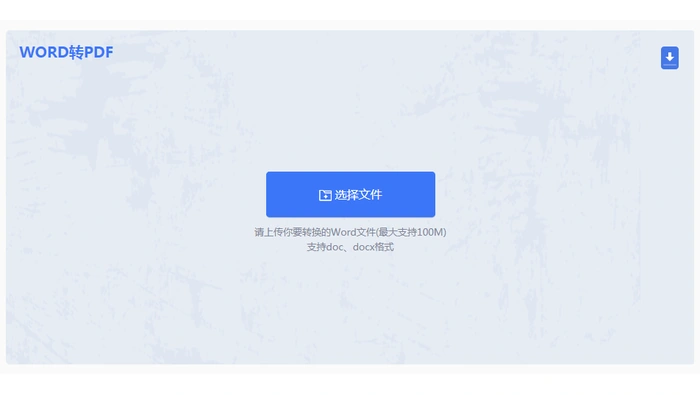
- 选Word转PDF功能,把要转的Word文档上传到界面里
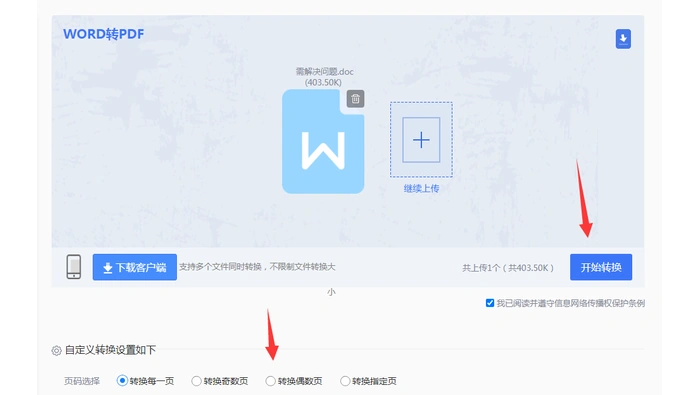
- 上传完成后可以自定义转换参数,再点开始转换
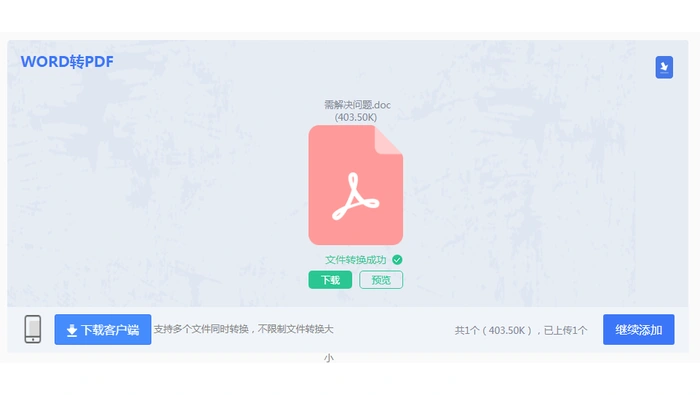
- 等转换结束,下载生成的文件就好
安全警示:
- ⚠️ 别上传带敏感信息的文件
- ⚠️ 提前确认网站有明确的“转换后自动删除用户文件”声明
- ⚠️ 中文文档优先选WPS这类国内工具处理
方法六:命令行批量转换(推荐指数 ★★★☆☆)
靠代码实现自动化批量处理
- 优点:适合技术人员,能直接集成到现有工作流里
- 缺点:使用者得有基础编程知识
工具:Office插件/LibreOffice
LibreOffice命令示例:
soffice --convert-to pdf *.docx --outdir /输出路径
Word VBA脚本:
Sub BatchConvertToPDF()
    Dim file As String
    file = Dir("C:\WordFiles\*.docx")
    Do While file <> ""
        Documents.Open FileName:="C:\WordFiles\" & file
        ActiveDocument.ExportAsFixedFormat _
            OutputFileName:="C:\PDFs\" & Left(file, Len(file) - 5) & ".pdf", _
            ExportFormat:=wdExportFormatPDF
        ActiveDocument.Close
        file = Dir()
    Loop
End Sub
方法七:虚拟打印(系统级方案)
把Word文档直接“打印”成PDF格式
优点:通用性极强,任何能正常打印的文件都能转成PDF
工具:
- ▷ Windows:自带的Microsoft Print to PDF
- ▷ macOS:打开预览程序 → 点【文件】→ 选【导出为PDF】
操作步骤:
- 在Word里按Ctrl+P调出打印界面
- 打印机选项选【Microsoft Print to PDF】
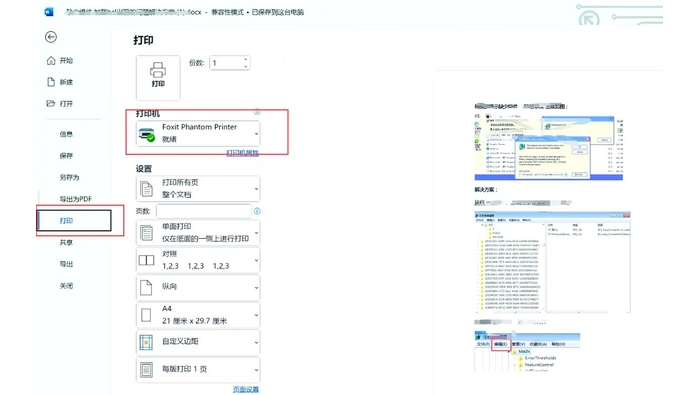
- 点【打印】,设置好文件名保存就行
方法八:手机APP转换(推荐指数 ★★★☆☆)
推荐工具:
- WPS Office(全平台通用)
- Office Lens(微软官方出品)
- iOS自带的「文件」App
iOS操作示例:
- 用系统自带的“文件”App打开Word文档

- 点分享按钮 → 选【创建PDF】就完成了
特殊场景适配方案
| 场景 | 推荐方案 | 关键设置 |
|---|---|---|
| 超大文件(>500MB) | Adobe Acrobat Pro | 关闭“快速Web查看”优化 |
| 保留可编辑表单 | Word导出时勾选“创建书签” | 用Adobe完善表单字段 |
| 学术论文转PDF | LaTeX编译 / Word精确导出 | 必须嵌入所有特殊字体 |
| 扫描件转可搜索PDF | Adobe Acrobat OCR功能 | 选择“可搜索图像”导出 |
选择建议
- 日常办公 → 选Word内置导出,95%的场景都适用
- 批量/自动化处理 → 用VBA脚本或者命令行方案
- 敏感文档 → 只用本地工具处理,别用在线转换
- 印刷/长期归档 → 用Adobe Acrobat生成PDF/A格式
某金融公司靠VBA脚本每天自动把100多份报告转成PDF,人力成本直接降了70%。技术负责人说:“可靠的文档流转是数字办公的隐形基石。”
避坑指南(关键注意事项)
字体丢失问题
解决方法:
- 导出的时候一定要勾选【嵌入字体】
- 尽量别用“华文行楷”这类非系统默认的小众字体
图片模糊处理
调整路径:文件 > 选项 > 高级 > 图像大小和质量
- 勾选“不压缩文件中的图像”
- 分辨率保持在220ppi以上
超链接失效
解决方法:
- 用Acrobat的【增强扫描】功能修复链接
- 别把重要链接放在页眉页脚区域
文件体积优化
推荐设置组合:
- 图片压缩到150ppi(满足屏幕观看需求)
- 放弃嵌入非必要的字体
- 用Acrobat的“减小文件大小”工具二次压缩
数据安全特别提醒
- 转换前通过【文件 > 信息 > 保护文档】清除文档里的隐藏元数据
- 敏感文件转完之后用7-Zip加密压缩再传输
- 定期清理系统%temp%文件夹里的临时文档
据Verizon的公开报告,23%的数据泄露都源于文档处理不当。之前就有企业因为发出去的PDF合同没清掉批注,丢了千万元级的订单。
扩展知识:PDF标准解析
| 标准类型 | 适用场景 | 特点 |
|---|---|---|
| PDF/A | 法律/档案存储 | 禁用音频/加密,可保存100年以上 |
| PDF/X | 印刷出版 | 强制嵌入字体、使用CYMK色彩模式 |
| PDF/E | 工程图纸 | 支持3D模型交互 |
| PDF/UA | 无障碍文档 | 对屏幕阅读器友好 |
最后提醒:重要文件转换完,一定要用Adobe Acrobat的【预检】功能(快捷键Ctrl+Shift+X)做标准验证,确保文档在任何场景下打开都不会出问题。
以上就是Word转PDF的全部实用方法,掌握工具只是起点,摸清楚不同场景下的文档流转逻辑,才能真正提升效率。每一次格式转换,都是信息准确传递的关键环节。
Word转PDF没有万能的最优解:在线工具适合快速转换,剩下的本地方案适合已经装了对应软件、文件结构简单的场景。不管选Word内置导出、快速另存为、Adobe Acrobat Pro、其他在线工具、命令行批量转换、虚拟打印还是手机APP转换,都要跟着对应软件的提示走完流程,最后打开生成的PDF核对一遍页码、目录、字体、图片环绕效果有没有异常。