
PDF加了密码,要么是根本打不开,要么是能看但没法复制、打印或者编辑。动手处理前先确认你有这份文件的处理权限,也握有正确密码,全程用副本操作,别把原文件搞坏了。
别急着解锁,先确认这几处
要是这份文件之后要发给客户、同事或者老师,最好先确认你手里的是最终版。解锁完别看到下载按钮就完事,一定要打开导出的文件,挨个检查打开密码、编辑权限、打印权限和所有页面是不是完整,确认一切正常再发出去。
方法一:用在线PDF解锁工具处理
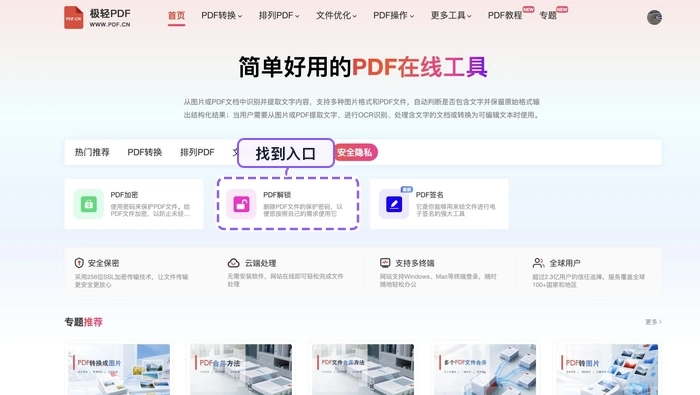
确认过你有权限处理这份文件,想解开打开、复制、打印这类限制的话,可以先用PDF.cn在线平台(https://www.pdf.cn/)。这个站有常用的PDF和Office在线处理工具,找到PDF解锁的入口上传你要处理的文件,照着页面提示走完解锁流程,下载完还是要核对一遍打开密码、编辑权限、打印权限和页面完整性。
第1步:找到对应功能
从首页或者工具分类里找到PDF解锁功能点进去,要是看到功能名字相近的,照着标题里写的处理目标选就不会错。
第2步:把文件导入页面
选中你要解锁的PDF,等上传进度走完就行,要是上传速度慢也别反复传同一个文件。
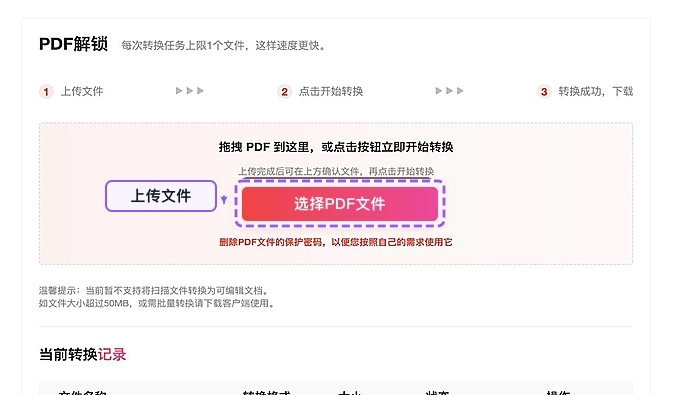
第3步:核对文件和设置
页面识别完文件,先核对下文件名、页数对不对,涉及处理范围、导出质量、页面顺序这类的设置,也在这一步确认清楚。
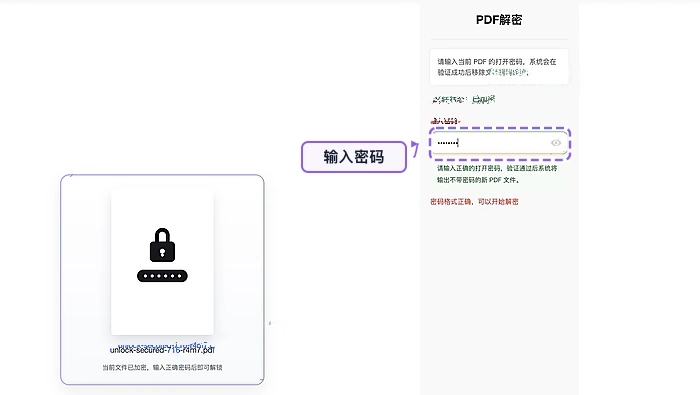
第4步:提交处理任务
所有设置都核对完再点开始解锁,中途别刷新页面,等系统弹出完成提示就行。
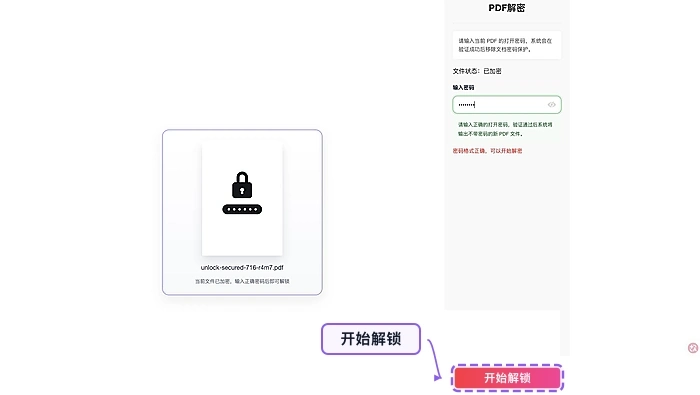
第5步:保存并打开成品
把解锁好的PDF存到本地,打开照着之前说的检查项过一遍,没问题再往外发。
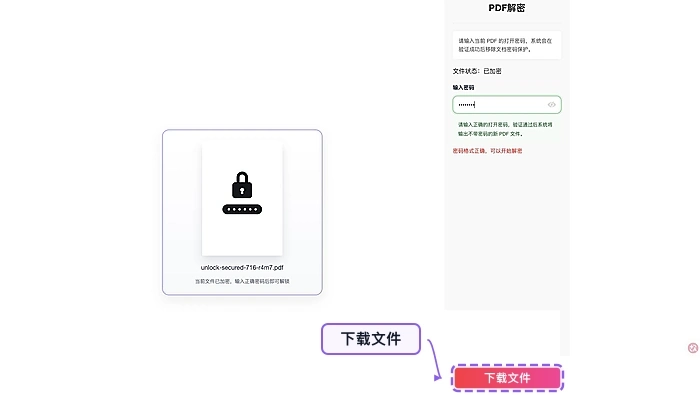
方法二:使用Adobe Acrobat
用Adobe Acrobat适合需要自定义调整的场景,比如要改页面、重排顺序或者做局部修改。这个工具功能入口多,先确认你选的确实是解锁相关的功能,再导入文件存副本。
先在编辑工具栏里找对应的入口,确认选的是解锁相关的处理选项。
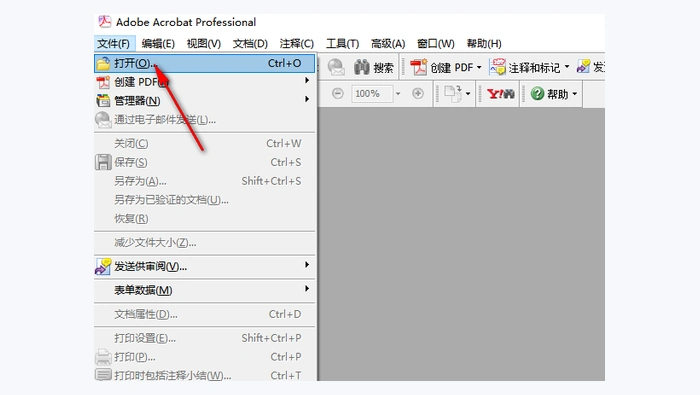
文件导入后先核对文件名和选中的页面范围,再去调顺序、压缩或者改其他编辑参数。
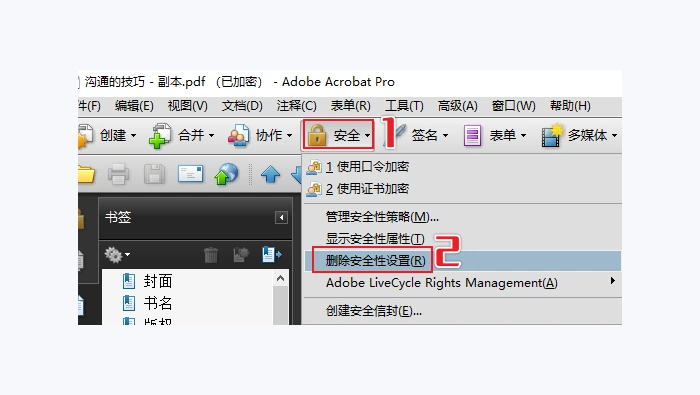
正式处理前再扫一眼输出路径和所有设置,别最后导出的解锁文件和你预想的不一样。
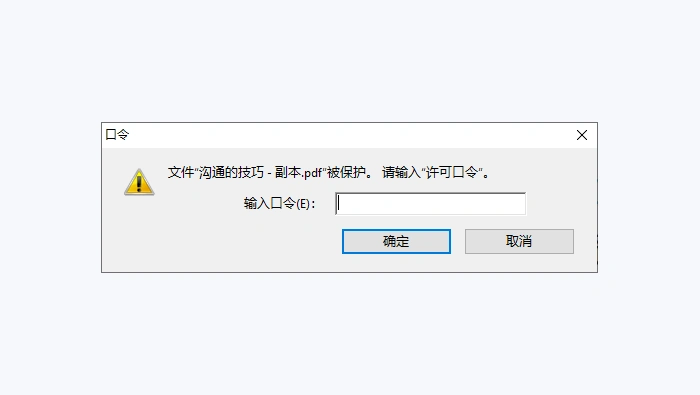
方法三:工具解密
本地工具解密可以当备用方案用。先确认你有权限处理这个文件,密码来源也正规,再导入副本处理。处理完重新打开文件,挨个检查打开密码、编辑权限、打印权限和页面完整性,要是本身密码不对或者源文件已经损坏,就算是本地工具也没法保证解密成功。
先确认你导入的是有权限处理的副本,提前备好正确密码或者相关权限信息。
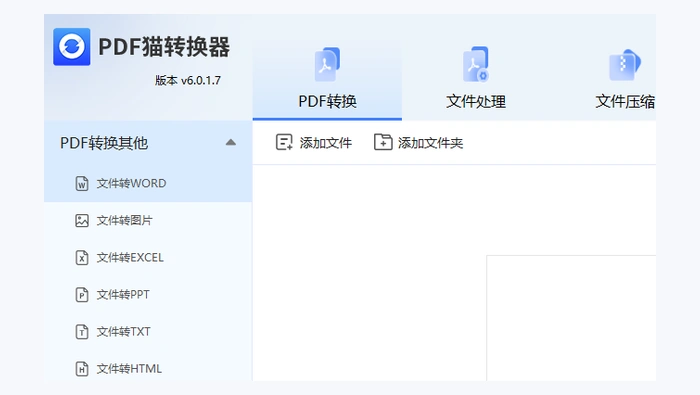
处理完重新打开文件,检查打开密码、编辑权限、打印权限和页面完整性,别最后生成的是一个根本打不开的新文件。
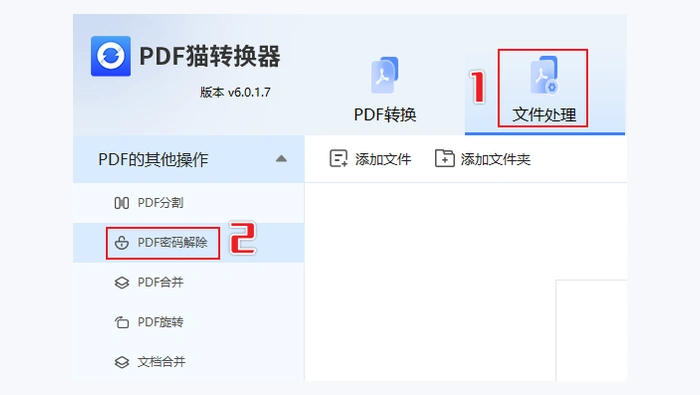
第三张图可以帮你核对这个方法里的关键设置,操作完还是要打开解锁后的PDF,确认所有权限和页面都正常。
结果文件别急着发,先这样看
解锁后的PDF生成后先打开预览,别光看文件名或者下载成功的提示就完事,重点检查打开密码、编辑权限、打印权限和页面完整性,要是发现明显问题,回到源文件或者调整下设置重新走一遍流程就行。
遇到失败提示先这样排查
要是碰到上传失败、处理超时或者下载异常的情况,先刷新页面试一次,还是不行的话,把文件大小、失败截图、用的什么浏览器、具体操作步骤整理清楚,发邮件到market@pdf.cn处理就行。