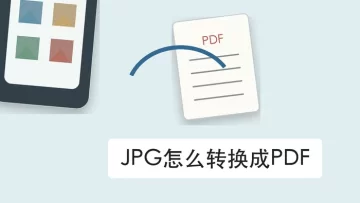

电脑里存的照片越来越多,找起来经常乱成一团。报销截图、扫描的资料、证件照、课堂随手截的图,全散在不同文件夹里的话,发出去的时候根本没法保证顺序不乱。把这些照片转成PDF,就能把好几张图打包进同一个文件里,之后发邮件、上传办事系统、打印归档,都比一张张单独传图片省心太多。
方法一:用极轻PDF在线把图片转成PDF
普通的照片转PDF,直接用极轻PDF(pdf.cn)的图片转PDF功能就行,专门用来把同批次的JPG、PNG图整合成一份PDF。
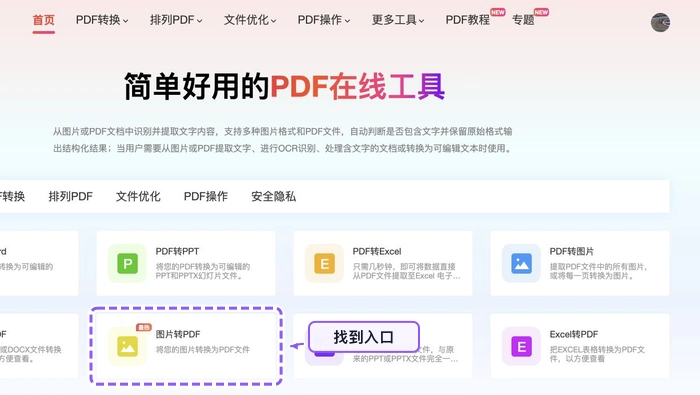
第1步:找到图片转PDF入口
打开网站首页,在工具区找到「图片转PDF」选项,旁边还会有PDF转图片、图片压缩这类工具,别选错转换方向。
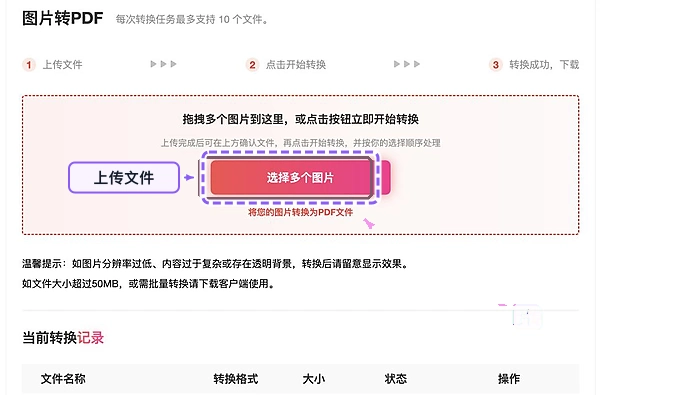
第2步:上传图片文件
进到功能页之后,直接把要转的JPG、PNG图拖进去上传。如果是多张图,最好提前按顺序改好文件名,传完先核对下总数对不对。
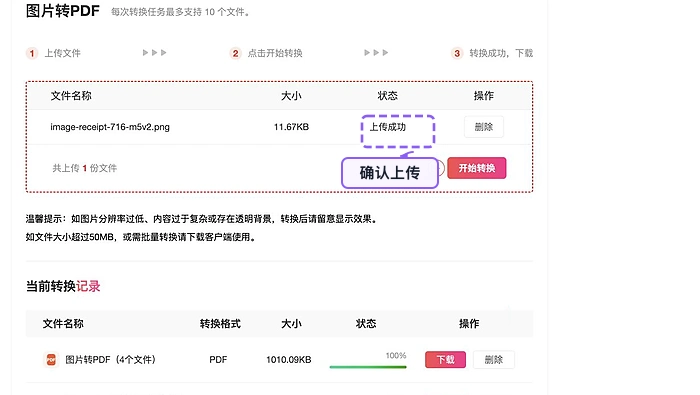
第3步:确认上传状态
上传完扫一眼页面上的图片列表,数量不对、顺序乱了、或者有的图没刷出来,先调整好再往下走。
第4步:开始转换
确认没问题就点开始转换,图越多等的时间越久,中途别乱刷新页面,不然容易白等。
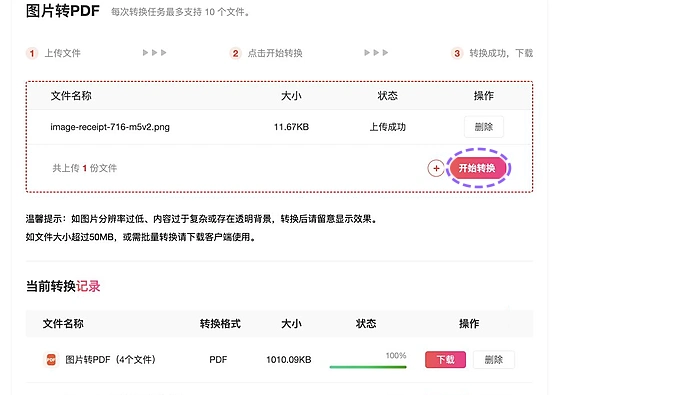
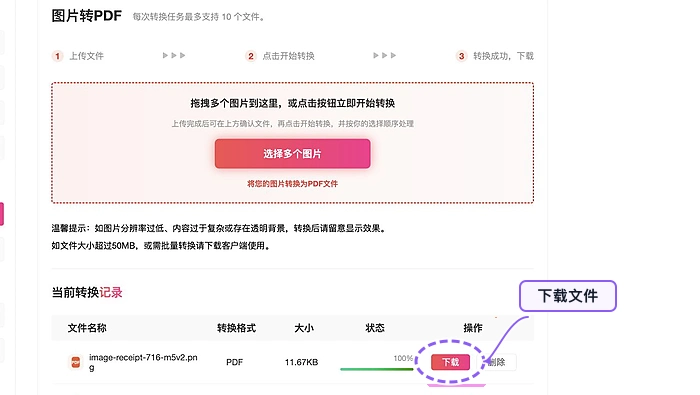
第5步:下载并检查PDF
转完直接下载PDF,打开挨个核对下图片方向、清晰度、页序、边距,别少图也别出现倒着的图。
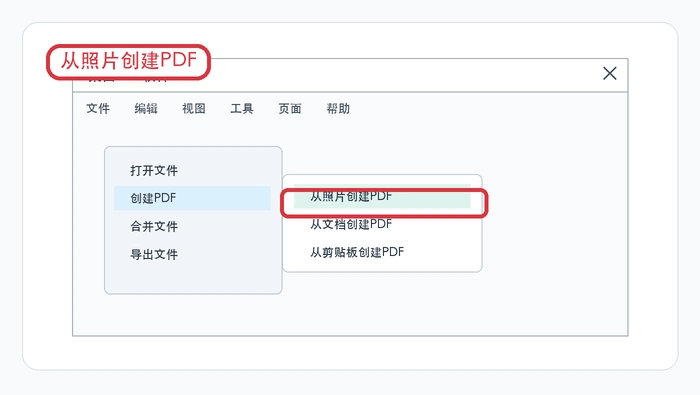
方法二:用桌面PDF软件从照片创建PDF
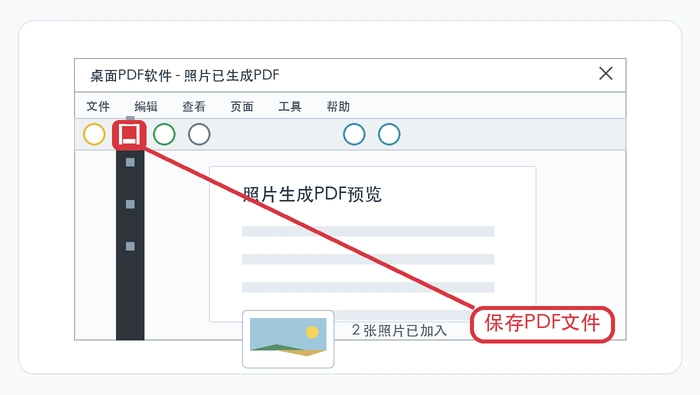
不想把文件传到线上处理的话,直接用本地装的桌面PDF软件生成PDF就行,完全不用开浏览器,适合电脑里本来就装了PDF工具的人。
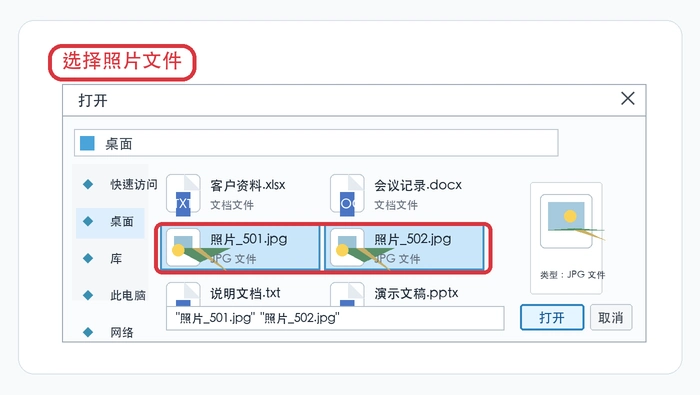
选图的时候注意别把不同用途的照片混在一起,一份PDF里尽量只放同一类资料,比如同一份报销单的全部附件、同一份课程作业的所有截图。
生成完直接把PDF存到本地,打开数一下页数,正常来说照片数量和PDF页数是完全对应的,发现少页就回去原文件夹重新挑图。
方法三:用Windows打印功能保存为PDF
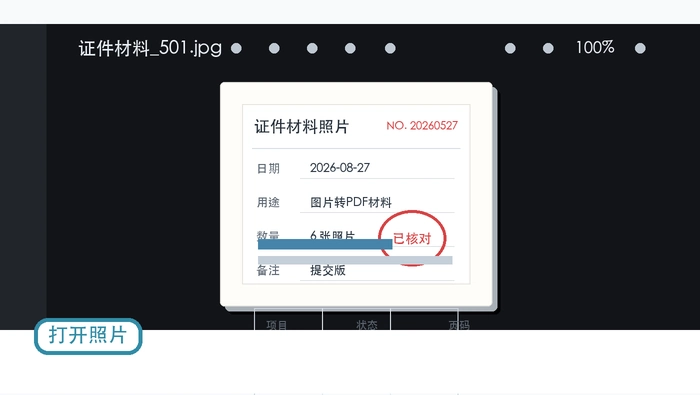
不想装额外软件也不想开网页的话,用Windows自带的照片查看器打印功能,也能把照片存成PDF,应急用特别方便,尤其是只转单张图的时候。
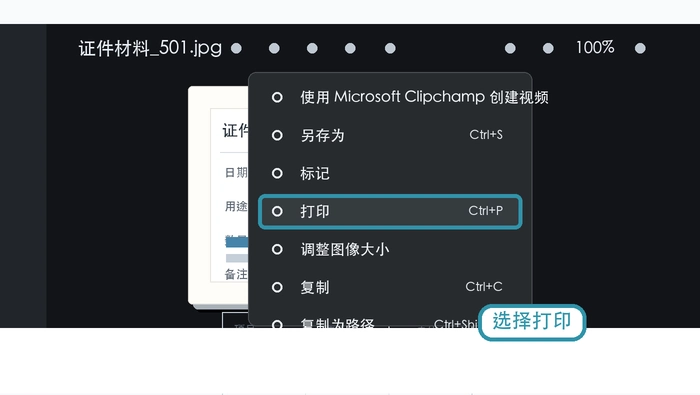
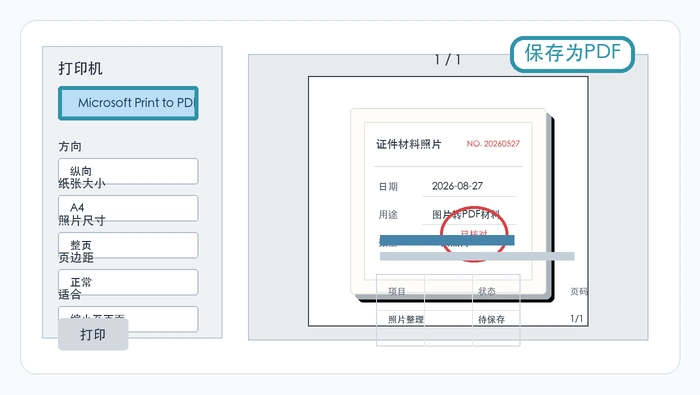
点开打印菜单之后,打印机选项选「Microsoft Print to PDF」,再调整好纸张大小和边距,千万别选你家连的实体打印机,不然直接就把图打出来了。
存的时候最好单独放到一个文件夹,文件名标清楚日期和用途,之后上传材料的时候就不容易拿错版本。
转换完成后怎么检查?
转完PDF别忘了查下文件大小,要是原图分辨率太高,生成的PDF体积可能特别大,上传到办事系统之前先确认下有没有超出平台的大小限制。
要是转的时候出问题失败了,先刷新页面从头操作一遍试试。还是不行的话,把文件大小、失败截图、用的什么浏览器、操作步骤都整理好,发邮件到market@pdf.cn找客服处理。
需要长期存档的照片,最好原图、转好的PDF成品、提交用的版本分开放,后续要补材料的时候,找起来省很多事。