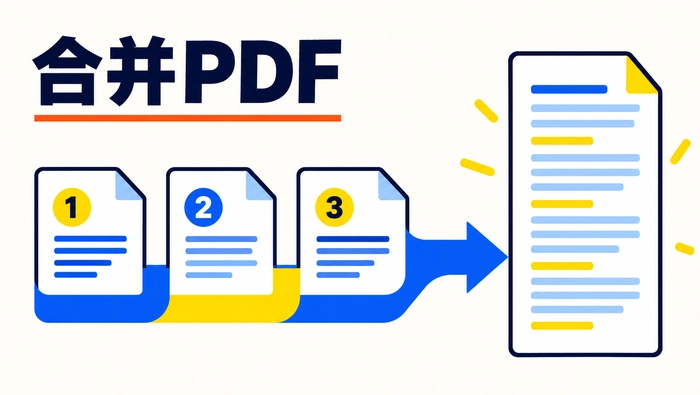




要批量处理PDF之前,先理清楚文件的排序要求和最终用途。访问专业在线转换平台:www.pdf.cn,先打开极轻PDF的PDF合并工具走基础流程,后续再根据文件复杂程度选其他适配方案。如果你的合并需求和页码强相关,上传前先核对好所有文件的总页数、排列顺序和目标处理范围。
方法一:用在线工具处理多个PDF文件
这种方法最适合临时办公、零散资料整理和常规格式交付场景。操作前先确认所有待合并PDF都能正常打开,没有损坏也没设置密码限制;要是文件里带扫描页、复杂表格、批注或者特殊字体,合并完得多留一步检查效果。
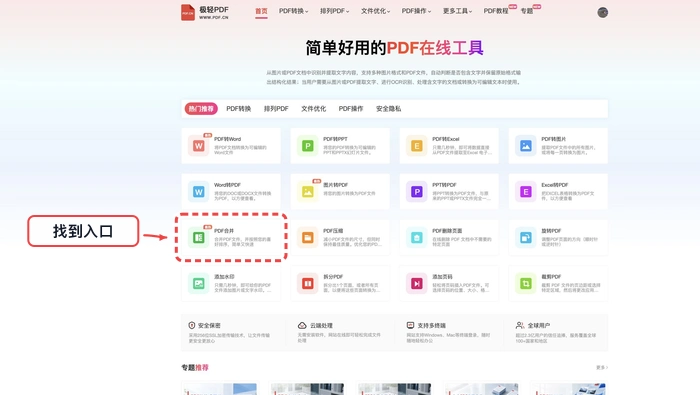
步骤一:找到PDF合并入口
在首页的工具区找到“PDF合并”选项。页面里同类工具很多,先看清楚转换方向和支持的文件类型,再点进对应工具页。
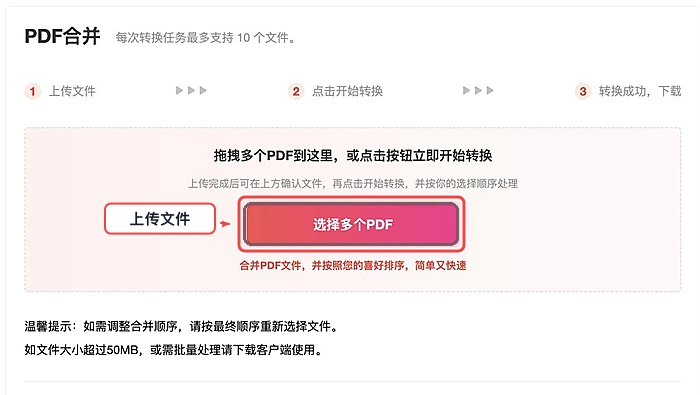
步骤二:上传PDF文件
点击上传按钮选中本地的PDF文件。上传前尽量选最终版文件,免得处理完才发现传的是旧版或者临时草稿。
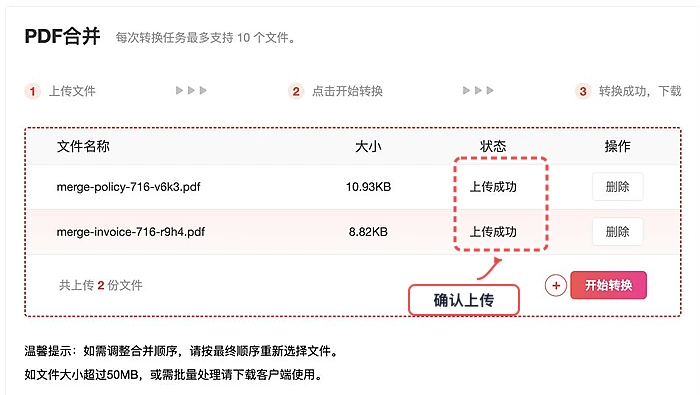
步骤三:确认文件上传状态
所有文件出现在处理列表后,先核对文件名、大小和上传状态。尤其是几个版本文件名高度接近的时候,这一步就能避免传错文件的麻烦。
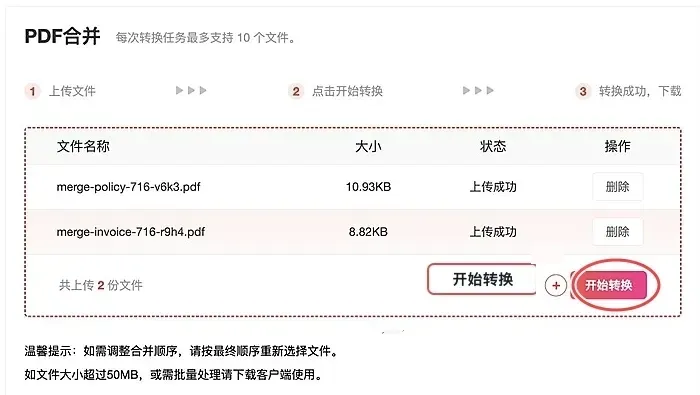
步骤四:开始合并
确认文件和各项参数都没问题,点击开始处理。处理过程中不要刷新页面,等系统提示处理完成后再进行下一步。
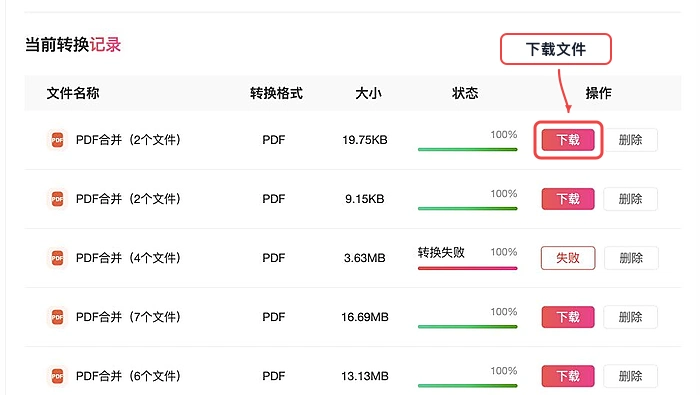
步骤五:下载合并后的PDF并检查
处理完成后下载合并好的PDF。下载后先打开通读一遍,重点核对文件顺序、页码衔接是否正常,有没有多余的重复页,确认没问题再用于发送、归档或者后续编辑。
方法二:使用Adobe Acrobat合并PDF文件
Adobe Acrobat是功能很强的专业PDF编辑软件,直接就能完成多PDF合并操作,具体步骤如下:
启动Adobe Acrobat应用程序。
点顶部菜单栏的“工具”,再选择“合并文件”选项。
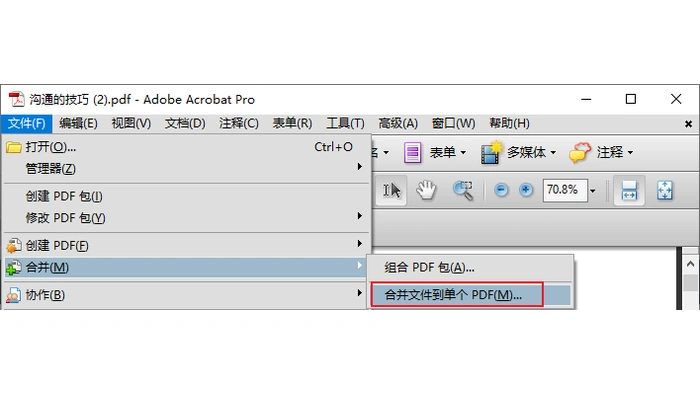
点击“添加文件”按钮,选中所有需要合并的PDF文件。
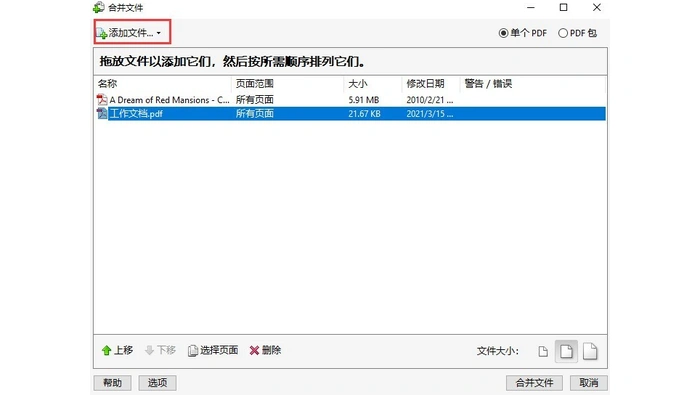
点击“合并文件”按钮,选好本地路径保存导出合并后的PDF文件就行。
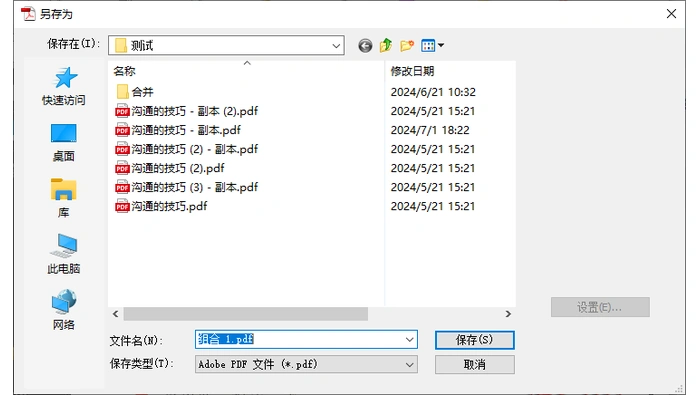
走完这几步就能把多个PDF拼成一个完整的文档。
方法三:使用Python脚本合并PDF文件
熟悉编程的用户,也可以自己写Python脚本合并PDF,下面是个简单的示例:
```python
import PyPDF2
def merge_pdfs(pdfs, output_filename):
writer = PyPDF2.PdfWriter()
for pdf in pdfs:
with open(pdf, 'rb') as f:
reader = PyPDF2.PdfReader(f)
for page in range(reader.numPages):
writer.add_page(reader.pages[page])
with open(output_filename, 'wb') as out:
writer.write(out)
pdfs = ['file1.pdf', 'file2.pdf', 'file3.pdf']
merge_pdfs(pdfs, 'merged.pdf')
```
这个脚本靠PyPDF2库实现合并功能:先创建一个PdfWriter对象,遍历所有待合并的PDF,把每页都加到这个对象里,最后把所有页面导出成你指定名称的合并文件。
方法四:使用命令行工具合并PDF文件
习惯用命令行操作的用户,也可以用pdftk这类命令行工具完成合并,参考命令如下:
```bash
pdftk file1.pdf file2.pdf cat output merged.pdf
```
这条命令就能把file1.pdf和file2.pdf合并成名为merged.pdf的文件。pdftk功能非常强,除了合并还支持PDF拆分、加密等很多操作。
合并PDF没有唯一的最优解:在线工具适合临时快速处理,剩下几种方法适合已经装了对应软件、或者文件结构简单的场景。不管你选Adobe Acrobat、Python脚本还是命令行工具的方案,操作完都得按对应工具的提示校验结果。无论用哪种方法,最后一定要打开合并完的PDF,核对文件顺序、页码衔接、有没有多余重复页,确认没问题再用。