要处理PDF转Word之前,先捋清楚文件情况和最终用途。打开这个专业在线转换平台:www.pdf.cn,先用极轻PDF的PDF转Word工具走主流程,再按文件的复杂程度选其他适配方案,日常临时办公、资料整理、格式交付都能用,处理完多检查一遍结果更稳妥。
方法一:通过极轻PDF完成PDF文件转换
这个方法刚好适配临时办公、资料整理、格式交付的需求。开工前先确认PDF文件能正常打开,没有损坏也没有密码限制;如果文件里带扫描页、复杂表格、批注或者特殊字体,转完之后得多留一轮检查的时间。
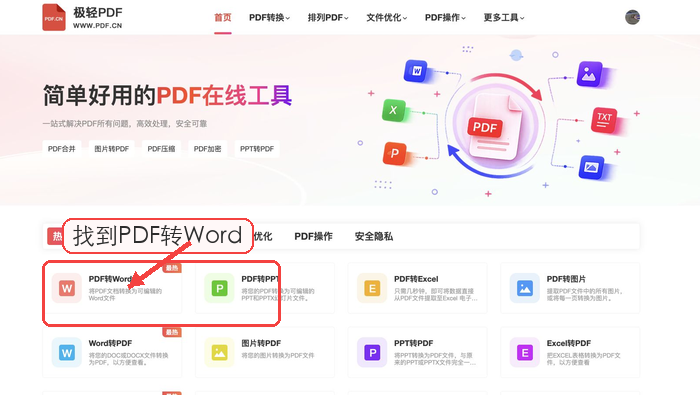
步骤一:找到PDF转Word入口
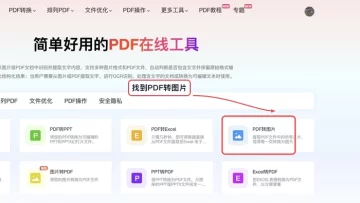
在首页的工具区找到“PDF转Word”就行。页面里同类工具不少,先看清楚转换方向和对应文件类型,再点进对应的工具页。
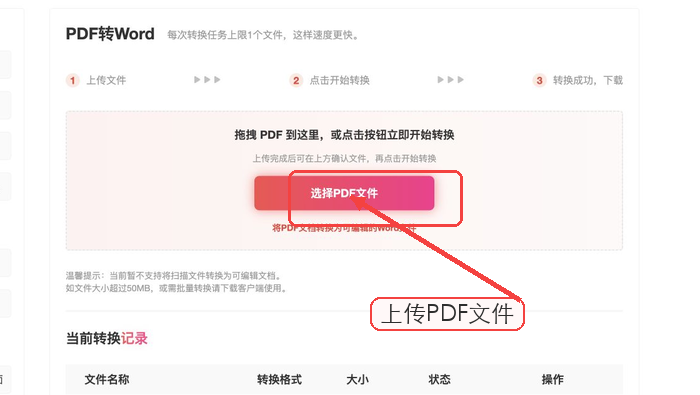
步骤二:上传PDF文件
点上传按钮选本地的PDF文件就行。上传前尽量用最终版的文件,别等转完才发现传的是旧版或者临时草稿。
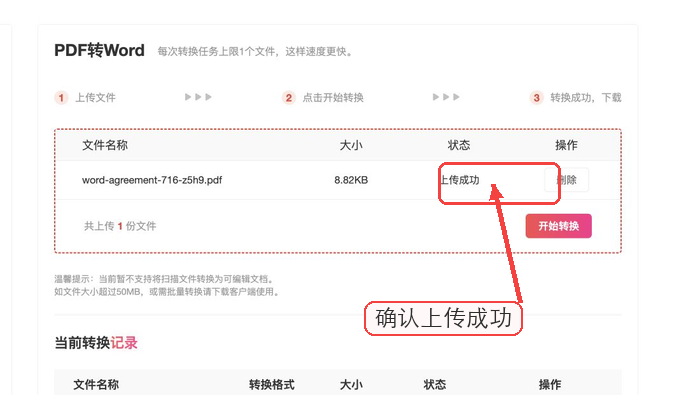
步骤三:确认文件上传状态
文件出现在列表里之后,先核对文件名、大小和上传状态。尤其是好几个版本文件名差不多的时候,这一步就能避免传错文件白忙活。
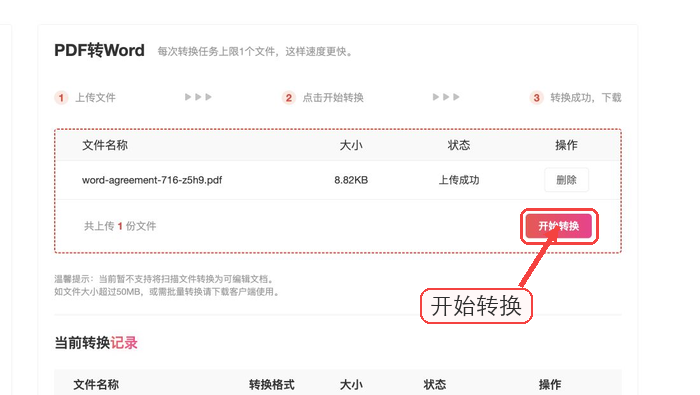
步骤四:开始转换
确认文件和参数都没错,点开始处理就行。转换过程中别刷新页面,等页面显示完成状态再操作下一步。
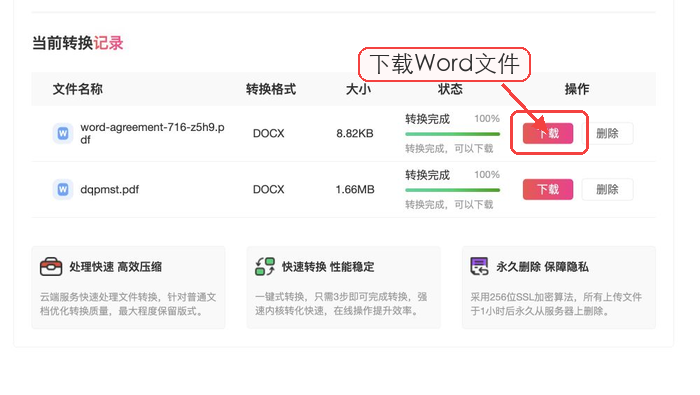
步骤五:下载Word并检查
处理完直接下Word文件,下完先打开看一眼,重点核对文字、表格、图片的位置能不能正常编辑,确认没问题再发出去、归档或者接着改。
方法二:使用Microsoft Word软件
仅限Word 2013及以上版本(Windows/Mac)使用,得提前装好Microsoft 365或者Office套件,别用破解版。
适用场景:原生PDF,格式不算复杂(少于50页,表格、图片数量不多)
- ✅ 优点:不用额外装别的软件,转换步骤简单快。
- ❌ 缺点:转换效果受PDF本身复杂度影响大,碰到太复杂的PDF很难转得完美。
操作步骤:
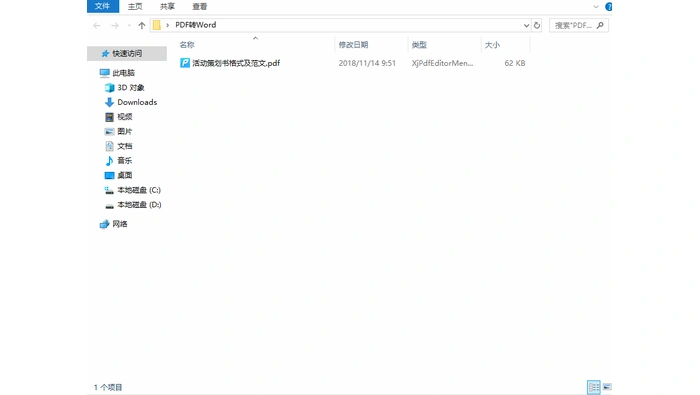
步骤一:右键PDF文件→选「打开方式」→「Word」
右键点你要转的PDF文件→选「打开方式」→「Word」。
步骤二:弹出提示窗口→点「确定」就开始转换了
弹出提示窗口→点「确定」(开始转换)。
步骤三:转换完成之后
转换完成后要做这两件事:
- 检查格式,重点看表格和图片的位置有没有乱
- 点顶部「文件」→「另存为」→选「Word文档」
步骤四:选好保存路径→点「保存」
选好你要存文件的位置→点「保存」就搞定。
⚠️实测踩坑提示:
- Word 2019打开超过50页的PDF很容易卡顿,建议先把PDF拆成小份再分批转
- 如果PDF里用了少见的特殊字体,转完之后可能会被自动换成Word默认字体
- 带复杂多栏排版的PDF,转完之后栏宽比例很可能变掉
方法三:使用专业PDF转换软件
市面上专业的PDF转换软件不少,比如Adobe Acrobat、本站PDF转换器都算。这类软件界面好懂,转换功能也强,大多能精准把PDF转成Word,还能保留绝大多数原始格式和排版。
适用场景:批量转文件、处理格式复杂的PDF、扫描件PDF(要开OCR)、对还原度要求高的场景
- ✅ 优点:转得快效果好,支持批量处理,适合大量文件一起转。
- ❌ 缺点:需要下载安装软件,部分高级功能得买授权才能用。
推荐软件:本站PDF转换器
操作步骤:
步骤一:下载本站客户端并打开
下好本站的客户端直接打开就行。
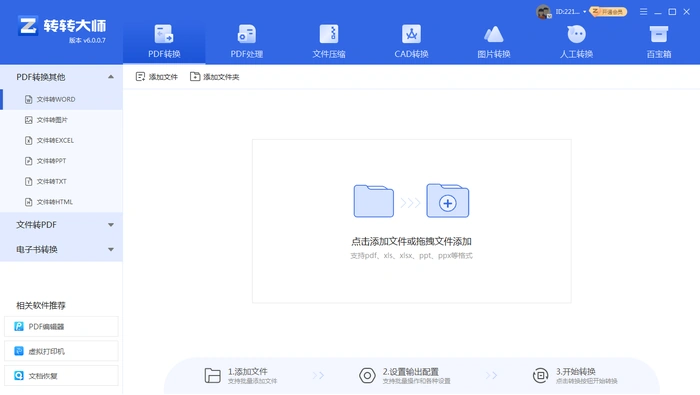
步骤二:打开软件默认就是PDF转Word功能
软件打开之后默认停在PDF转Word的功能页,不用额外找入口。
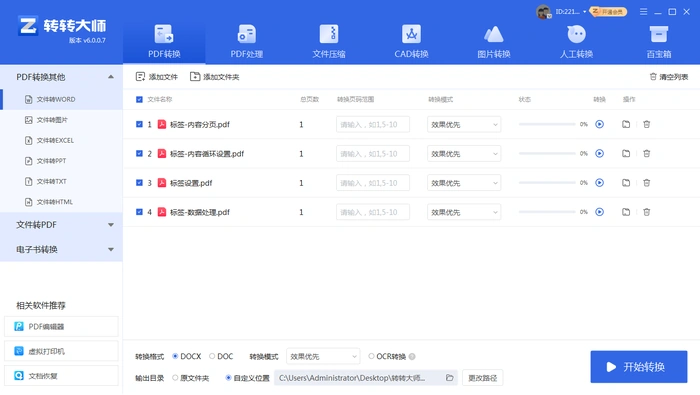
步骤三:要批量转的话可以一次选多个文件加进去
想批量转换就一次选多个文件拖进去,也可以直接加整个文件夹,之后点开始转换就行。
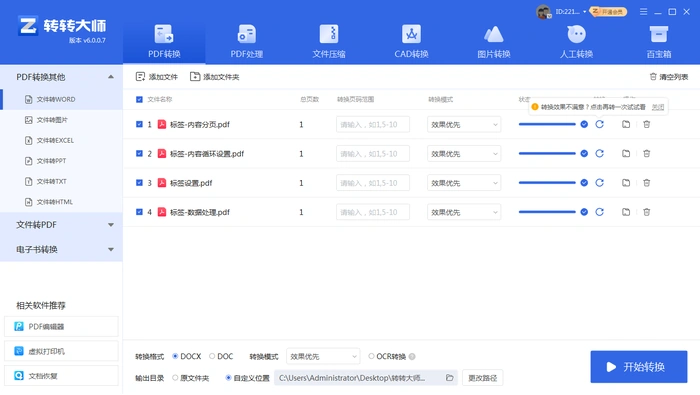
步骤四:转完就完事了
进度走完转换就完成了。
扫描件转换说明:如果你的PDF是扫描件,转之前要先勾选「OCR文字识别」选项。OCR引擎会先把图片里的文字识别成可编辑的文本,再重建格式。识别准不准要看扫描清晰度,建议扫描件的分辨率别低于300DPI。⚠️实测踩坑提示:
- OCR识别中文的时候,生僻字和特殊符号很容易认错,转完得人工核对一遍
- 批量转的时候建议单次最多放50个文件,不然容易占太多内存卡崩
- 不少专业软件的免费试用版会限制转换页数,或者在导出的文件上加水印
方法四:通过修改文件名称后缀来完成转换(不推荐)
网上流传“把.pdf后缀直接改成.docx就能转成Word”的说法,实际上这只是改了文件的扩展名标签,文件内部的二进制结构半分都没变。
- ✅ 优点:操作特别简单。
- ❌ 缺点:转成的概率极低,很容易出错,基本留不住原格式和排版。
操作步骤:
步骤一:选中PDF文件
选中要改的PDF文件,右键点“重命名”,或者直接按键盘上的F2快捷键。
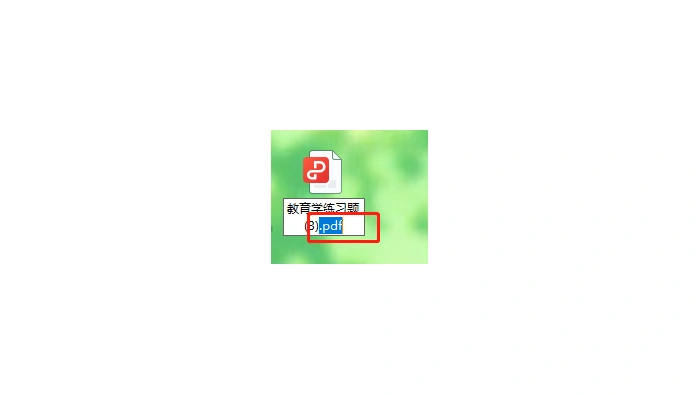

步骤二:把文件后缀名从.pdf改成.doc或.docx
把文件的后缀名从“.pdf”改成“.doc”或者“.docx”。
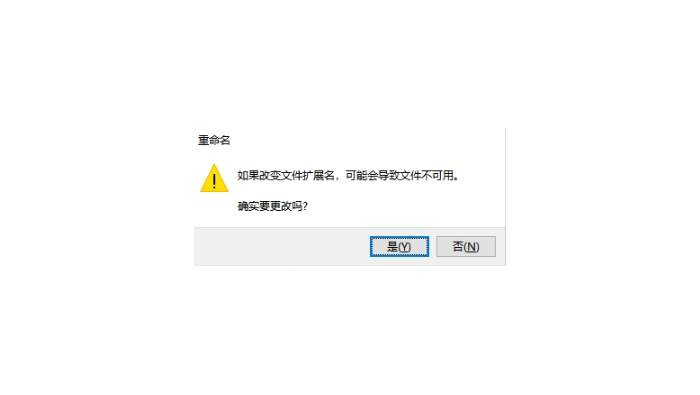
步骤三:弹出提示窗口点是
弹出确认更改文件类型的提示,点“是”就行。
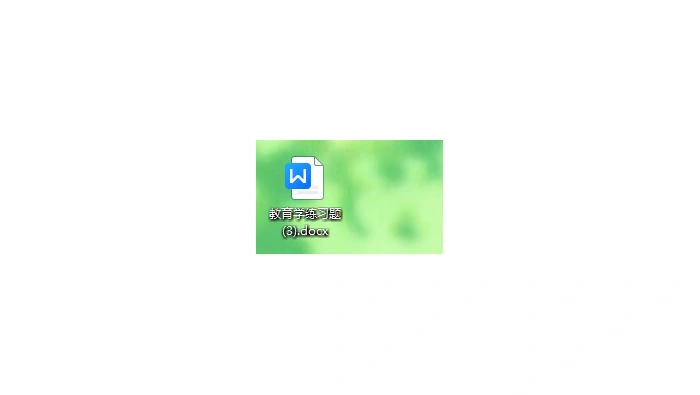
步骤四:直接打开改完后缀的Word文档编辑(注意可能…
直接打开改完后缀的Word文档编辑就行(注意可能得先把Word设为这类文件的默认打开方式)。
⚠️ 注意:别用这个方法。改后缀名根本没法转换文件格式,搞不好还会把文件弄损坏。要是你已经改了后缀,把后缀改回.pdf就能正常打开了。
方法五:直接复制粘贴(ctrl+c/ctrl+v)
手动复制粘贴是最简单直接的PDF转Word办法,特别适合文字不多、对格式没什么要求的文件。
适用场景:只需要提取少量文字内容,完全不在意排版格式
- ✅ 优点:不用装任何额外软件,会基础电脑操作就能用。
- ❌ 缺点:碰到带复杂格式的PDF,比如有图表、图片、特殊排版的,复制粘贴完格式基本全乱,要花很多时间手动调。
操作步骤:
步骤一:打开PDF文件
打开PDF文件,全选或者框选你需要的内容就行。
步骤二:复制内容(Ctrl+C)
按Ctrl+C把选中的内容复制下来。
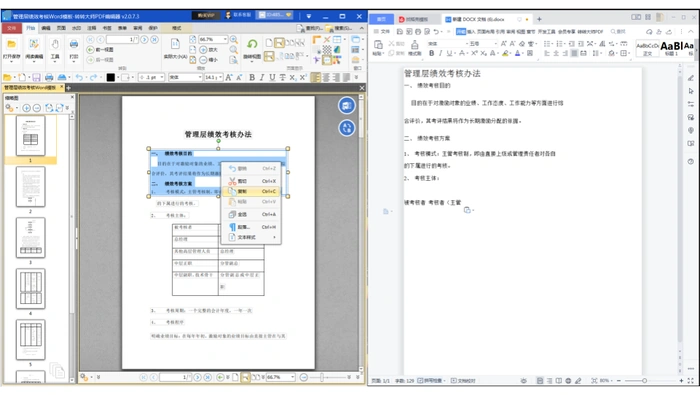
步骤三:打开Word文档
新建或者打开已有的Word文档,按Ctrl+V把内容粘进去。
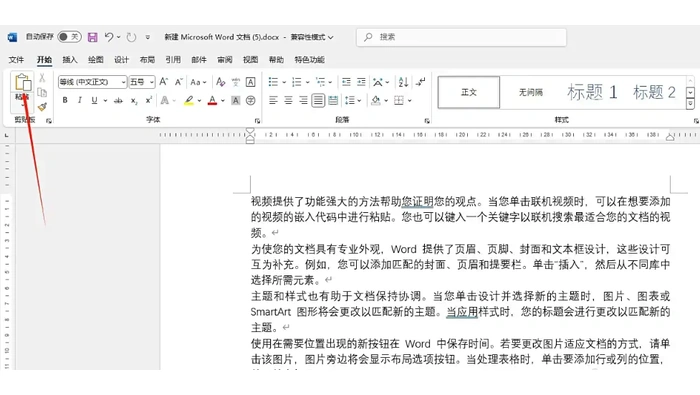
步骤四:手动调整排版
把乱掉的格式手动调整成你需要的样子。
⚠️ 实测踩坑提示:
- 复制带表格的内容,粘到Word之后表格结构基本都会丢,变成用制表符分开的纯文本
- 有些PDF设了禁止复制的权限,得先把限制解开才能选内容
- 复制中文的时候偶尔会出编码问题,比如繁简字混排、标点符号丢了之类的
五种方法综合对比
我们拿同一份42页的商业合同PDF测了所有方法,这份是原生PDF,带表格、图片、页眉页脚,大小3.2MB,实测结果如下:
| 方法 | 还原度 | 耗时 | 操作难度 | 适合场景 | 数据安全 | 扫描件支持 |
|---|---|---|---|---|---|---|
| Word直接打开 | ★★★☆(85%) | ~8秒 | ★☆☆ | 简单原生PDF | 本地处理,安全 | 不支持 |
| 在线工具 | ★★★★(90%) | ~15秒 | ★☆☆ | 临时小文件 | 需上传,注意隐私 | 部分支持 |
| 专业软件 | ★★★★★(95%+) | ~3秒 | ★★☆ | 复杂/批量文件 | 本地处理,安全 | 支持(OCR) |
| 复制粘贴 | ★☆☆(仅文字) | 视内容量 | ★☆☆ | 少量文字提取 | 本地处理,安全 | 不支持 |
| 修改后缀名 | ✗(0%) | - | - | 不推荐 | 可能损坏文件 | 不支持 |
选型建议:
- 简单原生PDF(少于30页,格式简单)→ 用方法二(Word直接打开)或者方法一(在线工具)
- 格式复杂的PDF(带大量表格、图片、多栏排版)→ 选方法三(专业软件)
- 扫描件PDF(拍照、扫出来的PDF)→ 用方法三(专业软件开OCR功能)
- 要批量转好几个文件 → 选方法三(专业软件批量处理)
- 只要提取少量文字 → 方法五(复制粘贴)最省事
技术科普
搞懂PDF转Word的底层原理,你自己就能判断不同场景下选哪种方法更靠谱。 原生PDF的转换过程: PDF内部是用固定坐标(x, y)记录每个文字、矢量图形、位图的位置和尺寸的,转换引擎要做三件事:- 解析PDF结构:读取PDF的对象字典,把文字流、字体信息、图像数据和页面布局都提取出来
- 逻辑推断:根据坐标关系判断哪些文字属于同一段落,哪些区域是表格,图片该放在什么位置
- 格式重建:在Word的流式排版规则里重新搭好文档结构,最后生成.docx文件
- OCR识别:用光学字符识别技术,把图片里的文字像素转成可编辑的文本字符
- 之后和原生PDF的流程一样,做逻辑推断和格式重建
常见问题
Q1:PDF转Word后字体变了怎么办?
- PDF里嵌入的特殊字体,转完之后可能被替换成Word默认字体。解决办法:转之前先记下来原PDF用的是什么字体,转完之后在Word里手动把字体换回去。用专业转换软件一般能更好地保留原始字体信息。
Q2:PDF转Word后表格错乱怎么修复?
- 复杂表格的坐标关系在重建的时候很容易出错。建议:优先用专业PDF转换软件(方法三)处理;要是已经转完了表格乱得没法看,直接把错乱的表格删掉,在Word里手动重做更快。
Q3:扫描件PDF转Word效果差怎么办?
- 扫描件转得好不好全看OCR识别质量。建议:先确认扫描分辨率不低于300DPI;用专业软件的OCR功能处理;转完之后人工把关键文字内容核对一遍。
Q4:在线转换工具安全吗?会不会泄露文件?
- 在线工具得把文件上传到服务器处理,确实有一定隐私风险。建议:不带敏感信息的普通文件可以放心用在线工具;带合同、证件、财务数据这类敏感内容的文件,最好用本地软件转换。本站在线版支持转换完自动删除服务器上的文件。
Q5:PDF转Word后图片模糊怎么办?
- 图片变模糊一般是转换过程里图片被自动压缩了。用专业PDF转换软件能更好地保留原图分辨率,也可以转之前先用PDF阅读器把图片单独导出来,转完Word之后再手动插进去。
Q6:几百页的超大PDF怎么转换?
- 建议先把大PDF拆成多个小文件,每份50-100页,分批转完之后再合并到一起。用专业软件的批量转换功能效率更高。直接用Word打开超大PDF很容易卡顿甚至崩溃。
总结
PDF转Word根本没有“万能方法”,核心是跟着文件类型和你的需求选合适的方式:
- 格式简单的原生PDF → 用Word直接打开或者在线工具就够了
- 格式复杂或者要批量处理 → 专业PDF转换软件效果最好
- 扫描件PDF → 必须用带OCR功能的专业软件
- 只需要少量文字 → 直接复制粘贴最省事
不管用哪种方法,转完都建议仔细检查格式和内容全不全,尤其是表格、图片和特殊排版的部分。
PDF转Word本来就没有唯一的标准答案:在线工具适合快速转,你电脑上已经装了对应软件、文件结构又简单的话,用其他方法也完全没问题。选Microsoft Word、专业PDF转换软件、修改后缀名(不推荐)、直接复制粘贴这些方法的时候,跟着对应软件的提示走,最后别忘了打开Word核对一遍文字、表格、图片的位置能不能正常编辑就行。