要处理PDF文件之前,先理清楚文件的排版特点和最终用途。直接打开专业在线转换平台:https://www.pdf.cn/,先用极轻PDF的PDF转Word工具完成基础转换,再根据文件复杂程度选其他辅助方案,特别适合临时办公、资料整理、格式交付的场景,转完最后多核对一遍结果更稳妥。
方法一:用在线工具处理PDF文件
这个方法最适合临时办公、资料整理和格式交付的需求。动手之前先确认PDF能正常打开,没有损坏也没加密码;如果文件里有扫描页、复杂表格、批注或者特殊字体,转完之后一定要多留一轮检查的时间。
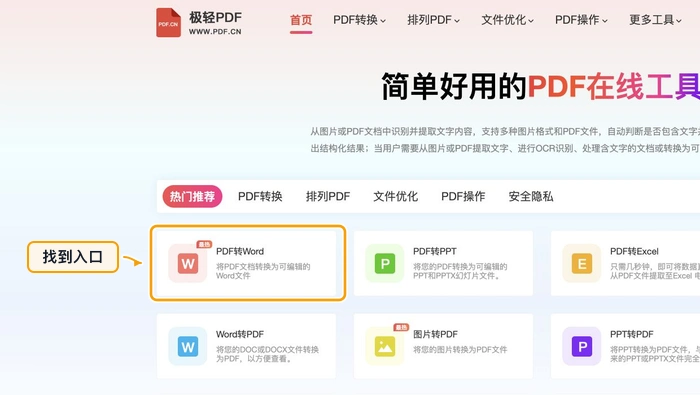
步骤一:找到PDF转Word入口
在首页工具区找到“PDF转Word”就行。页面里同类工具很多,先看清楚转换方向和对应文件类型,再点进工具详情页。
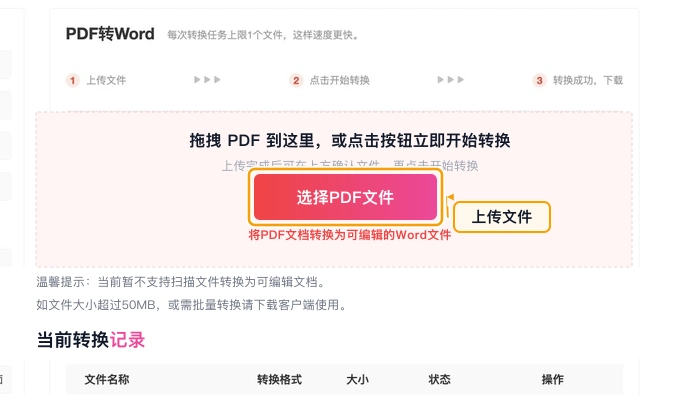
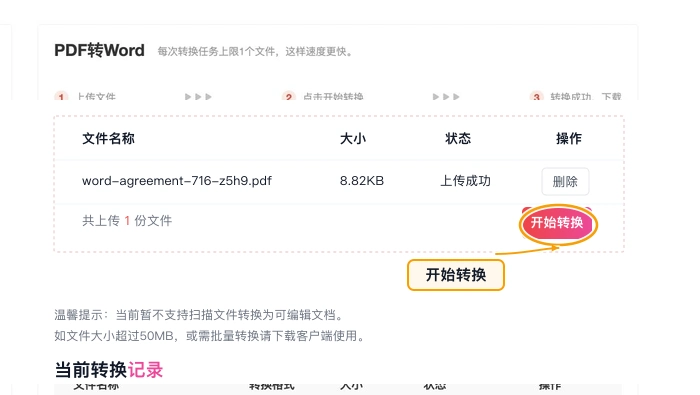
步骤二:上传PDF文件
点上传按钮选本地的PDF文件就行。尽量直接传最终版文件,免得转完才发现自己传的是旧版临时文件,白忙活。
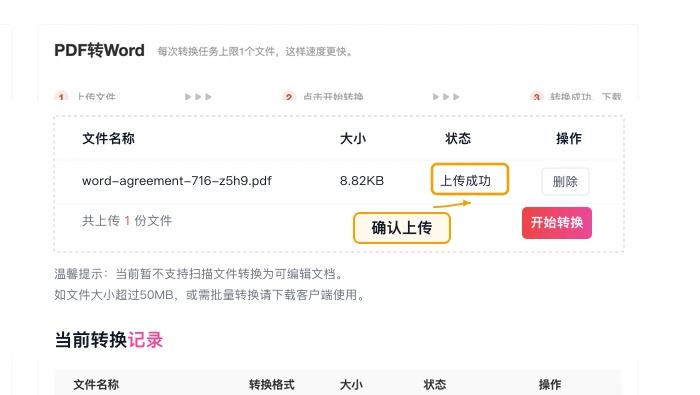
步骤三:确认文件上传状态
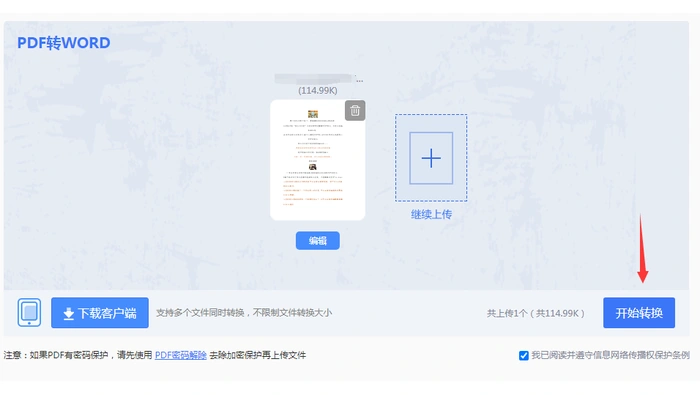
文件出现在列表之后,先核对文件名、大小和上传状态。尤其是手里好几个版本文件名差不多的时候,这一步就能避免传错文件的麻烦。
步骤四:开始转换
确认文件和参数都没错,点开始处理就行。转换过程中别刷新页面,等页面显示完成状态再进行下一步。
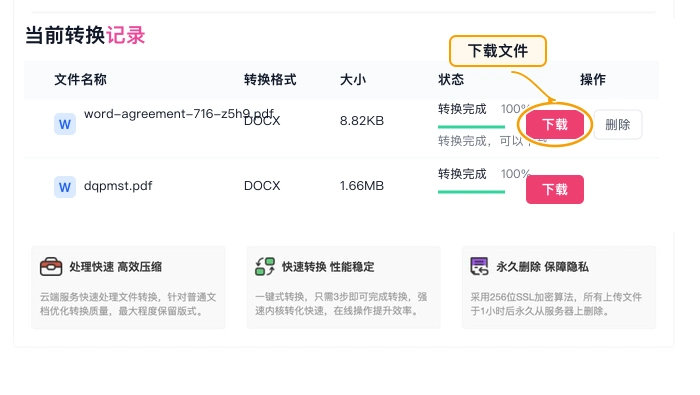
步骤五:下载Word并检查
处理完直接下载Word文件。下载完先打开看一眼,重点核对文字、表格、图片的位置是不是都正常可编辑,确认没问题再发出去、归档或者接着改内容。
方法二:Microsoft Word 内置转换(基础便捷)
适用场景- 文件结构简单,只有纯文本或者基础图文
- 临时处理单个文件,不想额外装软件
- 用的是Office 365或者Word 2013以上版本
步骤一:打开Microsoft Word
打开Microsoft Word,点左上角“文件” > “打开”;
步骤二:选择目标PDF文件
选中你要转的PDF文件,弹出提示框直接点“确定”;
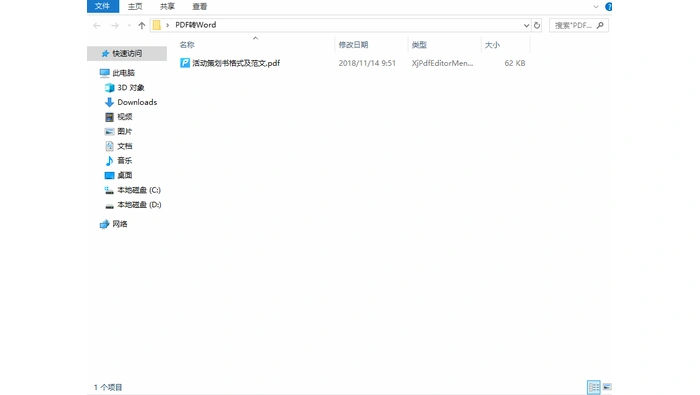
步骤三:Word自动转换后显示内容
等Word自动转完显示出内容,改完之后点“另存为”,选保存类型是“.docx”格式就行。
注意点:
- ⚠️ 格式丢失风险:分栏、复杂表格、特殊字体这类排版很容易转完错乱
- ⚠️ 扫描件无效:只支持原生带文本的PDF,图片型的PDF识别不出文字
- ✅ 优势:不用联网,文件隐私性高
方法三:在线转换工具(跨平台灵活)
适用场景- 临时用,设备没有安装软件的权限
- 处理非敏感文件,注意做好隐私防护
- 小文件快速转换,文件大小小于50MB
推荐工具:
- 本站(功能全,自带OCR识别)
- LightPDF(免费额度给的比较多)
操作步骤(以本站为例):
步骤一:打开在线pdf转word
打开在线PDF转Word页面:https://pdftoword.55.la/ 第二步上传你的PDF文件,一般都支持直接拖拽或者点上传按钮选文件。第三步是可选设置,不少网站都提供自定义选项:
- OCR选项: 如果你处理的是扫描件,一定要勾选启用OCR,再选对文档对应的识别语言(网站有这个功能的话)。
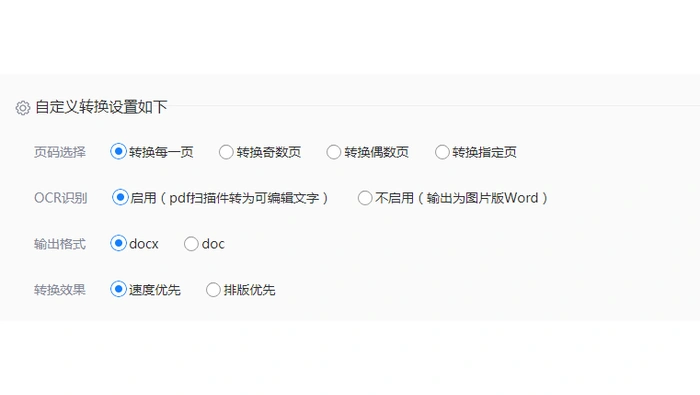
- 输出格式,默认一般就是.docx不用改
- 选择指定要转换的页码范围
-
步骤二:点击转换、开始转换等按钮
点页面上的“转换”“开始转换”这类按钮就行。
-
步骤三:等待上传、处理和转换完成(时间取决于文件大小和…
等上传、处理、转换全完成,耗时长短要看你文件多大还有网速快慢。
-
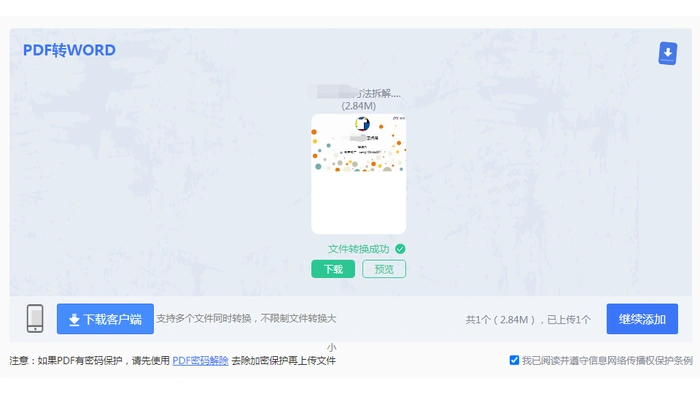
步骤四:转换完成后
转完之后网站会给出下载链接,点一下把生成的Word文档下到本地就行。
注意点:
- ⚠️ 加密PDF处理:加密的文件要先解开密码再上传。
- ⚠️ 文件大小限制:免费版一般限制单文件50-100MB
- ✅ 优势:不用装软件,手机端也能操作
PDF转Word从来都不是只有一种处理路径:在线工具适合快速转换,要是你电脑上已经装了对应软件,或者文件结构本来就很简单,用剩下的几种方法也很方便。不管你选Word内置转换、Adobe Acrobat Pro DC、在线转换工具、ABBYY FineReader还是命令行工具,跟着软件提示走完流程之后一定要检查结果。不管选哪种方法,最后都要打开生成的Word,核对一遍文字、表格、图片位置是不是都正常可编辑。