
一份PDF里塞了好几个章节、不同任务模块或者一堆附件的时候,整份发出去很容易搞混。很多人问PDF怎么拆成多个单独文件,我们整理了几个实用方法,先讲最方便的在线拆分流程,再补两个不用额外装工具的通用办法。
拆PDF最核心的就是页码范围,只要错一页,后面文件名起得再清楚也白搭,所以拆分前先把要拆的范围捋清楚,拆完挨个打开核对一遍。
拆分前先列出页码范围
先打开原始PDF,把每个章节、附件或者任务模块对应的起止页码数清楚,先记在便签或者纸上,列成“1-5、6-12、13-18”这种格式,之后再去工具里设置就行。
要是碰到封面、目录和正文的印刷页码对不上的情况,以PDF阅读器顶部显示的实际页码为准,别直接照着文档里印的页码数填。
用极轻PDF在线拆分 PDF
我们以极轻PDF(pdf.cn)的拆分功能为例走一遍流程,这个方法适合把完整报告拆成单独章节、单独导出附件,或是给不同同事发对应部分的页面。
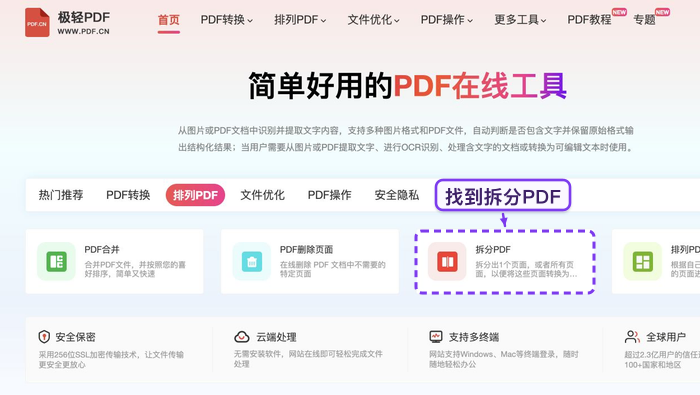
第1步:进入PDF拆分工具
找到PDF拆分工具入口,确认当前选的是拆分功能,别搞错成删页面或者重排页面的功能。
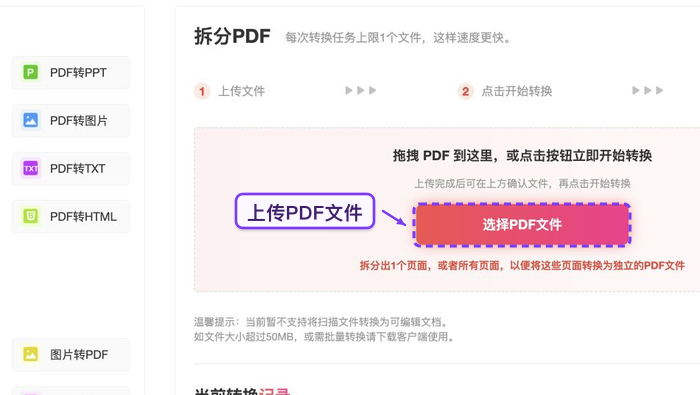
第2步:上传文件
上传要拆分的PDF,要是是正式在用的文件,建议先复制一份备份,免得操作失误改坏原文件。
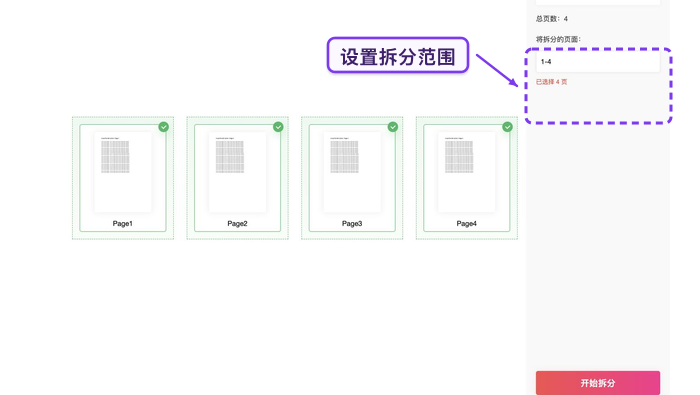
第3步:设置或核对处理范围
照着之前列好的页码范围填进去,先核对一遍数字没错,再点下一步处理。
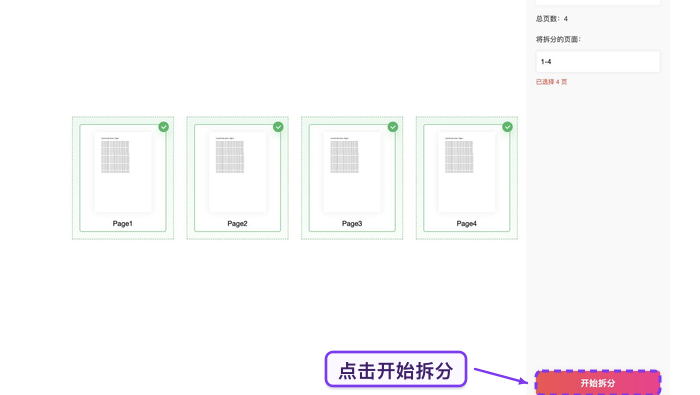
第4步:开始处理
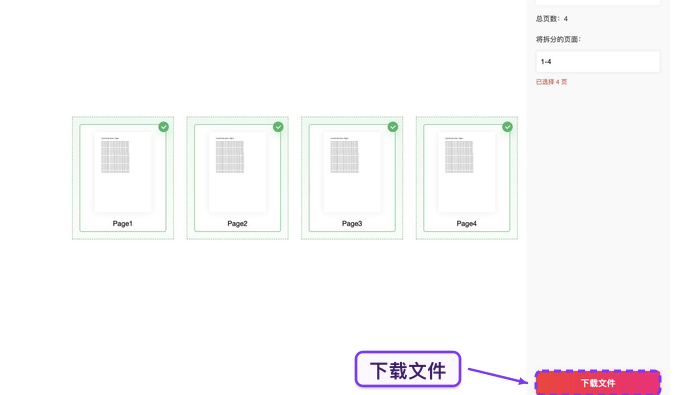
确认所有拆分范围都对就可以启动拆分,等几秒系统就会生成好几个单独的PDF文件。
第5步:下载结果文件
把拆好的文件都下载下来,照着内容或者用途改个好认的名字,免得之后搞混。
拆分后怎么检查文件
拆完的文件挨个打开核对,确认总页数、第一页、最后一页和对应章节标题都没错。文件名尽量标清楚内容,比如“第1章”“合同附件A”或者“第6-12页”,后面找起来也方便。
要是碰到缺页、重复页或者页码范围错位的情况,直接回到原始PDF重新操作一遍,别拿着错的文件往外发。
处理失败时怎么排查
碰到上传失败、处理超时或者下载出错的情况,先刷新页面从头走一遍流程。重新操作前先确认原PDF没有损坏,文件名和选的页码范围都没填错。
要是重试还是不行,把文件大小、失败截图、你用的浏览器类型和操作步骤整理好,发邮件到 market@pdf.cn 处理。