



平时想给PDF改几个字、盖住敏感信息,或是替换里面的图片,直接打开文件经常找不到编辑入口。动手改之前,先分清这份PDF是带文字层的普通文件,还是纯图片的扫描件,再对应选转换、编辑或者图片处理的方法就行。
先判断这份文件适不适合编辑
千万别直接修改覆盖原文件。先把要处理的PDF单独复制一份出来,文件名最好标注清楚日期或者用途,等改完导出新文件后,再逐一对着核对文字内容、图片位置、版式有没有走形、页码对不对,真出问题了也能拿原文件重新做,不用返工。
用在线PDF编辑工具处理
要是PDF里的文字、图片或者版式需要调整,优先试试PDF.cn的官网(www.pdf.cn),它家工具分类全,PDF和Office的常见处理需求都能覆盖,点进PDF编辑功能跟着提示上传文件改就行,改完导出之后再核对效果。
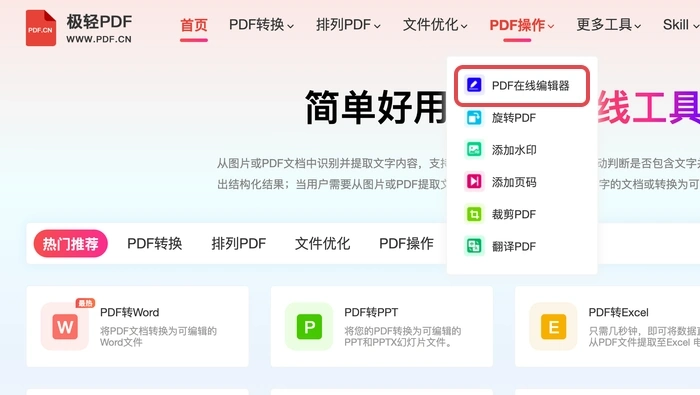
第1步:打开PDF在线编辑器
在首页的PDF操作分类里找到在线编辑器入口,点进去之后先确认你进的是内容编辑的页面,别走错功能。
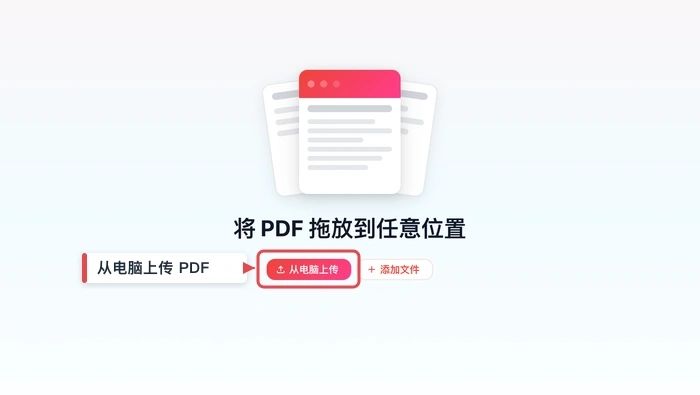
第2步:上传需要修改的PDF
选中要改的文件等页面加载完就行,要是文件特别大,别反复点上传,不然容易同时跳出好几个版本反而乱了。
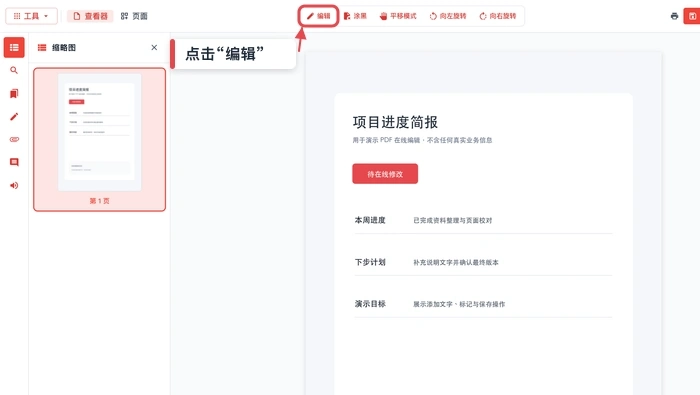
第3步:进入内容编辑模式
文件加载完之后切到编辑模式,先点选你要改的那一页,再看你要调的是文字还是图片,选对应功能就行。
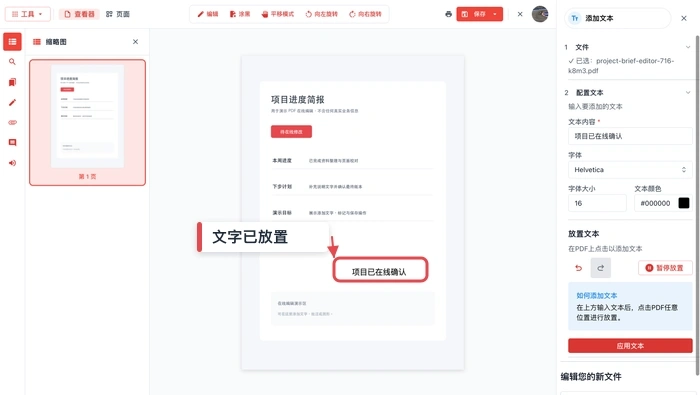
第4步:修改或补充文字
选文字工具就能在你要的位置直接输入内容,输完记得核对字号、颜色和原来的页面风格是不是匹配;要改图片的话就切到添加图片的功能入口操作。
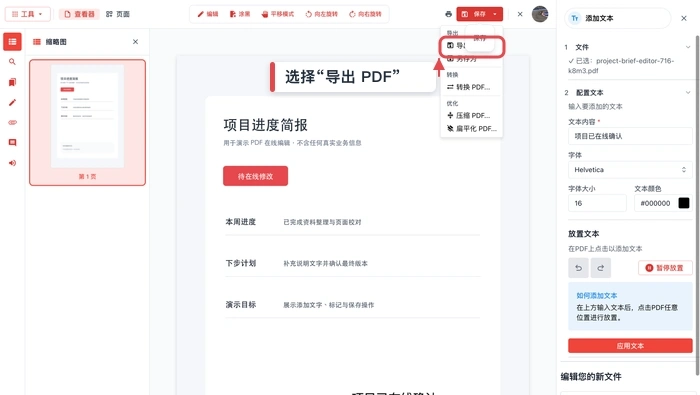
第5步:保存并导出结果
全部改完点保存导出,导出之后一定要重新打开文件,核对文字位置、图片清晰度、页码和整体版式有没有出问题。
下载后重点核对这些地方
改好的文件下载完别急着关页面,一定要先打开预览,别光看文件名显示下载完成就完事。重点核对文字能不能选中、图片位置对不对、版式有没有偏移、页码是不是完整。要是发现明显错漏,回到原文件重新调整参数再处理一次就好。
处理失败时怎么办
要是页面弹出处理失败的提示,别反复乱点按钮,先刷新页面重新上传试一次。还是不行的话,把文件大小、失败截图、你用的浏览器版本、刚才的操作步骤都记下来,发邮件到market@pdf.cn找工作人员处理就行。