
想改PDF里的几个字、打码盖住敏感信息,或是替换里面的某张图,很多人直接点开文件根本找不到编辑入口。动手改之前先分清你手里的PDF是带文字层的普通文件,还是纯图片的扫描件,再对应选转换、编辑或者图片处理的方法就行。
PDF编辑前先把文件情况看清楚
要是这份PDF最后要发给客户、同事或者老师,最好先确认手里的原文件是最终版本,别拿错旧版改。编辑完PDF别点完下载就完事,一定要打开导出的文件挨个核对:文字显示正不正常、图片有没有移位、版式有没有乱、页码对不对,确认全没问题再发出去。
方法一:从极轻PDF入口完成编辑
PDF里的文字、图片或者版式要微调,优先用专业在线转换平台 www.pdf.cn 处理。它页面上的工具分类覆盖了PDF和Office互转、编辑的绝大多数常用场景,点进PDF编辑功能跟着提示上传文件改就行,改完导出之后记得按之前说的核对一遍内容。
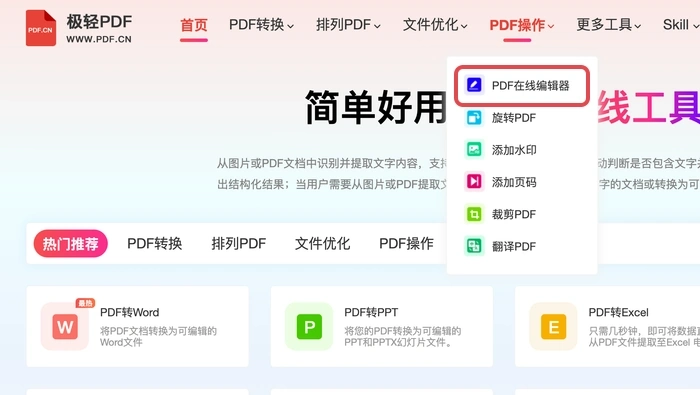
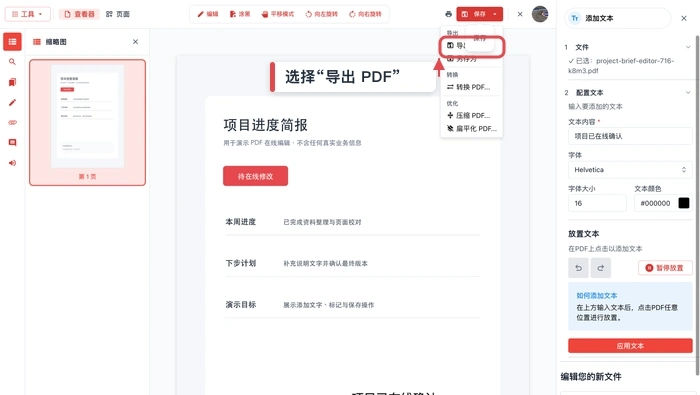
第1步:打开PDF在线编辑器
从首页的PDF操作分类点进在线编辑器,先确认你进的是内容编辑的入口,别选错功能。
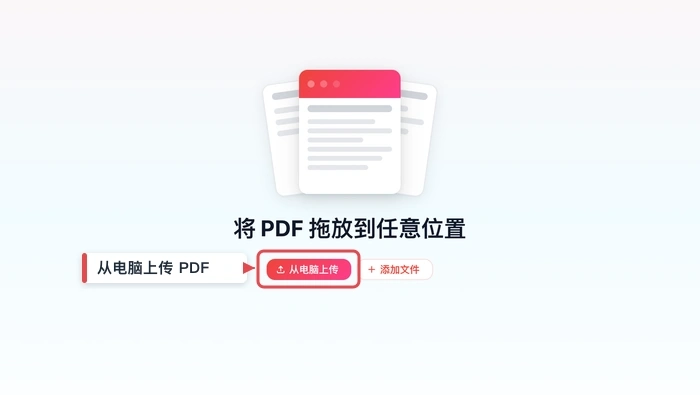
第2步:上传需要修改的PDF
选中你要改的PDF,等页面加载完就行。如果文件比较大,别反复点上传,不然容易同时传好几个版本搞混。
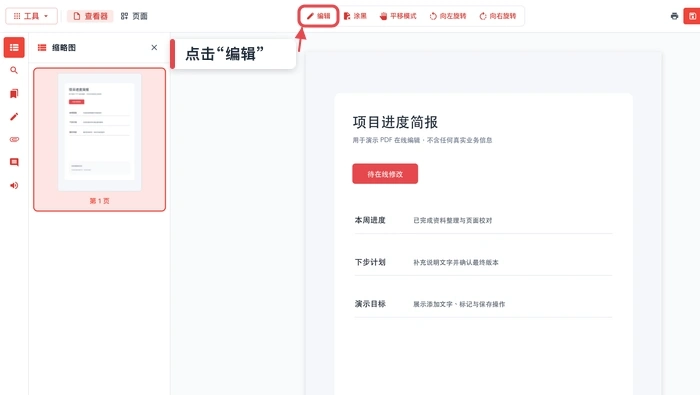
第3步:进入内容编辑模式
文件加载完之后切到编辑模式,先点选你要改的那一页,再看你要调整的内容是文字还是图片,选对应的工具。
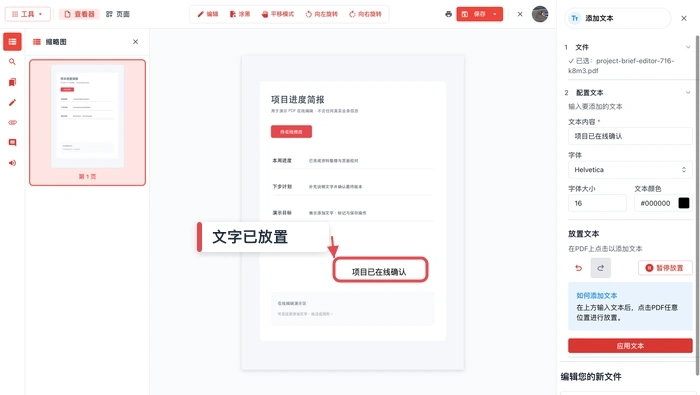
第4步:修改或补充文字
选文字工具就能直接在目标位置输入新内容,改完看看字号、颜色和原来的页面风格搭不搭;要替换/加图片的话就切到添加图片的入口操作。
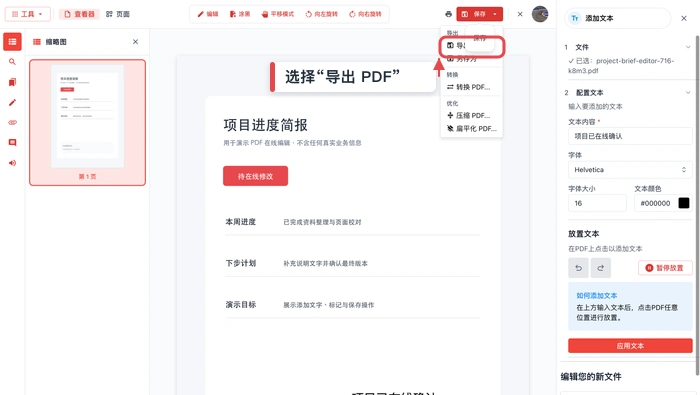
第5步:保存并导出结果
全部改完点保存导出,导出后一定要重新打开PDF,核对文字位置、图片清晰度、页码和版式有没有出错。
方法二:使用PDF在线编辑器修改内容
不想装任何额外软件,只想在浏览器里直接改PDF的,直接用在线编辑器就够了。打开对应功能入口上传文件,跟着页面提示选好处理选项就行,处理完下载导出的文件,还是要核对一遍文字层、图片位置、版式和页码,确认没问题再用。
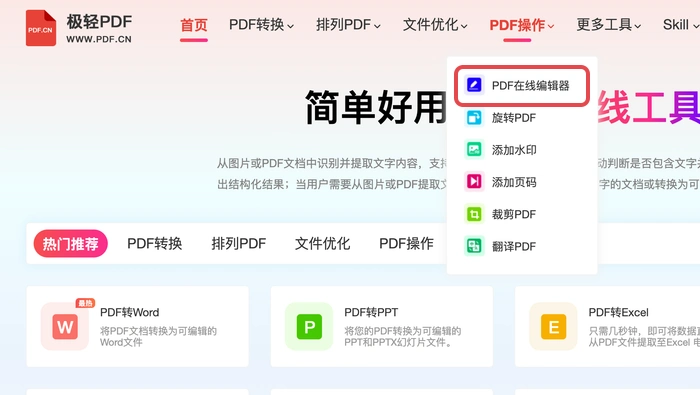
先点进PDF在线编辑器的编辑入口,确认你选对了要用到的功能。
上传要改的PDF之后,先核对下文件名和选好的处理选项,别选错输出格式或者修改范围。
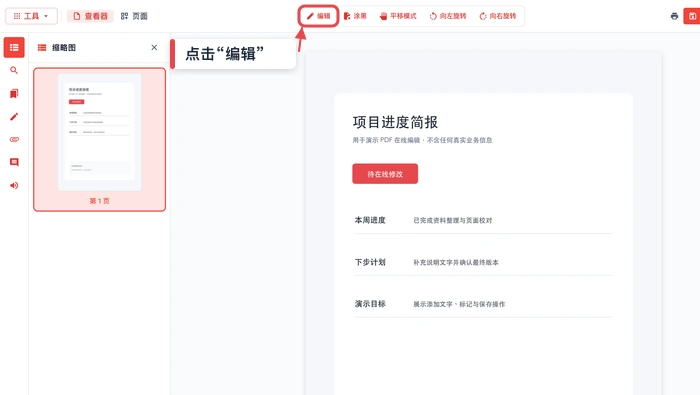
点提交之前再扫一眼输出设置对不对,处理完成后打开导出的文件,逐样核对文字、图片位置、版式和页码。
方法三:先转成Word再修改
要是你习惯用Word改内容,也可以先把PDF转成Word再调整,同样不用装任何本地软件。打开PDF转Word的功能入口上传文件,跟着提示走就行,转完下载Word改完,最后按需导出成PDF,还是要核对一遍内容版式没问题再用。
先点进PDF转Word的功能入口,确认选对了对应转换功能。
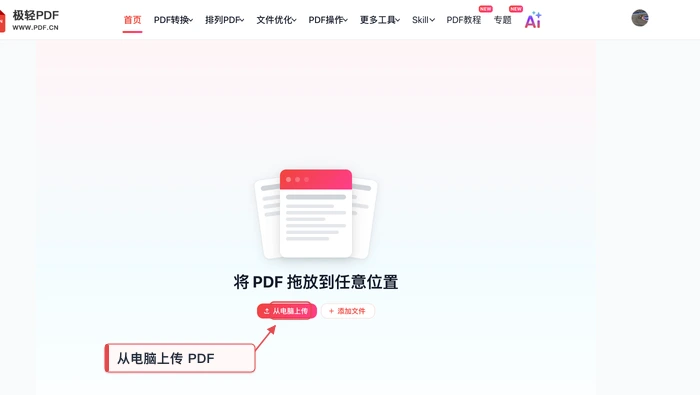
上传要转的PDF之后,核对文件名和处理选项,别选错输出格式或者转换范围。
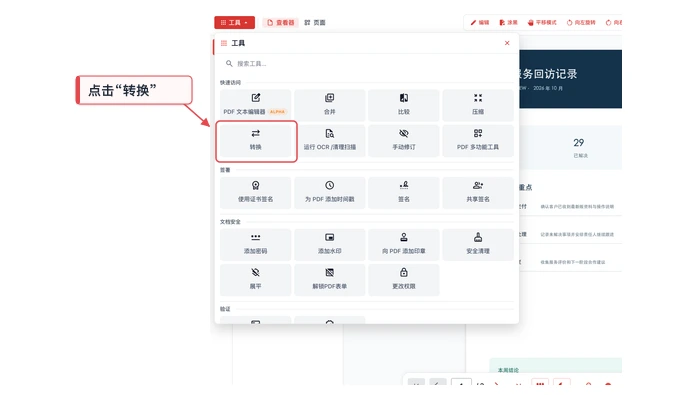
点提交之前再检查一遍输出设置,转换完成后打开导出的Word调整内容,改完再导出成PDF,最后核对文字层、图片位置、版式和页码都没问题就行。
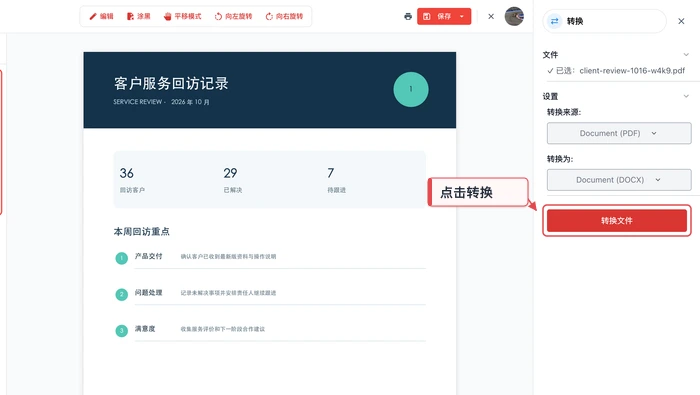
下载后重点核对这些地方
不管是转好的可编辑文档,还是改完的PDF,生成后第一时间打开预览,别光看文件名显示下载完成就完事。重点查这几样:文字能不能正常选中、图片有没有移位、版式有没有乱掉、页码顺序对不对。要是发现明显出错,回到原文件调整下设置重新处理一遍就好。
处理失败时怎么办
要是页面长时间卡住没反应,先刷新页面重新操作一次,顺便确认下自己的网络正常、本地的PDF文件本身没有损坏。重试第二次还是失败的话,把你的文件大小、报错截图、用的浏览器版本和操作步骤一起发到market@pdf.cn,工作人员会帮你排查问题。