
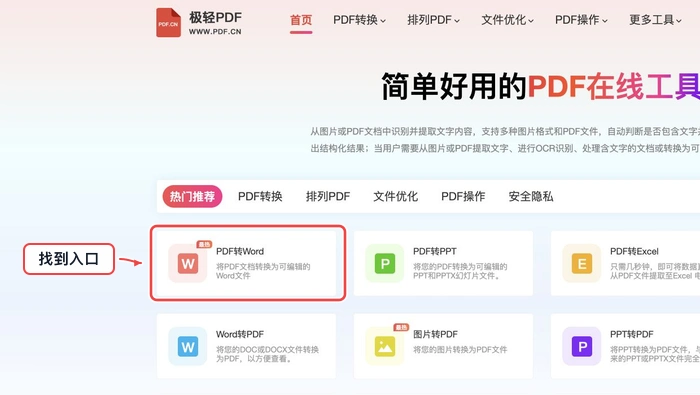
PDF 不是为二次编辑设计的,想改文字、段落或图片时,先判断它是文字型 PDF、扫描件还是复杂排版,再决定怎么转 Word。 急着处理时,可直接打开 PDF.cn 对应工具页,处理完再按本文清单检查结果。
先判断能不能保留排版
- 文字型 PDF:优先直接转 Word。
- 扫描件:需要 OCR,普通转 Word 可能只有图片。
- 复杂版式:转完要人工核对目录、表格和图片页。
按步骤处理
1. 先测试能否选中文字
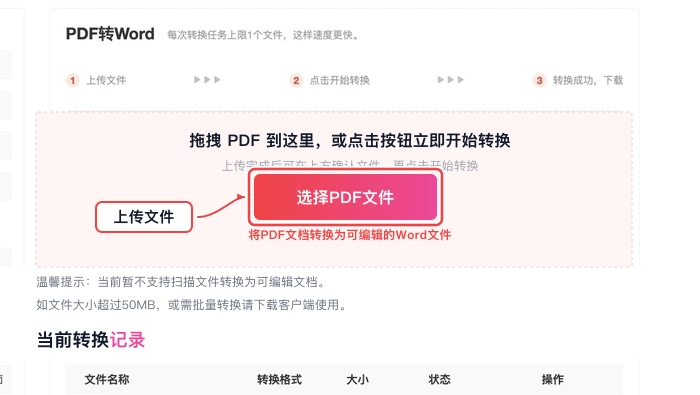
类型先分清:打开 PDF 后拖选一段文字;能选中说明有文字层,直接转 Word 成功率更高。
3. 扫描件先看 OCR
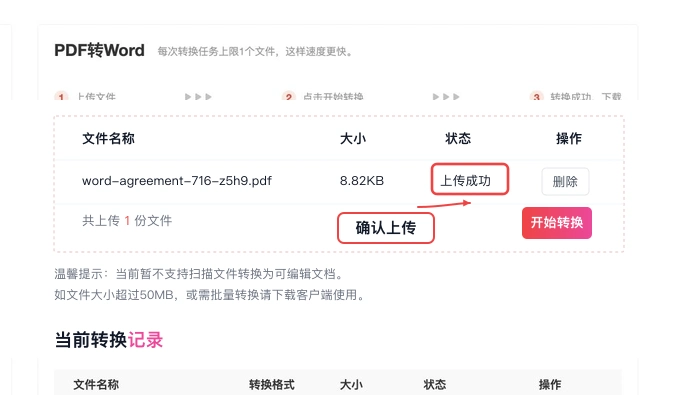
图片页别硬转:如果整页只能当图片选中,转出的 Word 可能仍是图片,需要先做 OCR 或人工录入关键内容。
4. 转完核对复杂页
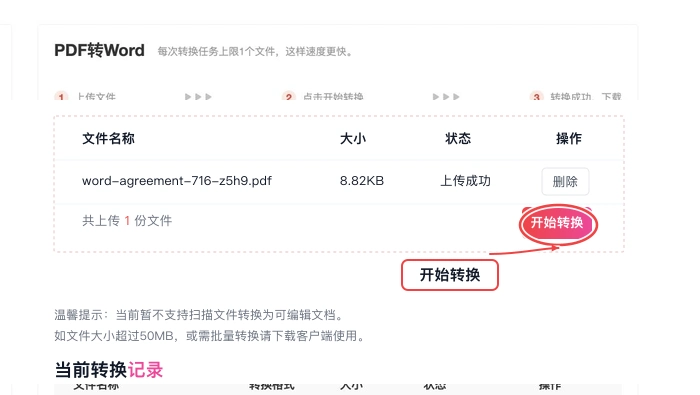
排版要复查:表格、页眉页脚、双栏排版和图片说明最容易错位,不能只看第一页。
3 种转 Word 方式对照
| PDF 类型 | 推荐方式 | 检查重点 |
|---|---|---|
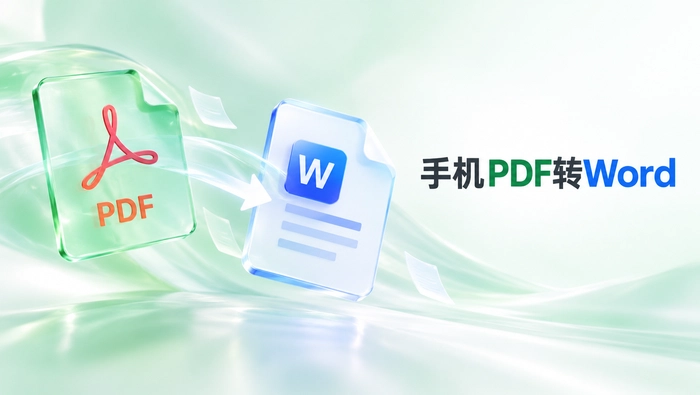
| 普通文字 PDF | PDF转Word | 段落、标题、页码 |
| 扫描件 | OCR 识别后再转 | 是否漏字、错字 |
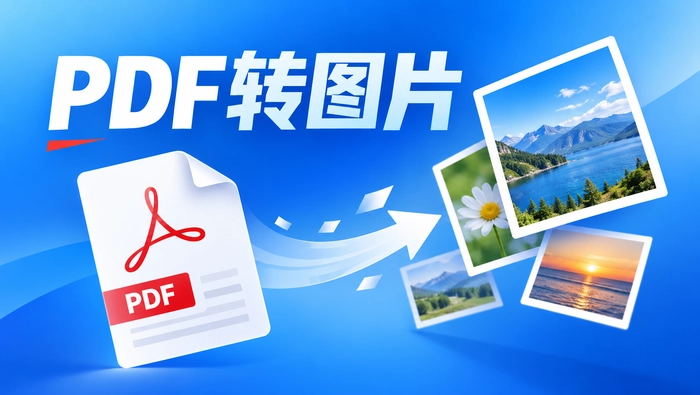
| 只改少量内容 | 复制局部或转图片标注 | 别破坏整篇排版 |
转 Word 后核对表
| 检查项 | 合格标准 | 异常处理 |
|---|---|---|
| 文字 | 能正常编辑,没有明显乱码 | 扫描件改用 OCR |
| 表格 | 列数和合并单元格基本正确 | 表格为主可用 PDF转Excel |
| 图片 | 位置没有压住正文 | 手动调整环绕方式 |
异常情况怎么判断
Q1:PDF转Word后页码乱了正常吗?
A:常见。PDF 是固定版式,转成 Word 后会重建段落结构,页码可能需要重新插入。
Q2:合同类 PDF 能在线转 Word 吗?
A:涉及合同、证件、财务等敏感内容时,优先使用公司允许的工具或本地环境处理。
参考来源:
延伸工具:表格资料用 PDF转Excel;只要画面用 PDF转图片。
处理失败时:刷新重试;再次失败时整理文件大小、失败截图、浏览器环境和操作步骤,联系 market@pdf.cn。