想把电脑里的PDF页面发给同事,不想对方还要特意打开PDF文件?直接把页面转成JPG就方便多了。可以用专业在线转换平台:www.pdf.cn。多页PDF优先用在线转换工具;要是只需要单页,电脑自带的工具就够用。不管选哪种方法,转完都记得打开输出的图片,检查下页边留得够不够、文字清不清楚。
方法一:用极轻PDF把 PDF 页面转成图片
这个方法适合需要把所有PDF页面都导出成图片的情况。上传前先确认PDF本身能正常打开;如果PDF带密码、是扫描件,或者里面有特别细的表格线,导出下载后多抽查几页看看效果。
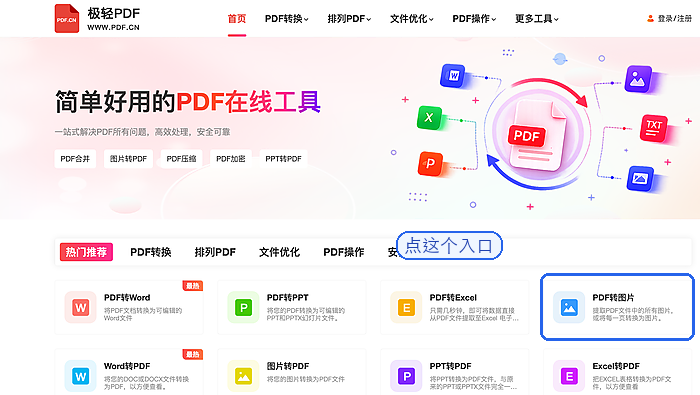
步骤一:找到 PDF 转图片入口
首页的工具区里找「PDF转图片」,先确认功能是PDF转图片别点反了,再点进工具页。
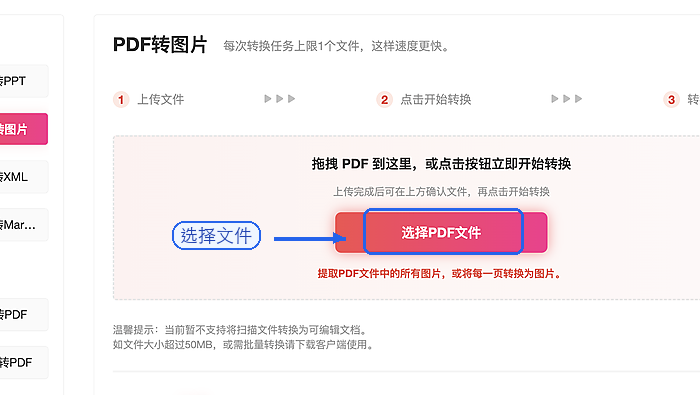
步骤二:上传 PDF 文件
在工具页选本地电脑里的PDF上传。要是你电脑里存了好几个同名不同版本的PDF,先核对下文件名,别把旧版本传上去了。
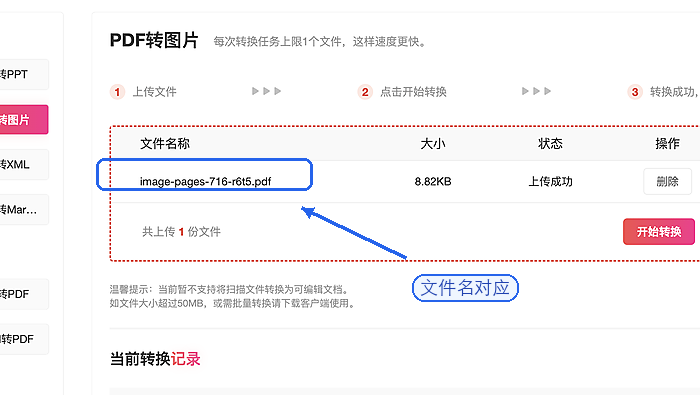
步骤三:核对上传状态
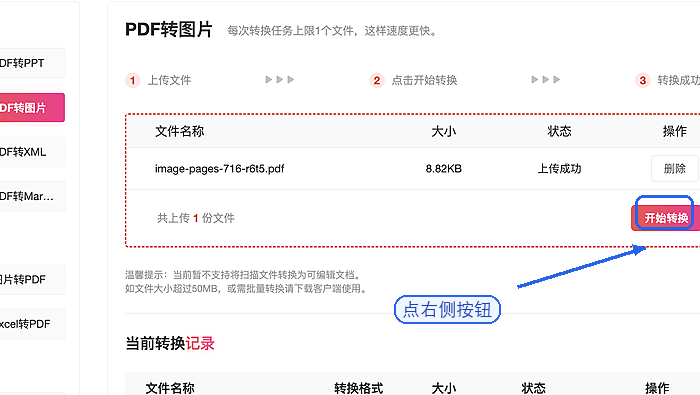
文件出现在任务列表之后,先确认文件名和上传状态都没问题,再往下走。
步骤四:开始转换
点页面上的开始按钮等任务跑完就行,处理过程别反复刷新页面,不然容易断任务。
步骤五:下载并检查图片
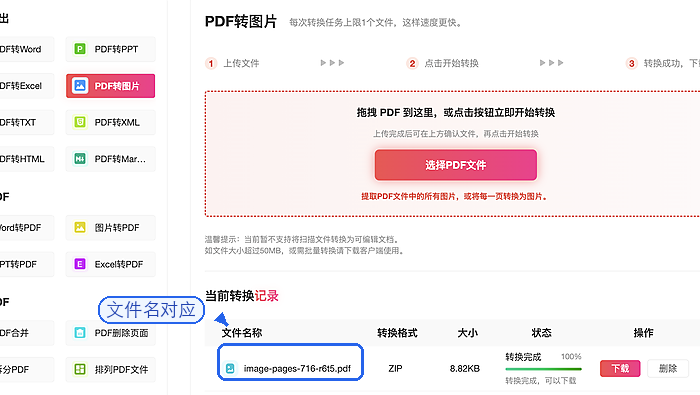
等任务完成后从记录里下结果,随便点开一张图看看文字清不清楚,再数下页数和原PDF对不对得上。
方法二:用系统自带功能处理单页
要是你只需要PDF里的某一页,没必要把整份文件都转成图。Windows系统直接截图存成JPG就行,Mac可以用自带的「预览」导出当前页面。这俩方法胜在临时用起来快,但要导出很多页的话手动一张张操作太麻烦,不适合长文档。
Windows:截取页面并另存为 JPG
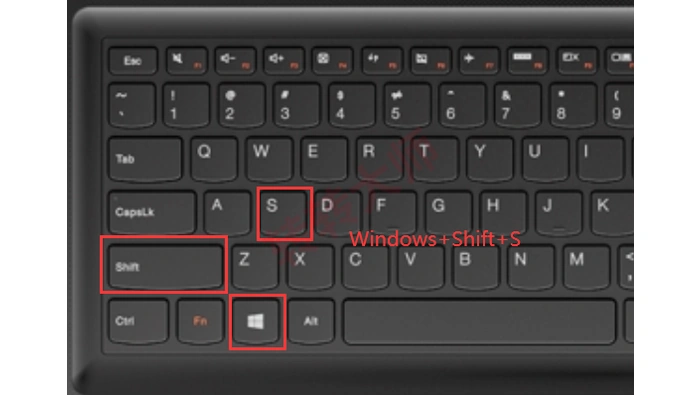
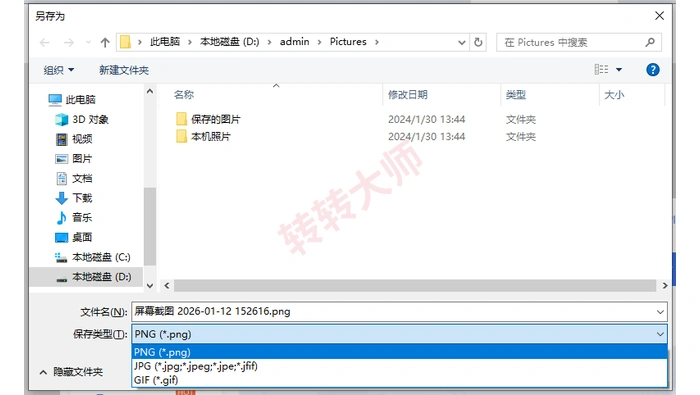
先在PDF阅读器里把要的页面放大,确保整个页边都完整显示在屏幕上。按Win+Shift+S快捷键,拖鼠标选矩形区域把整页框住,截好的图会自动存到剪贴板。打开系统截图工具或者「画图」,把剪贴板里的图粘进去再保存,保存格式选JPG就好。
Mac:用“预览”导出当前页面
在Finder里找到要转的PDF,用「预览」打开,左边缩略图栏选中你要导出的那页,点顶部菜单栏的「文件」选「导出」,格式下拉选JPEG,存好之后打开图片检查下有没有裁掉页边。
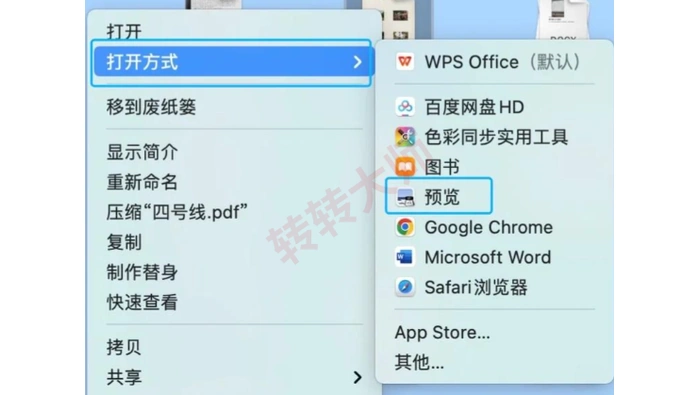
如果页面内容比屏幕大,Windows截图很容易因为缩放导致字看不清,这时候改用在线转换或者支持直接导出的软件更合适。
方法三:用 Adobe Acrobat 导出 JPEG
要是你电脑已经装了带转换功能的Adobe Acrobat,直接从软件里导出图片就行。注意别把免费的Acrobat Reader和带付费转换功能的Acrobat搞混了,要是操作的时候弹框让你升级或者付费,说明你当前的账号权限走不了这个导出流程。
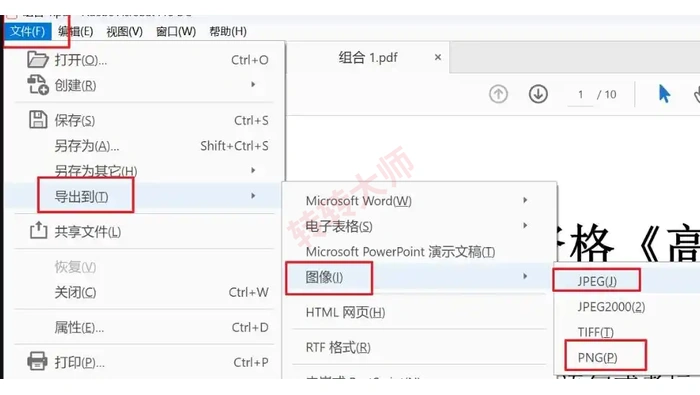
步骤一:打开 PDF 并选择图片格式
用Acrobat打开文件,在当前版本的「转换」工具里找图像格式选项,选JPEG就行。要是你用的是老版本,入口可能在顶部菜单「文件 → 导出到 → 图像 → JPEG」下面,下面这张图是旧版的菜单界面,实际入口名称以你自己电脑上装的版本为准。
步骤二:保存并核对结果
跟着弹出的窗口选好保存位置点导出,之后打开输出文件夹核对下图片数量和清晰度。要是你只需要其中几页,先确认下你用的Acrobat版本能不能选指定页面范围,不然全导出来之后还要一张张删,反而麻烦。
全部转完之后最好抽查下首页、带表格的页面和最后一页:单页截的图要看看有没有裁边,多页导出的要数下页数齐不齐,要是原PDF是扫描件,重点看里面的小字还能不能看清。