



手机上临时要处理文件,不用找电脑,直接用自带浏览器就能操作。打开专业在线转换平台:www.pdf.cn,进到极轻PDF的「PDF转Word」工具页,跟着下面几步走就行。
下面就以手机端极轻PDF的「PDF转Word」工具为例说操作流程:首页找到对应入口,选好要转的文件确认上传成功,再点「开始转换」,转完下载结果打开核对就行。这里要特别提醒:别把上传成功等同于转换成功,如果选错文件、页面没显示完成状态,先按照页面提示操作。转换完直接在当前工具页的结果记录里找下载按钮,把文件存到手机里。要是没看到完成提示或者下载入口,也先看页面给出的指引,不要看到上传完就直接退页面。下载完成后一定要打开转好的文件,对照原PDF检查文字能否编辑、段落和表格是否完整、图片位置有没有跑偏,如果发现缺页、内容错位或者模糊不清,先回到原PDF排查问题,必要的时候调整原文件再重新转,只看到系统弹出完成提示不代表转出来的文件就一定能用。

手机使用极轻PDF完成PDF转Word
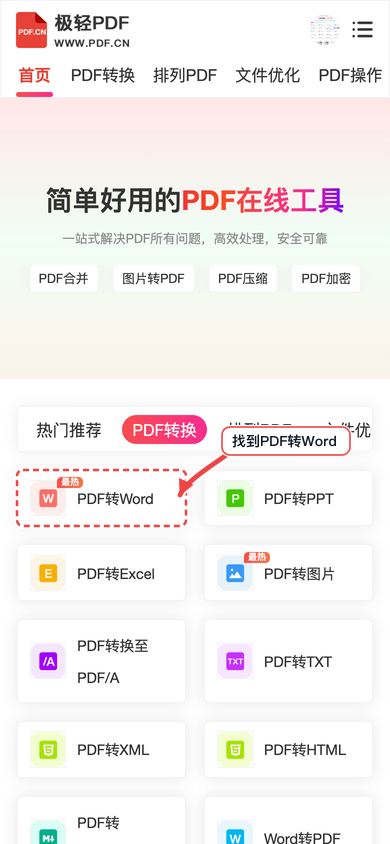
步骤一:首页找到工具
用手机浏览器打开极轻PDF首页,找到「PDF转Word」的功能入口,确认入口名称和图中显示的一致再点进去。
步骤二:上传文件
进到「PDF转Word」页面,点上传入口,跟着手机页面弹出的提示,选中你要处理的文件。
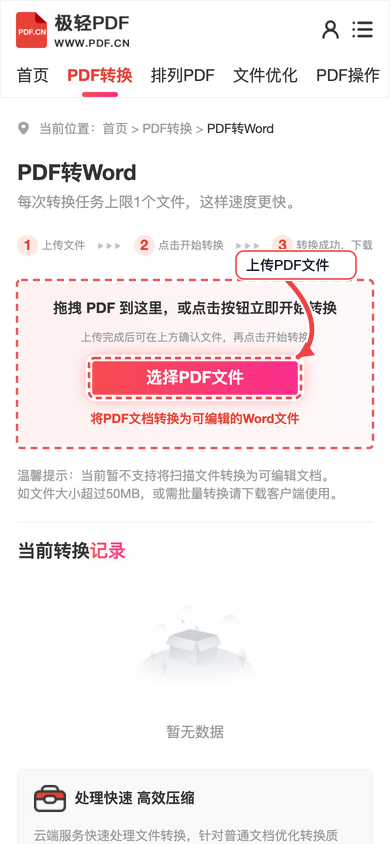
步骤三:确认上传成功
文件传完之后,先核对页面上显示的文件名和上传状态,等页面明确提示上传成功再进行下一步。
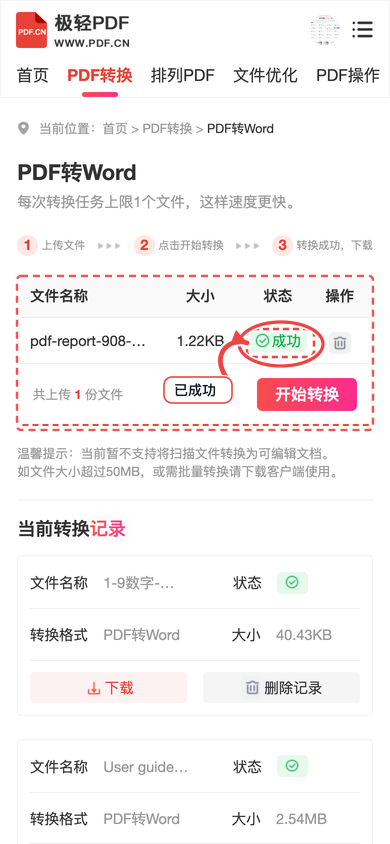
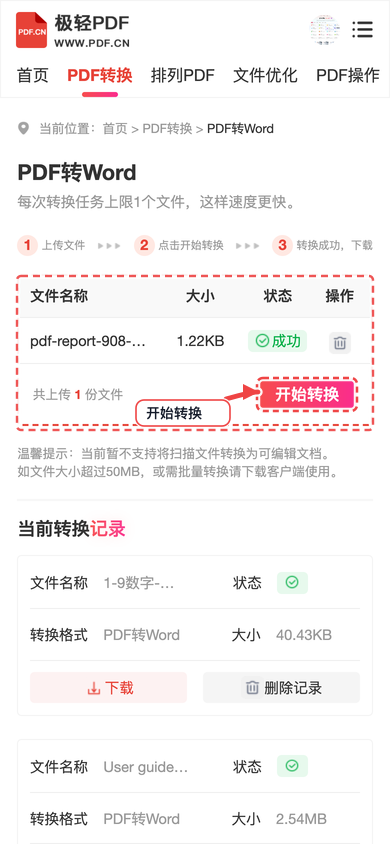
步骤四:开始处理
确认上传状态显示成功后,点击「开始转换」按钮,等待后台处理完成。
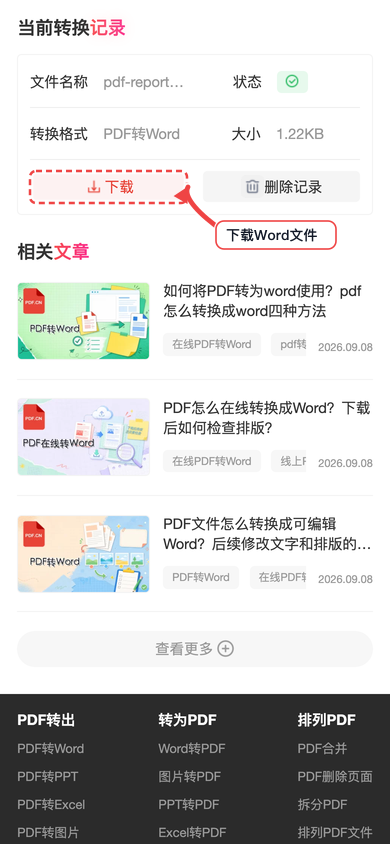
步骤五:下载文件
处理完成后,找到结果记录区的下载入口,把文件保存到手机里,之后打开核对内容没问题再用。
下载完打开转好的结果文件,检查内容是否完整、能不能正常查看。如果页面提示转换失败,先记好当前文件大小、页面提示和操作步骤,再按照页面给出的指引一步步处理就行。