
PDF文件转成Word,目的通常不是换个后缀,而是后面能继续编辑、摘抄和重新排版。要是转换后文字选不中,或者表格全乱了,还是得重新处理。这类文件建议先按来源判断:能选中文字的PDF适合直接转,图片型或扫描件要先识别,涉及隐私的资料则要注意上传范围。
方法一:用极轻PDF在线转Word
普通文字版PDF、图文混排资料、课件和工作方案,可以先用极轻PDF(pdf.cn)在线转换。这个方法适合先快速拿到可编辑Word,再对个别格式做微调。
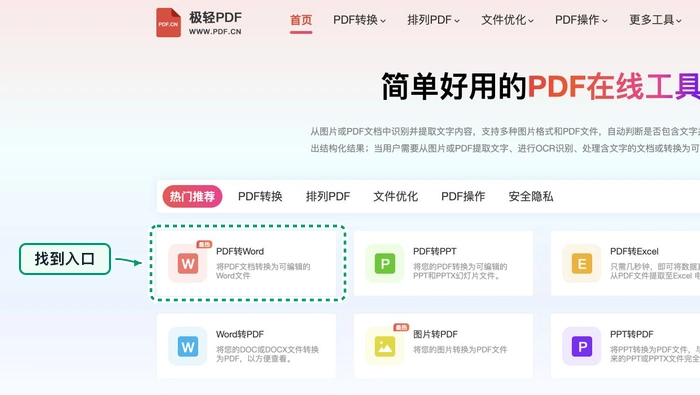
第1步:找到PDF转Word入口
进入工具页面后,在转换功能里找到PDF转Word入口。入口名称要看清楚,不要点成Word转PDF、PDF转图片或其他方向。
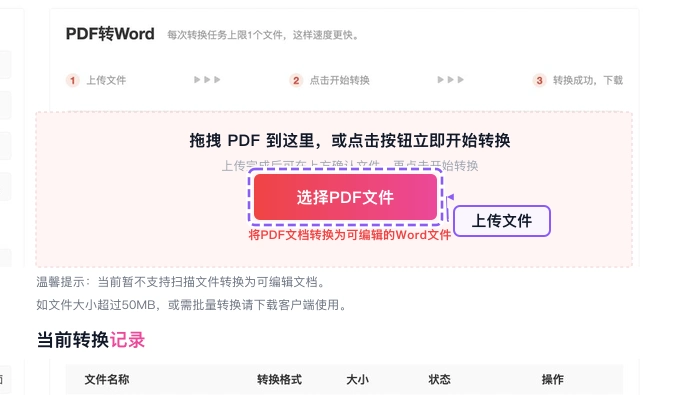
第2步:上传PDF文件
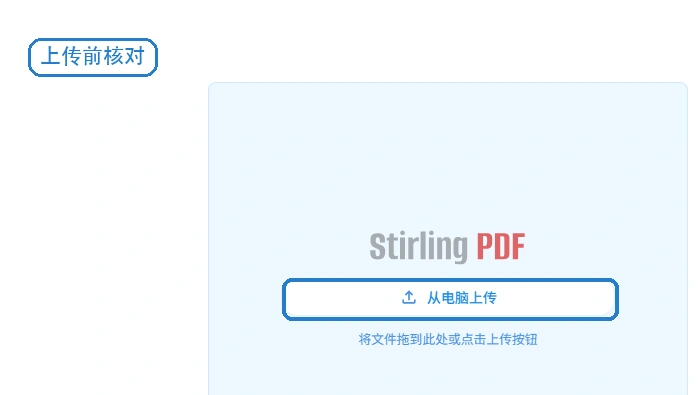
把需要转换的PDF上传到页面。文件名相近时,先在本地确认版本,避免把旧稿、空白页或错误资料传上去。
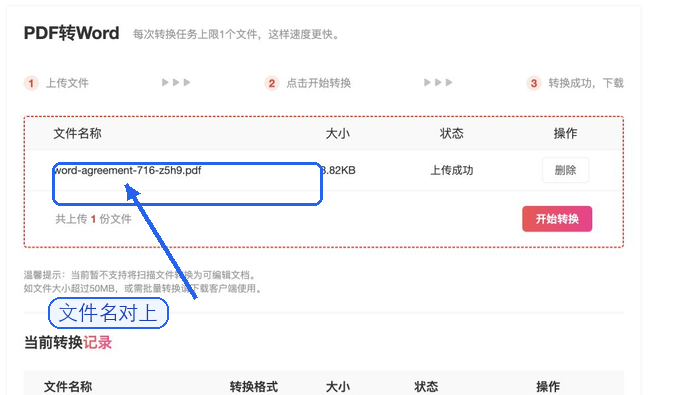
第3步:确认上传状态
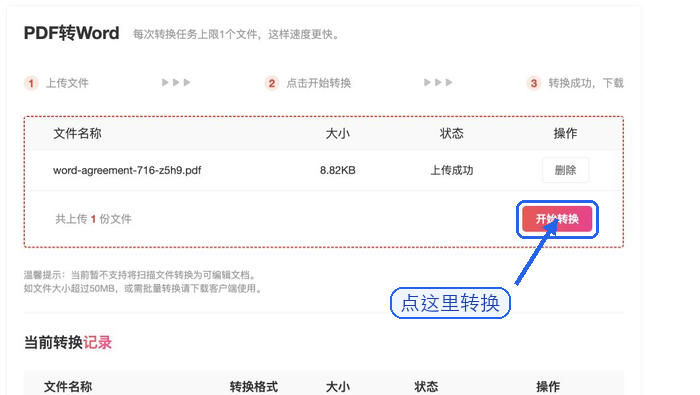
上传完成后先看文件名和状态。页面没有显示上传成功时,不要急着点转换,重新上传一次更稳。
第4步:开始转换
确认文件无误后点击开始转换。页数多、图片多的PDF会慢一些,中途不要反复刷新页面。
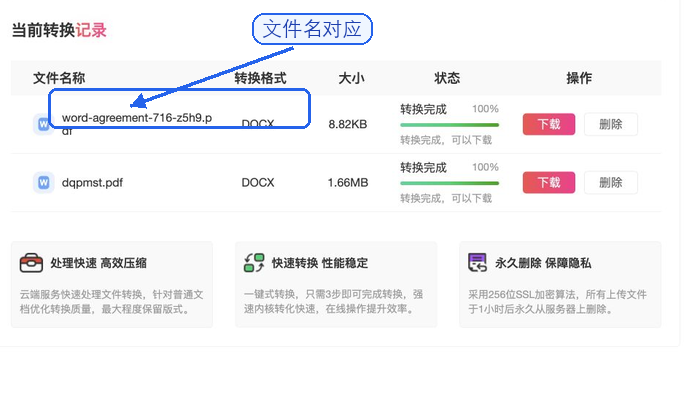
第5步:下载Word并检查
转换完成后下载Word文档,打开检查标题层级、表格、图片位置、页眉页脚和换行。能正常选中文字、修改段落,才算真正转成可编辑文档。
方法二:备用网页入口转普通PDF
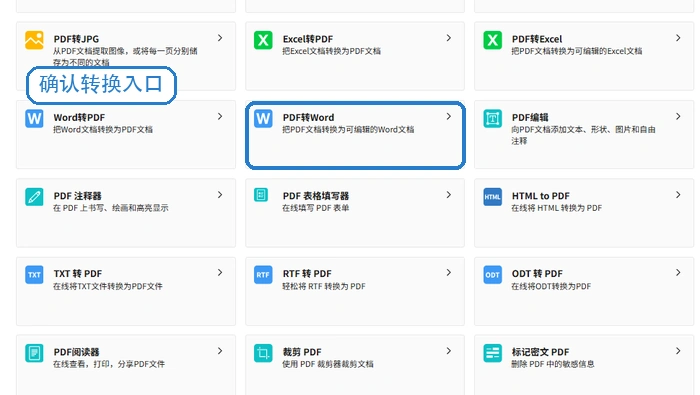
普通PDF页数不多时,备用网页入口也能应急。先在工具列表里找到PDF转Word卡片,确认功能方向正确,再进入上传页。
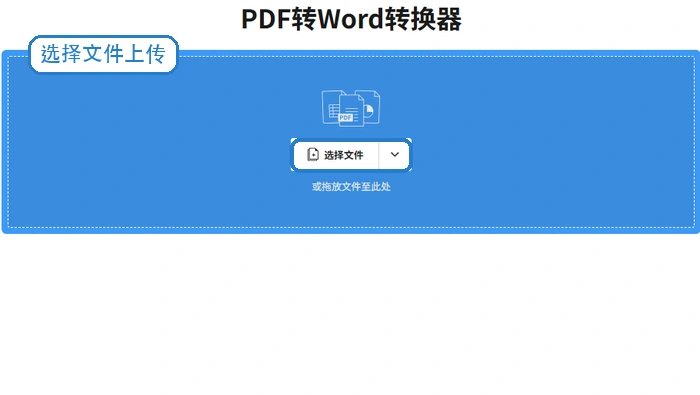
上传文件后等待页面处理,下载Word后重点看段落是否被拆碎、图片有没有跑位。正式文档不要只检查第一页,至少抽查几页。
方法三:本地工具处理不方便上传的文件
有些资料不适合传到线上,这时可以换成本地工具处理。先进入转换模块,再根据文件类型选择转换入口。
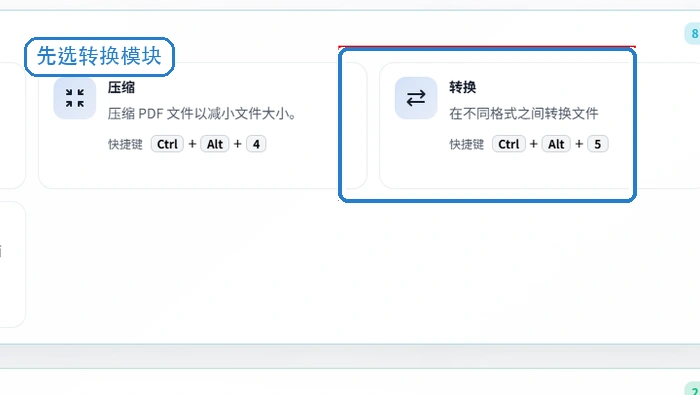
设置格式时,源文件选PDF,输出尽量选DOCX一类可编辑格式。转完后对照原PDF核对标题、表格和页眉页脚。
转完Word后一定要检查这些地方
PDF转Word不是只看文件生成成功。图文混排资料要检查图片有没有错位,表格资料要看单元格有没有串行,课件和方案要看标题层级是否还在。
如果只是临时摘抄内容,能编辑文字就够用;如果要正式提交,建议把原PDF和Word结果放在同一文件夹里,逐页对照关键页。
如果处理失败,先刷新页面,重新做一遍。如果再次失败,整理文件大小、失败截图、浏览器环境和操作步骤,联系 market@pdf.cn。
遇到转换结果大面积错乱,不建议在错误版式上硬修。换一种方法重新转一遍,通常比手动整理碎段落和错位表格更省时间。