
平时工作学习少不了存各种表格资料,比如报价单、物料清单、统计报表、课程数据这类,存成Excel的话后续筛选、排序、算数都很顺手,可要是已经转成PDF格式,就只能看不能改,想接着整理数据特别麻烦。
今天咱们说的就是怎么把PDF里的表格转成可编辑的Excel,核心就两步:先把表格内容从PDF里导出来,再挨个核对转出来的数据有没有错位。毕竟转完的数据还要接着用,可不能刚下载完就直接拿去用。
PDF 表格转 Excel 前先看文件类型
如果你的PDF本身就是从Excel、Word或者业务系统报表直接导出来的,转表成功率基本很高;要是是扫描生成的图片型PDF,表格线识别、文字提取、单元格拆分这些环节很容易出问题。
动手转之前先打开PDF扫一眼:表头清不清晰、表格有没有跨好几页、里面是不是有大量金额和日期字段,这些地方后面核对的时候要重点盯。
在线转换 PDF 表格的步骤
下面我们用极轻PDF(pdf.cn)的PDF转Excel功能举例子,操作流程很简单,但千万别忘了下载完要核对数据。
第 1 步:进入 PDF 转 Excel 工具
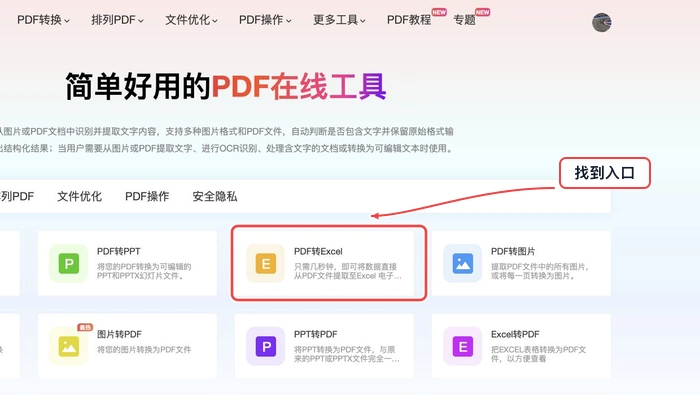
在工具列表里找到「PDF转Excel」的入口点进去,进页面先确认当前选的是转表格功能,别选错成转Word、转图片或者转PPT了。
第 2 步:上传 PDF 表格文件
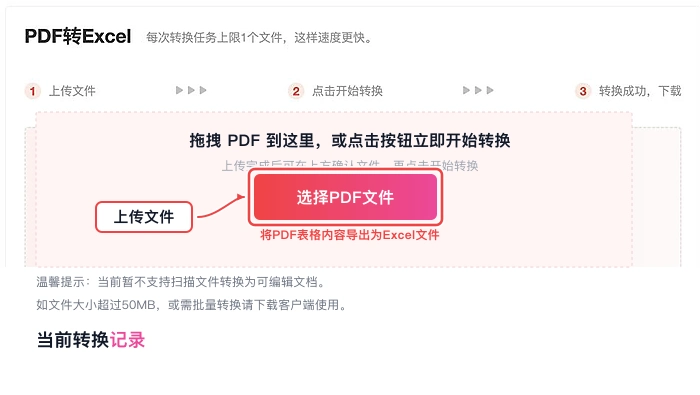
选你要转的PDF表格上传就行。如果是多页的长表格,尽量直接传完整的全版文件,别只挑几页上传,不然转出来的数据很容易前后接不上。
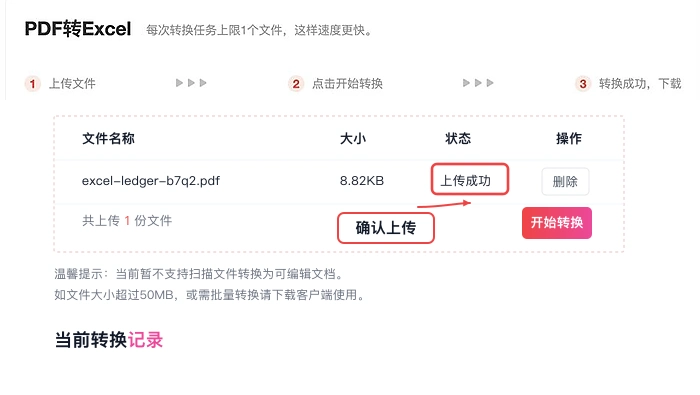
第 3 步:确认上传成功
上传完先扫一眼文件名和上传状态,要是发现传错了文件,直接重新选就好,别等转完了才发现导出来的根本不是你要的那份表格。
第 4 步:开始转换
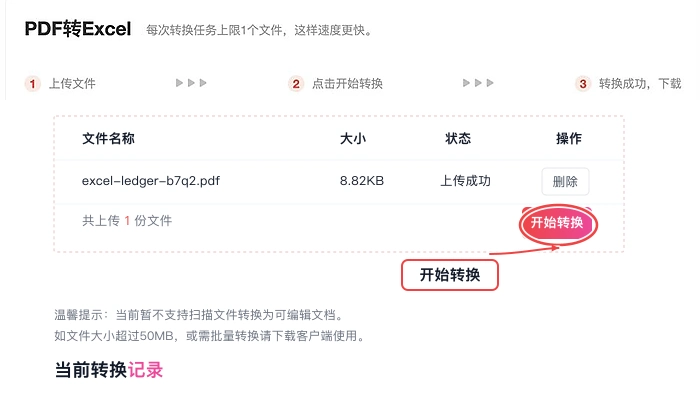
确认文件没错就点开始转换,处理快慢跟PDF页数、表格复杂程度挂钩,转的过程中别随便刷新页面,不然容易中断。
第 5 步:下载 Excel 文件
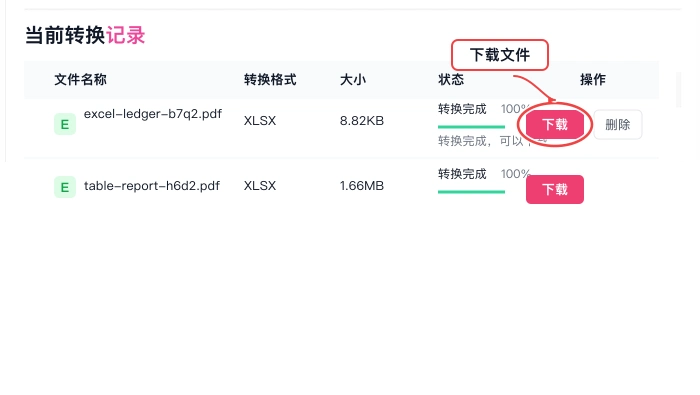
文件下下来之后,建议另存成新的文件名,比如在原名后面加个「转换版」或者当天的日期,原来的PDF文件别删,留着后面核对数据当参照。
转换后数据怎么核对
核对的时候先看表头全不全,再数一遍总列数有没有多出来或者少了的。金额列重点核对小数位对不对,日期列要确认没变成乱码数字,跨页的表格得看下一页的内容有没有接到上一页对应行的后面。
要是这份转出来的数据是要用来报销、做统计或者导入业务系统的,建议把原PDF和新的Excel窗口并排摆开,对着关键列抽几行核对一遍,确认全对之后再去做筛选、套公式这类二次编辑。
表格错位时怎么办
要是转完发现合并单元格乱了、表头歪了、或者部分数字串到别的列里了,先找一份更清晰的源PDF重新传了试试。如果你的原文件是扫描件,先确认里面的文字和表格线是不是足够清晰,别糊成一团。
要是转换直接失败了,先刷新页面从头操作一遍就行。重试还不行的话,把你的文件大小、失败截图、用的什么浏览器、操作步骤都整理清楚,发邮件到 market@pdf.cn 联系客服处理。