
PDF里的表格虽然能直接看,但要算数据、筛内容、调整列宽就特别麻烦。下面就说下PDF在线转Excel的具体操作,重点把大家容易忽略的转换后数据核对步骤讲清楚。
转出来的表格最容易出三类问题:错列、漏行、小数位乱变。转换成功只是第一步,要正式用或者交付出去之前,一定要把核心数据和原PDF对着核对一遍。

哪些PDF表格更适合转换
本身从Excel导出的PDF,转回表格的成功率最高;扫描件、拍照生成的PDF,或者版式特别复杂的报表,转完大概率要手动校正。碰到多页长表格,还要多留意有没有表头重复、页尾合计数被拆成两半的情况。
处理之前先备份原PDF,想清楚你是要转整份文件,还是只转其中某几页。
在线把PDF转成Excel
下面拿极轻PDF(pdf.cn)的在线转换流程举例子,按进工具、传文件、确认状态、启动转换、下结果的顺序操作就行。
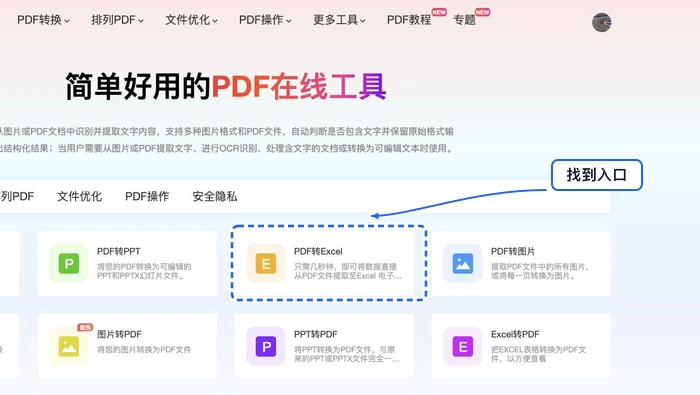
第1步:进入PDF转Excel工具
在工具列表里找到对应入口,点进去先看页面标题和提示,确认当前打开的功能和你要处理的文件类型对得上,别进错别的工具。
第2步:上传文件
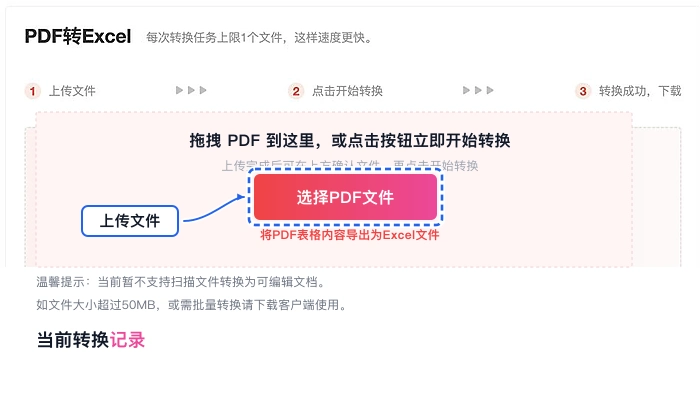
点页面里的上传区域,选中本地要处理的文件就行。如果文件比较大,等上传进度走完再往下操作,别反复点上传按钮,容易卡。
第3步:确认文件或参数
上传完先核对文件名和上传状态,要是你要转的表格页数很多,最好确认下没传错版本的文件。
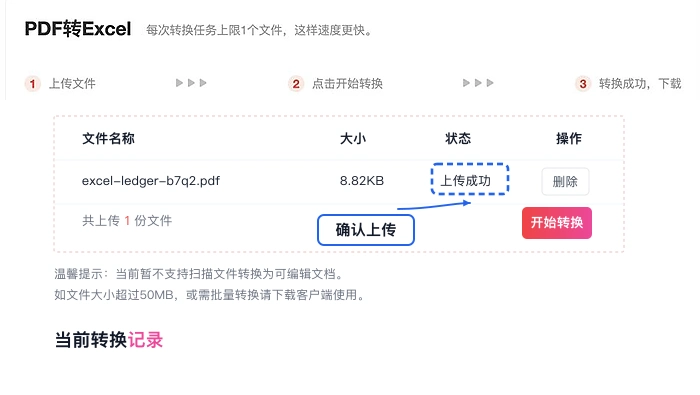
第4步:开始处理
确认所有信息没问题就点启动转换,处理过程中别关当前页面,等着生成好Excel文件就行。

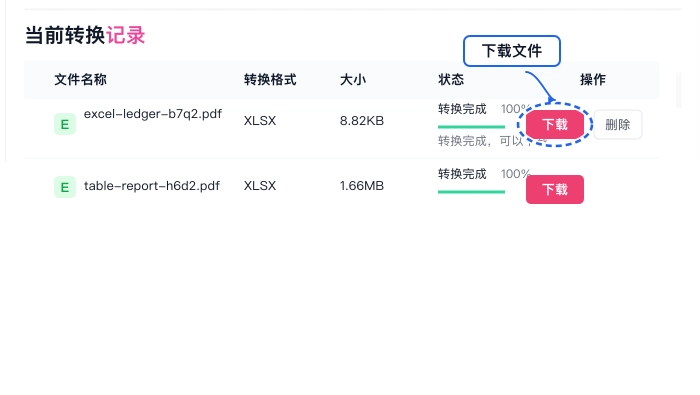
第5步:下载并打开结果
下完Excel先别急着用,打开预览扫一眼表头、列宽、数据格式都正常,再开始做计算或者编辑。
转换后表格数据怎么核对
先从最基础的行数、列数开始核对,再挨个检查表头、金额小数位、日期格式、合并单元格和页尾合计数。涉及金额、数量、税率的核心列,一定要抽几行和原PDF对着比对。
要是转完错列特别严重,一般是源PDF版式太复杂,或者扫描出来的清晰度不够。要么先把源文件调清晰再转,要么直接手动把关键数据校正完再用。
处理失败时怎么排查
碰到上传失败、处理超时或者下载异常的情况,先刷新页面从头重新操作一遍。重试之前先确认下网络、浏览器状态和文件大小都正常。
要是重试之后还是失败,把文件大小、失败截图、浏览器环境和操作步骤整理好,联系market@pdf.cn就行。