
平时整理论文、汇编资料、合同附件、会议材料的时候如果没加页码,别人找内容只能说“大概在后面几页”,来回沟通特别费时间。下面就讲几种给PDF加页码的实用方法,覆盖批量添加、自定义位置、自定义起始页这些核心需求。
加页码看着是小事,实际很容易出问题:封面要不要算页码、目录算不算第一页、加完的页码会不会挡到原来的页脚内容,这些最好提前捋清楚。

加页码前先定规则
先定清楚从哪一页开始算编号。如果封面、目录、声明页不需要参与正文页码统计,可以直接设置正文第一页显示数字“1”;普通的资料合集,直接从第一页开始连续编号就够用。
接下来选页码位置:底部居中是最通用的选择,报告和合同这类文件更适合把页码放在底部右侧;如果原PDF本身已经有页脚内容,要调整位置避开原有文字、印章和表格线。
用极轻PDF在线批量加页码
下面以极轻PDF(pdf.cn)的PDF加页码流程为例走一遍操作。批量处理全量文件前,最好先拿几页样稿测试样式,确认不会遮挡正文内容,再处理正式文件。
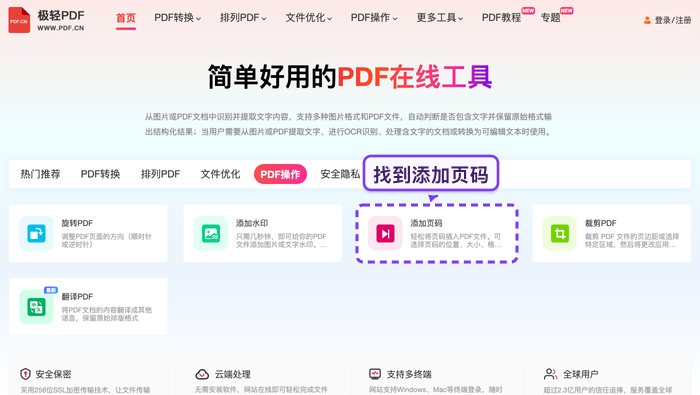
第1步:进入PDF加页码工具
找到PDF加页码的功能入口,确认当前打开的是页码功能,别点成水印或者普通编辑工具。
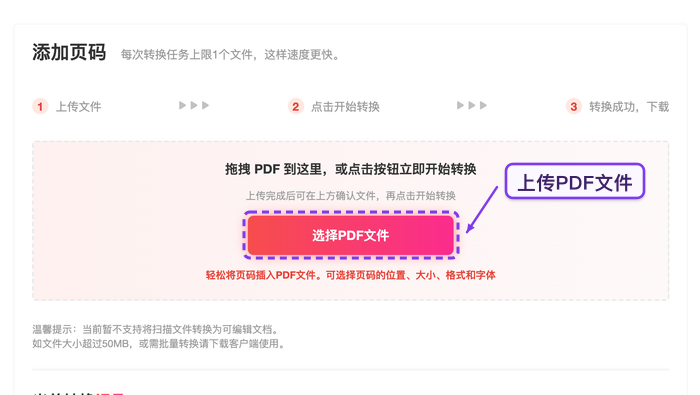
第2步:上传文件
上传需要加页码的PDF就行,要是同时处理多份文件,提前确认每一份都是最终定稿的版本。
第3步:设置或核对处理范围
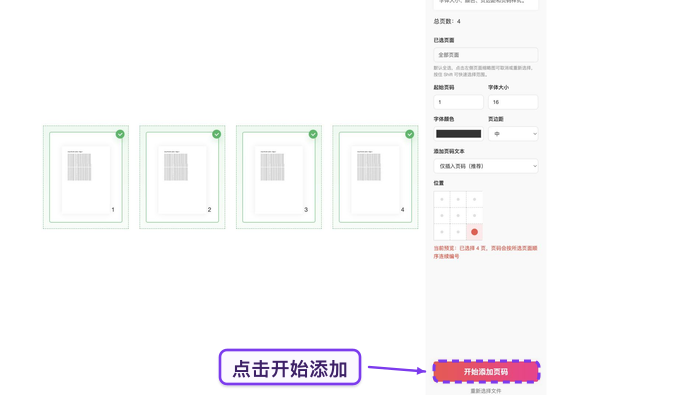
调整页码位置、起始页、字号和样式。如果要求封面不显示页码,这里一定要把起始页的参数设置准确。

第4步:开始处理
确认所有设置都没问题后启动加页码流程,等系统自动生成带页码的新PDF就好。
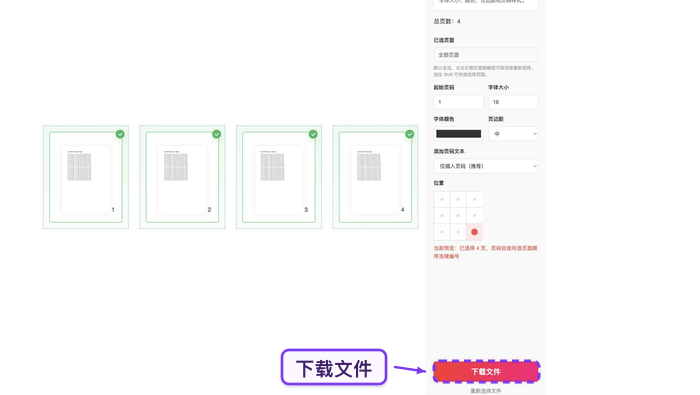
第5步:下载结果文件
文件生成后直接下载,单独存成标注“已加页码”的版本,打开检查一遍再使用。
页码位置和起始页怎么检查
先重点翻四个页面:封面、目录、正文第一页和最后一页。确认封面有没有按预期隐藏页码,正文第一页是不是从正确的数字开始,末页的页码是不是连续的。
再扫一遍所有页面,看看页码有没有挡住正文、脚注、印章和表格。如果有位置冲突,回到设置页把页码换到页脚另一侧,或者调小字号之后重新生成就行。
处理失败时怎么排查
遇到上传失败、处理超时或者下载异常的情况,先刷新页面试着重做一遍。重新处理之前先确认原文件没有损坏,文件名和选的页面范围也没有选错。
如果重试之后还是失败,整理好文件大小、失败截图、使用的浏览器环境和具体操作步骤,联系market@pdf.cn即可。