
PDF 是一种以固定版式保存文档的文件格式,优点是跨设备打开后版面相对稳定,难点是里面的文字、表格、图片和页面不一定能直接复制出来。需要临时提取 PDF 内容时,可以先访问 PDF.cn 在线工具首页,按“提取文字、转成 Word、提取表格、导出图片、拆分页码”这几类目标选择工具。
先搞清楚:PDF 不是一种单一内容
- 一句话总结:PDF 更像“封装好的电子纸张”,里面可能是文字层、图片层、表格、扫描页或多种内容混在一起。
- 核心动作:先判断自己要提取的是文字、表格、图片还是指定页面,再选对应工具。
- 避坑关键:扫描版 PDF 本质上是图片,直接转 TXT 或 Word 可能提取不到文字,需要先确认是否需要 OCR。
常见需求与快速选择表
| 想提取什么 | 适合的工具方向 | 检查重点 |
|---|---|---|
| 纯文字内容 | PDF转TXT | 看段落是否完整、是否出现乱码、换行是否被打散 |
| 可编辑文档 | PDF转Word | 看标题、表格、图片位置和页眉页脚是否错乱 |
| 表格数据 | PDF转Excel | 看列数、合并单元格、数字格式是否正确 |
| 整页图片或页面截图 | PDF转图片 | 看导出的图片数量是否等于 PDF 页数,清晰度是否够用 |
| 指定几页内容 | 拆分PDF | 先拆出目标页,再继续转 Word、TXT、Excel 或图片 |
PDF 文档提取前的判断顺序
- 能不能选中文字:能选中并复制,通常有文字层;只能整页框选,多半是扫描图。
- 是否需要保留排版:只要内容用 TXT;要继续编辑和排版用 Word。
- 是否以表格为主:发票明细、名单、报价表优先走 Excel。
- 是否只要局部页面:页数很多时先拆分,减少后续转换错误。
核心操作与深度详解
1. 提取纯文字:优先用 PDF转TXT
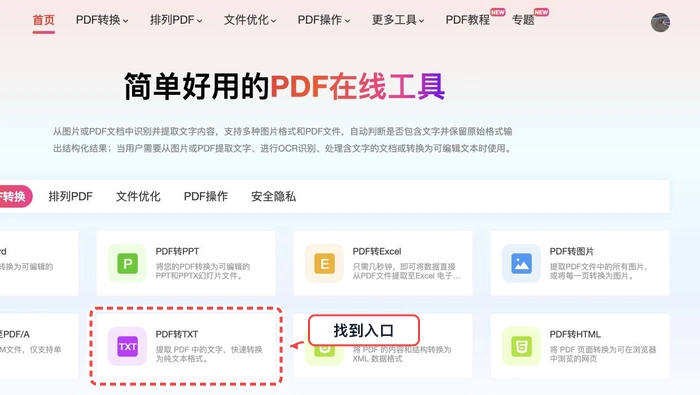
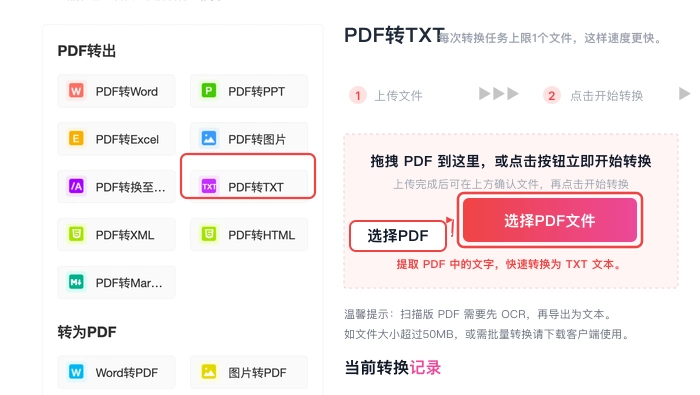
进入 PDF.cn 首页后,在工具区找到“PDF转TXT”。这种方式适合合同条款、说明书、论文正文等以文字为主的 PDF,输出结果更轻,后续复制到文档或表格里也方便。
2. 上传 PDF 前先看文件类型
点击上传 PDF 后,先确认文件不是压缩包、图片合集或受密码保护的 PDF。若打开文件时需要密码,先解除或输入密码另存副本,再进行提取。
3. 要保留版式时,改用 PDF转Word
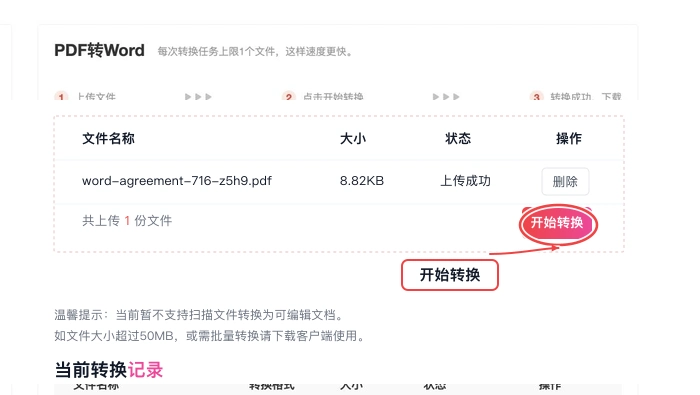
如果提取后还要继续排版、改标题、改段落或复制图片,直接选择 PDF转Word。转换完成后重点检查三处:目录页、跨页表格、图片较多的页面。
4. 表格类 PDF,优先走 PDF转Excel
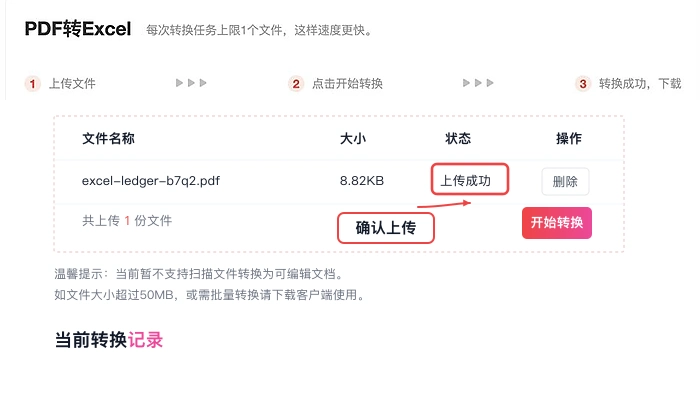
遇到报价单、名单、流水、统计表这类文件,优先使用 PDF转Excel。转换后不要只看表面是否打开,要核对列数、金额小数位、身份证号或编号是否被 Excel 自动改写。
5. 要提取整页画面,用 PDF转图片
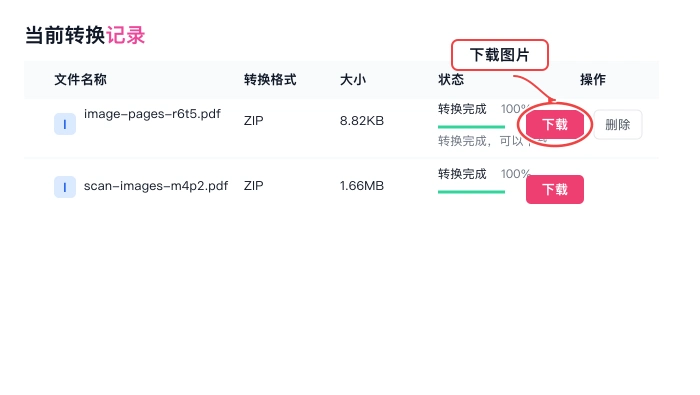
具体怎么做:如果只是把每一页保存成图片,或要把资料页发到聊天里,选择 PDF转图片 更直接。下载后先数图片张数,再抽查首页、表格页、带章页和最后一页。
提取结果检查表
| 检查项 | 合格标准 | 异常处理 |
|---|---|---|
| 文字完整性 | 标题、正文、页码附近文字没有明显缺失 | 缺字时换 PDF转Word 或使用 OCR 类工具重新识别 |
| 乱码问题 | 中文、英文、数字正常显示 | 特殊字体乱码时,先换 Word 输出;仍异常则保留原 PDF 人工核对 |
| 表格结构 | 列数和原 PDF 一致,金额没有被自动改格式 | Excel 中把编号列改为文本格式,再复查小数位 |
| 图片清晰度 | 放大到 100%-150% 后仍能看清关键文字 | 原 PDF 已低清时,转换无法彻底提升清晰度 |
| 页面范围 | 只提取了需要的页,没有多页或漏页 | 先用拆分 PDF 分离目标页,再做后续提取 |
常见报错与边界问答(FAQ)
Q1:为什么 PDF 明明有文字,却复制或提取不出来?
A:可能是扫描版 PDF,页面看起来有文字,但底层只有图片;也可能是字体编码特殊。先尝试 PDF转Word,如果仍然无法编辑,就需要 OCR 识别或人工校对。
Q2:PDF 提取出来的 TXT 换行很乱怎么办?
A:PDF 的行位置是按页面坐标保存的,不一定等同于自然段。处理报告、论文、说明书时,可以先转 Word,利用段落结构整理后再复制文字。
Q3:涉密 PDF 能不能在线提取?
A:不建议。合同、证件、财务、客户资料等敏感文件,优先使用本地软件或公司允许的内部系统处理。
参考来源:
延伸工具:只要部分页面时先用 拆分PDF;需要把页面导成图片时使用 PDF转图片;提取后文件过大,可继续使用 PDF压缩。
处理失败时:先刷新重试;再次失败时整理文件大小、失败截图、浏览器环境和操作步骤,联系 market@pdf.cn。