临时接到要改PDF里文字的需求,得转到Word里编辑?其实不一定非要先装转换软件。你可以先判断下手里的PDF是不是文字版的,是的话直接用在线转换就行;要是扫描件的话,普通转换转出来可能全是图片,想改文字得先做文字识别。可以去 www.pdf.cn 找PDF转Word的工具,记得先拿不含敏感信息的文件试试排版效果怎么样。
方法一:用极轻PDF在线转换
这个方法适合偶尔只需要转一两份文件的情况。上传之前先确认文件能正常打开,还要留意你们单位有没有文件不能外传的规定;另外别以为“转换成功”就等于“版式一点没变”。
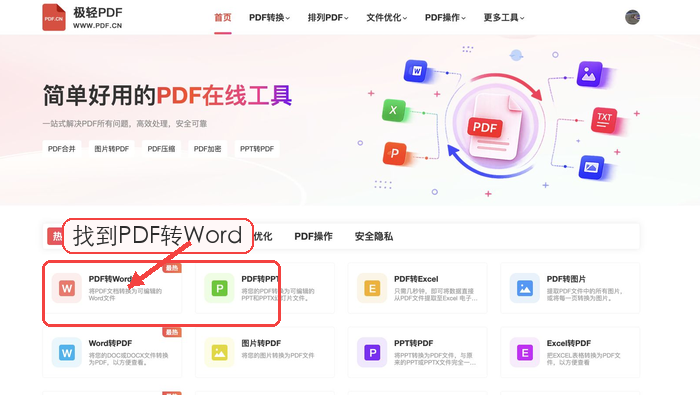
步骤一:找到 PDF 转 Word 工具
打开极轻PDF首页,点选“PDF转Word”功能,记得核对下转换方向,别不小心点成“Word转PDF”了。
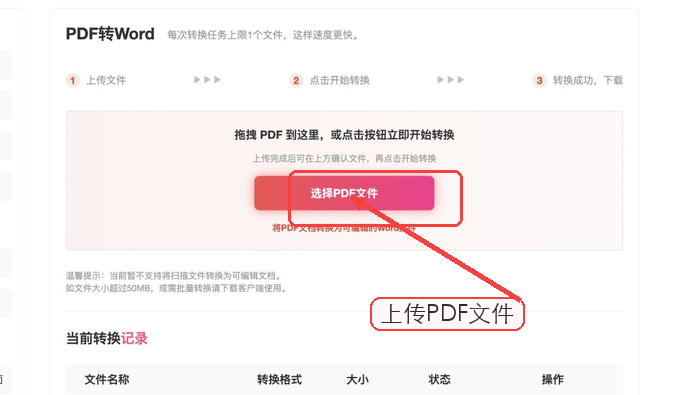
步骤二:选择本地 PDF
进到工具页之后,上传你要处理的PDF文件就行。要是PDF设置了打开密码或者编辑限制,先按文件持有者授权的方式处理好再上传。
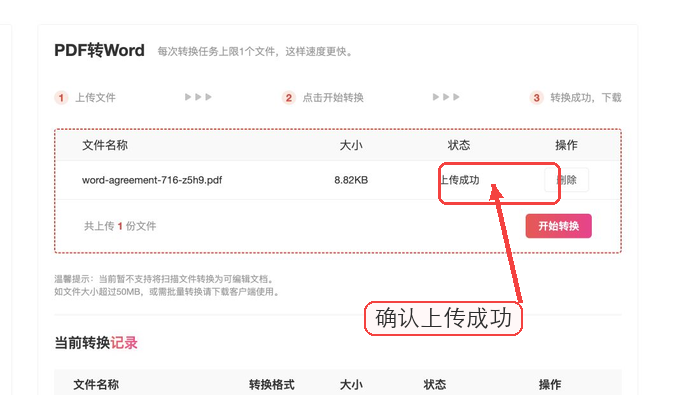
步骤三:确认上传文件
上传后记得核对下文件名、页数和上传状态,要是选错了文件版本,直接移除掉重新选就好。
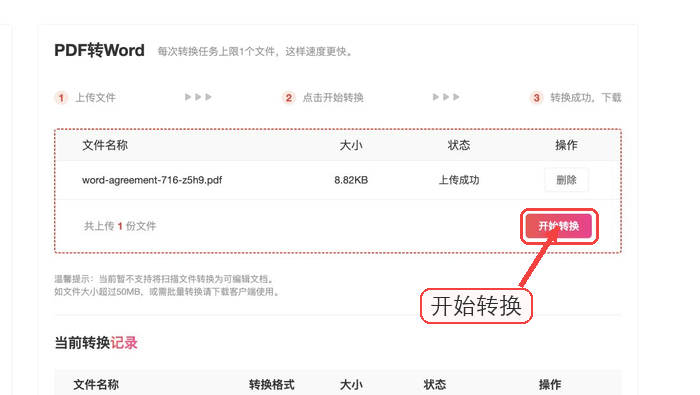
步骤四:开始转换
点击开始转换,等页面提示完成就可以了。如果文件里有复杂表格、多栏排版和特殊字体,转换结果可能会出现差异。
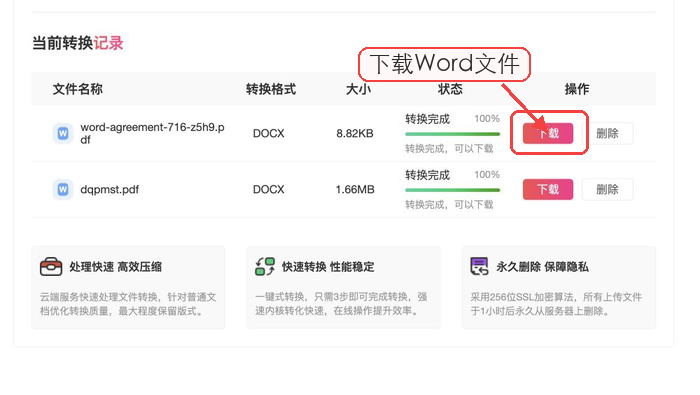
步骤五:下载 Word 并校对
转换完成后下载Word文件,打开后重点检查这几项:标题层级、图片位置、表格边框、页眉页脚以及中文断行。要是发现有错位的地方,对照原PDF逐处修正就好。
方法二:使用 PDFtodoc 在线转换
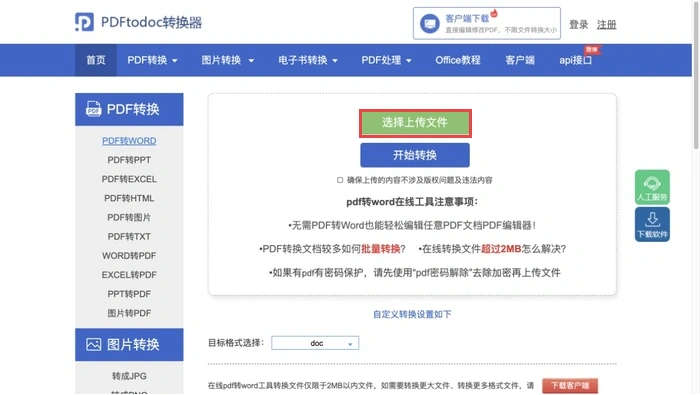
PDFtodoc也是一种在线选择。不要把“完全免费”“一小时删除文件”或“完整保留排版”当作固定保证;当前页面给出了上传入口和目标格式选项,实际限制与隐私条款以使用当时的页面为准。
步骤一:进入 PDF 转 Word 页面并选文件
在PDFtodoc的PDF转Word工具页,先确认左侧当前项目是“PDF转WORD”,再点击“选择上传文件”。下图取自该工具当前页面,不是极轻PDF界面。
步骤二:选择格式并完成转换
根据页面提供的选项选择doc或docx格式,再按当前提示完成上传和转换。文件较大、受密码保护或是扫描件时,先查看限制和处理说明,别预设一定能免费完成。
步骤三:下载并与原件对照
下载转好的Word文件后,先检查下是不是真的能编辑,再看看表格、图片和分页有没有变化。需要保留原始版式的文件,最好同时保存PDF原件供对照。
要是只是临时转个文件用,优先看结果能不能用就行;涉及合同、个人资料或内部报表这类敏感文件时,先确认上传平台符合你的保密要求,再决定要不要用在线方案。