要处理PDF之前,先想清楚文件调整方向和最终用途。直接打开专业在线转换平台:www.pdf.cn,用极轻PDF的在线PDF压缩工具处理,比来回下载各种客户端省事儿多了,特别适合临时办公、整理资料、交付格式文件的场景,处理完顺手检查一遍结果,基本不会出问题。
开始压缩前先确认文件状态
不是所有PDF都适合直接上传处理。开始之前先确认文件能正常打开,没损坏、没有密码限制,而且你确实需要把它压缩成更小的体积。这份在线PDF压缩教程对应的就是最常用的实操场景:先把源文件确认妥当,最后输出符合要求的文件就行。要是你的PDF里带扫描页、复杂表格、批注或者特殊字体,处理完一定要多花一步核对内容。
用在线工具完成PDF压缩
步骤一:找到PDF压缩入口
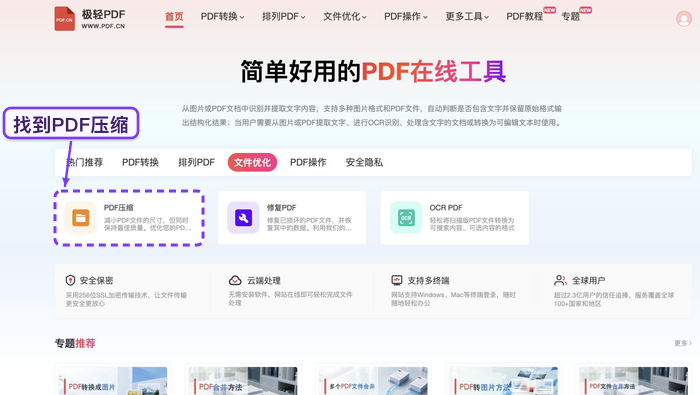
在首页的工具区找到“PDF压缩”选项,页面里同类工具不少,先看清楚功能对应的处理方向和文件类型,别进错工具页。
步骤二:上传PDF文件
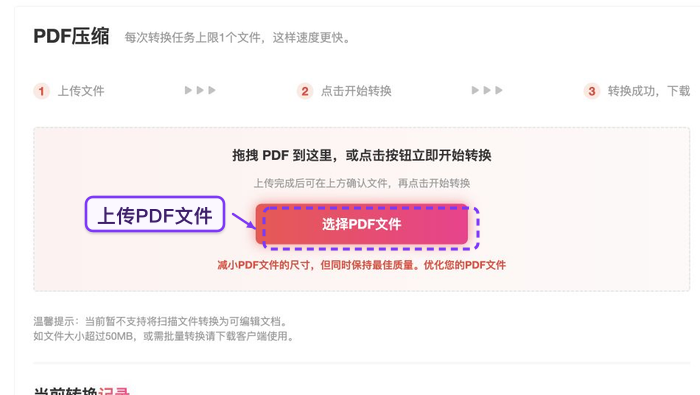
点击上传按钮,选中本地的PDF文件就行。上传前最好确认选的是最终版文件,别等处理完才发现传的是旧版草稿或者临时文件。
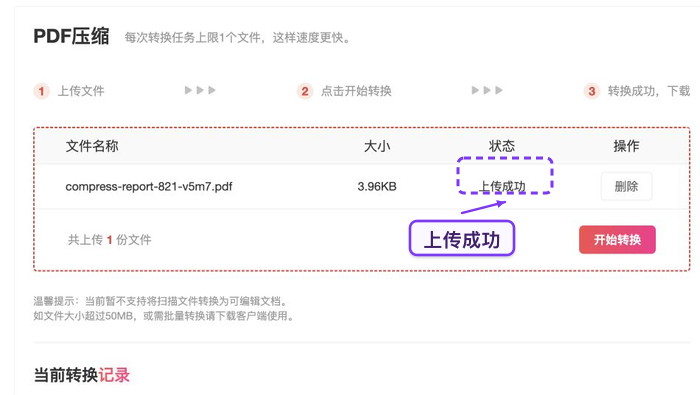
步骤三:确认文件上传状态
文件出现在处理列表后,先核对文件名、大小和上传状态,尤其是你手头有好几个版本相近的PDF时,这一步能直接避免传错文件的麻烦。
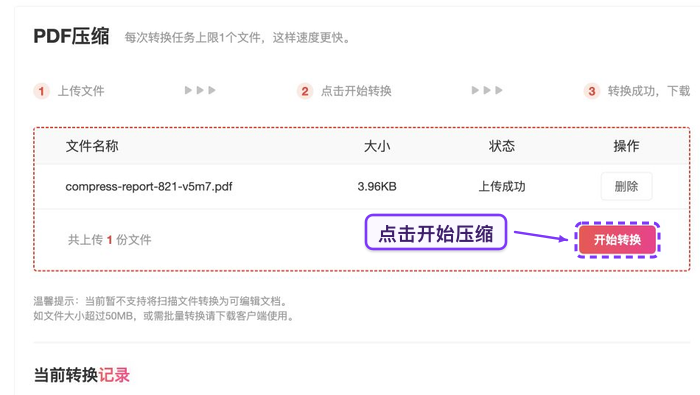
步骤四:开始压缩
确认文件和参数都没问题,点击开始处理就行。处理过程中不要刷新页面,等页面显示完成状态之后再操作下一步。
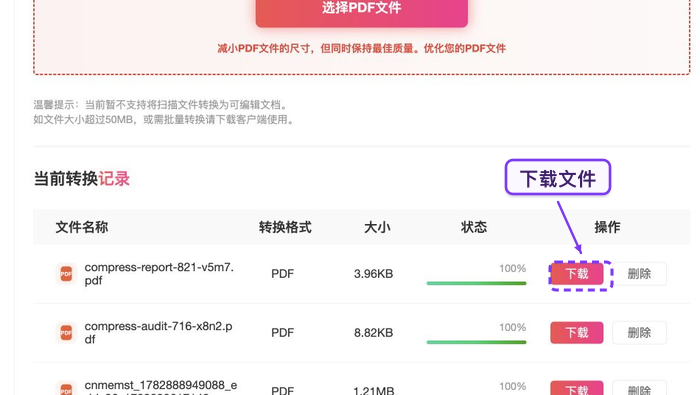
步骤五:下载压缩后的PDF并检查
处理完成后直接下载压缩好的PDF,下载完先打开查看,重点核对文件体积、内容清晰度、能不能正常打开,确认没问题之后再用来发文件、归档或者继续后续编辑。
结果文件要重点核对这些地方
下完压缩好的PDF,先别急着关闭页面。打开结果文件完整过一遍,重点检查体积、清晰度和可打开状态是否符合要求。要是发现内容错位、缺页、乱码或者文件打不开,先回到本地确认原文件状态正常,再重新上传处理一次就行。
PDF压缩看起来就是上传、点开始、下载三步,其实最省时间的是前后两步核对:处理前确认源文件没问题,处理完确认结果能用。后面不管是要做后续编辑、打印还是归档,返工概率会低很多。