



给对外发送的PDF加上公司名称、项目标识或“仅供内部使用”,可以降低文件被误传、误用的风险。打开极轻PDF:www.pdf.cn,找到“添加水印”工具。开始前先想好文字内容、位置和透明度,水印要看得见,也不能盖住正文。
要逐页检查;大文件也建议先用一份样本确认显示效果,再处理正式文档。原PDF应能正常打开。若内容里有扫描页、复杂图表或批注,加水印后要逐页检查;大文件也建议先用一份样本确认显示效果,再处理正式文档。

在线给PDF设置文字水印
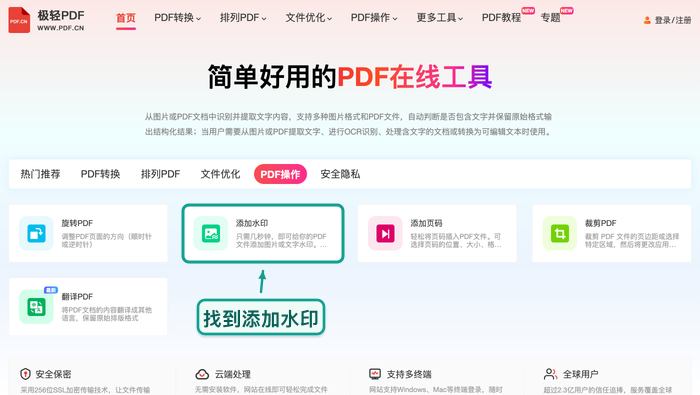
步骤一:找到添加水印入口
在首页的工具列表里找到「添加水印」选项。页面里同类工具不少,先看清楚功能对应的操作和文件类型,别进错工具页。
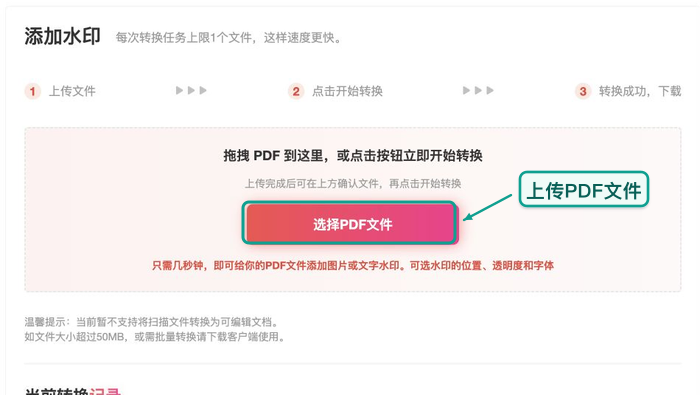
步骤二:上传PDF文件
点上传按钮,选你本地要处理的PDF就行。最好上传最终定稿的版本,别等处理完才发现传的是旧草稿。
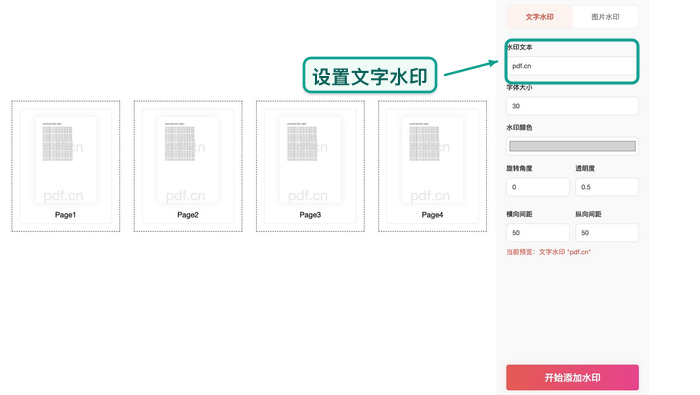
步骤三:设置水印内容
在“文字水印”里填写公司名称或提示文字,再调整字体大小、颜色、旋转角度、间距和透明度。也可按实际需要切换图片水印,但图片面积别太大,以免遮住内容。
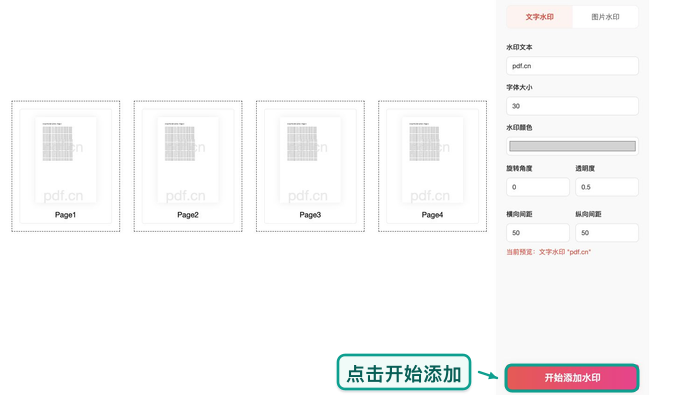
步骤四:开始添加水印
确认上传的文件、水印参数都没问题,点开始处理就行。处理的时候别乱刷新页面,等页面显示处理完成再往下走。
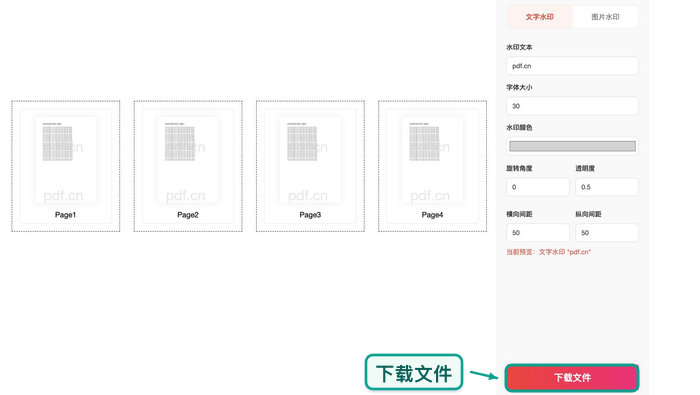
步骤五:下载加水印后的PDF并检查
处理完直接下载加好水印的PDF。下完先打开看一遍,重点核对水印位置、透明度,确认没挡住正文,没问题再拿去发人、归档或者接着做后续编辑。
下载后抽查首页、中间页和末页,确认水印位置、大小与颜色一致,文字没有被挡住。若位置偏移或透明度过高,回到设置页调整后重新生成,再保存最终版。