



给PDF标注用途、归属信息的时候,加文字水印最实用,既能清楚看到标记内容,又不影响正常阅读。你可以在www.pdf.cn找到水印添加工具,操作时记得先用最终版文件预览效果。
水印位置先在预览页试摆:选空白多的区域,或者沿对角线放,躲开标题、签名和表格里的数据。透明度调到既能认出水印文字,又不会挡到正文就行。处理完至少查三页:首页、内容最密的一页、末页,要是出现边缘被裁、水印颜色太深的情况,回到原PDF调整参数重新生成。
添加水印在线操作步骤
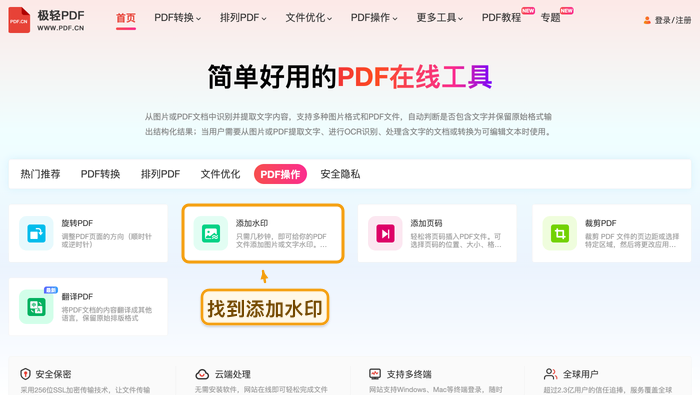
步骤一:找到添加水印入口
在首页的工具列表里找到「添加水印」选项,注意别点错旁边的「删除水印」或者其他PDF功能入口。
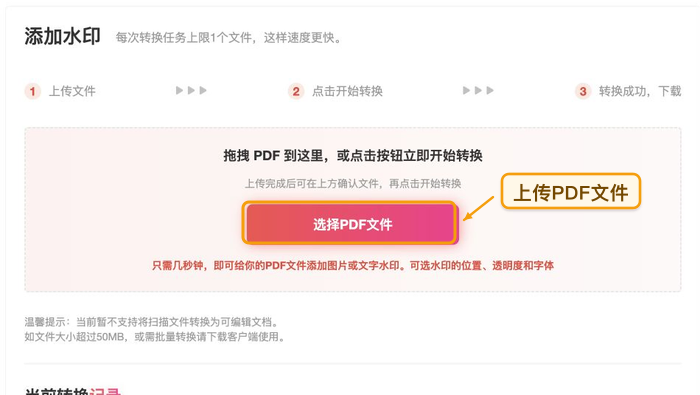
步骤二:上传PDF文件
点上传按钮,选中你本地存的目标PDF文件。上传前最好确认用的是最终定稿版,省得处理完才发现传的是旧版或者临时草稿,白忙活。
步骤三:设置水印内容
选择「文字水印」,在右侧输入你要显示的水印文字。页面还支持调整字号、旋转角度、透明度,以及水印的横纵向位置;结合预览调整这些参数,避免压住正文。
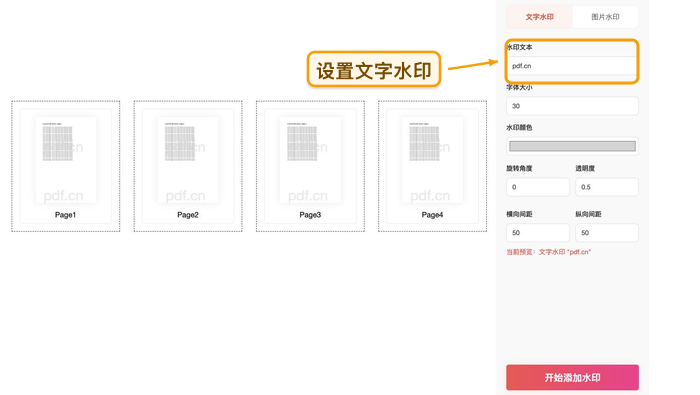
步骤四:开始添加水印
预览位置合适之后,直接点页面右下角的「开始添加水印」按钮。等系统处理完再下载,别在文件还在生成的时候反复点提交,容易出问题。
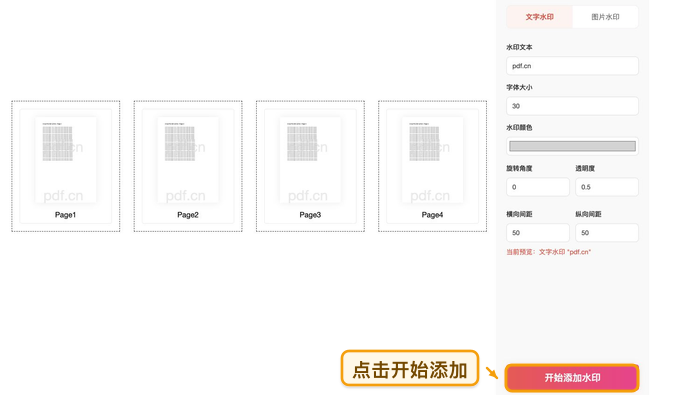
步骤五:下载加水印后的PDF并检查
处理结束后,下载加好水印的新PDF。下载完先打开过一遍,重点核对水印位置、透明度和是否遮挡正文,确认没有问题了再拿去发送、归档或者做后续编辑。
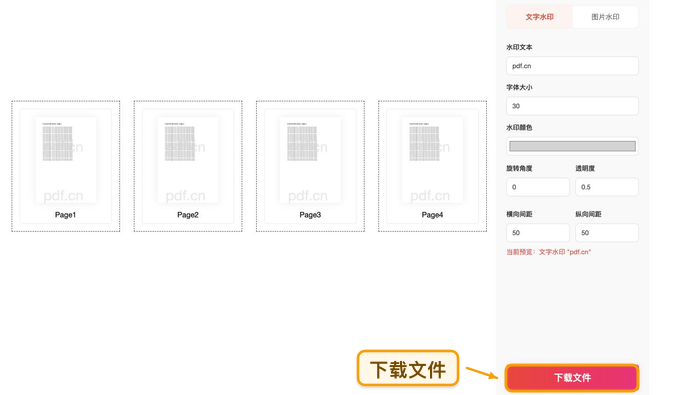
要是发现水印盖住正文,或者边缘被裁掉,回到原始PDF重新调整透明度和位置就行,千万别覆盖你留存的原件。确认每一页水印都显示正常,再发送或者归档。