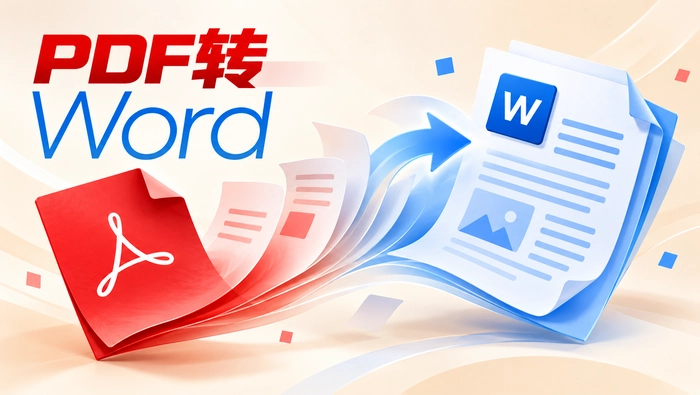




手机上临时要处理PDF文件,不用特意找电脑,直接用手机浏览器就能操作。打开专业在线转换平台:www.pdf.cn,也就是极轻PDF的官网,找到「PDF转Word」工具,跟着下面五步操作就行。
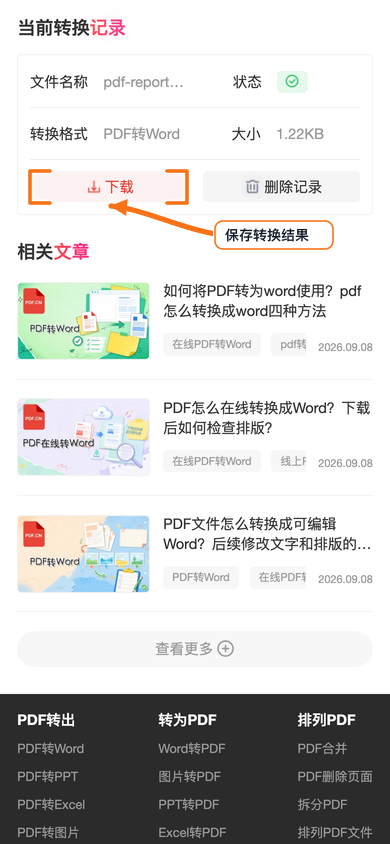
下面就以手机端极轻PDF的「PDF转Word」工具为例说操作注意点:别刚传完文件就以为转换完成,要是选错了文件、或者页面一直没出完成状态,先跟着页面提示操作就行。转换结束后,直接在当前工具页的结果记录里找下载入口,把转好的文件存到手机;要是没看到完成提示或者下载按钮,先看页面给出的指引,千万别把上传成功当成转换成功。
手机用极轻PDF完成PDF转Word
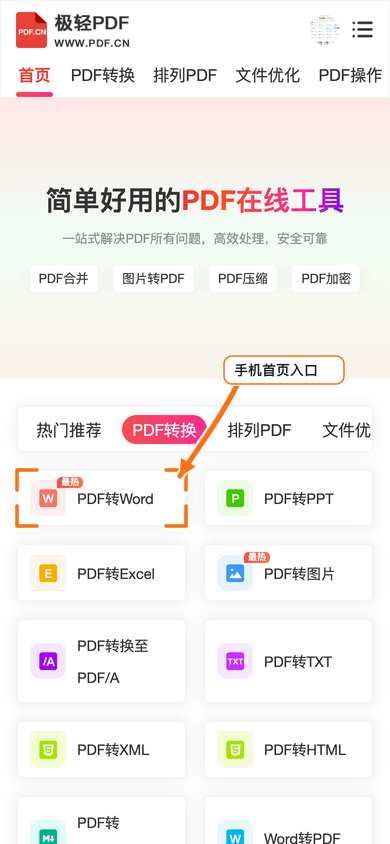
步骤一:首页找对应工具
在手机浏览器打开极轻PDF首页,找到「PDF转Word」的入口,确认入口名称和图里显示的一致再点开。
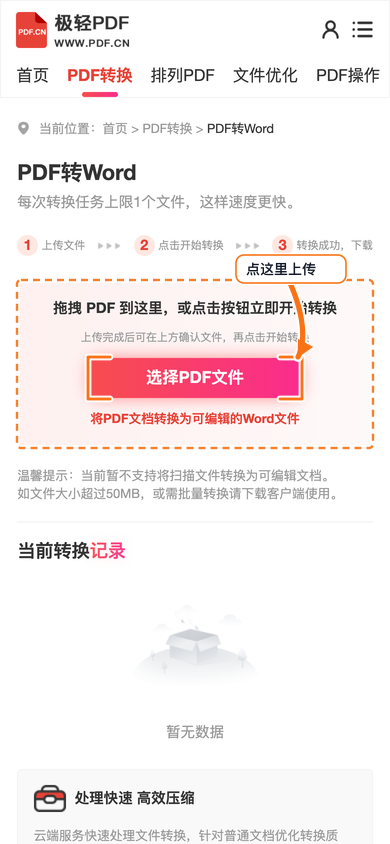
步骤二:上传要处理的文件
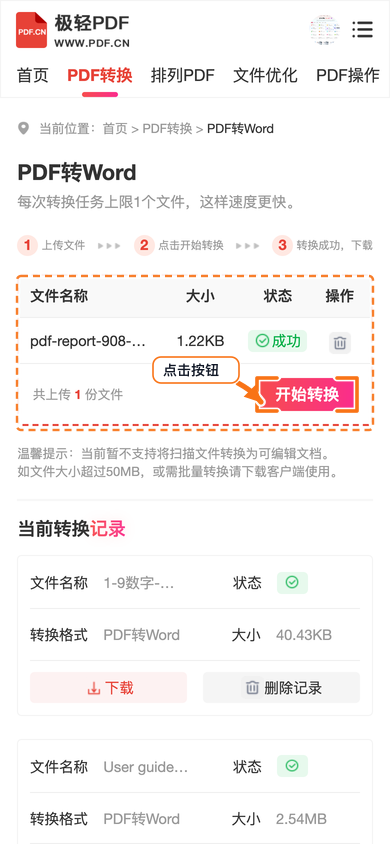
进入「PDF转Word」页面,点上传入口,跟着手机系统弹出的页面提示,选中你需要处理的PDF文件。
步骤三:确认上传成功
文件上传完先核对页面上显示的文件名,确认上传状态标为成功之后,再进行下一步操作。
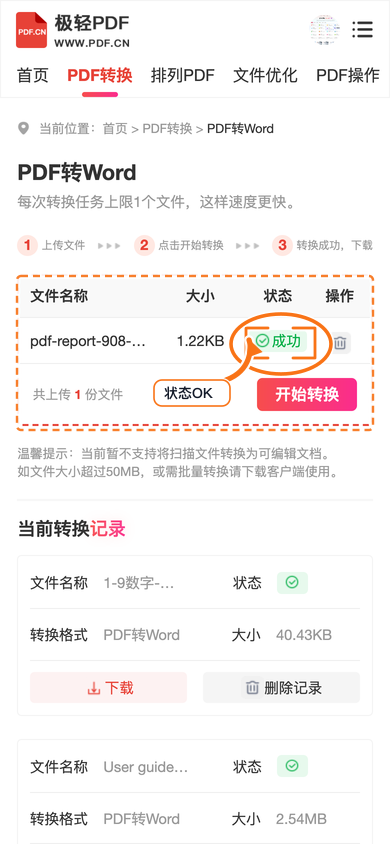
步骤四:启动转换处理
确认上传状态显示成功,直接点「开始转换」,等着系统自动处理完成就行。
步骤五:下载转换后的文件
处理完成后,先确认页面上出了结果记录和下载入口,再把转好的文件存到手机里,打开核对内容。
下载完打开结果文件,检查下内容是不是完整、能不能正常查看。要是页面提示转换失败,先记好当前文件大小、页面的报错提示和你之前的操作步骤,再跟着页面给出的指引处理就好。