



Excel转PDF之后,要是下载完的文件打不开,先别急着反复上传重转。可以直接点进www.pdf.cn用极轻PDF的Excel转PDF工具处理;要是你电脑上已经装了Excel、Acrobat或者PDF猫转换器客户端,也可以按各自界面完成转换。
先确认下载已经完成、文件大小不是0字节、扩展名确实是.pdf,再换一个能正常打开其他PDF的阅读器测试。要是还是打不开,先保留报错信息,回到能正常打开的原Excel工作簿,检查打印区域和分页设置,重新导出就行,别把下载中断、文件损坏和版式错位的问题搞混。
方法一:通过极轻PDF完成Excel表格转换
直接进Excel转PDF专用页:www.pdf.cn/excel-to-pdf。
首先得保证你手里的原Excel文件能正常打开,这是所有排查操作的基础。转换前先开打印预览,确认内容显示完整;转完拿到PDF先试下能不能正常打开,再逐页核对表头、列宽和数字显示正不正常,别光看个文件图标就完事。
步骤一:找到Excel转PDF入口
首页的工具列表里就能找到“Excel转PDF”选项,页面里同类格式转换工具很多,先看清楚转换方向和支持的文件类型,再点进对应工具页。

步骤二:上传Excel文件
点上传按钮,选本地要转的Excel文件就行,上传前尽量直接选最终版,省得转完才发现传的是旧文件或者临时草稿,白忙活。

步骤三:确认文件上传状态
文件出现在上传列表之后,先核对文件名、文件大小、上传状态,尤其是好几个版本文件名差不多的时候,多核对这一步能少很多传错文件的麻烦。

步骤四:开始转换
确认文件和所有参数都没问题,点开始处理就好,转换过程别乱刷新页面,等页面提示转换完成再进行下一步。

步骤五:下载PDF并检查
处理完直接下载PDF,下好之后先打开过一遍,重点核对打印区域、分页和数字显示是不是完整,确认没问题再拿去发别人、归档或者后续编辑。

方法二:使用Excel内置功能
要是你电脑上本来就装了Microsoft Excel,直接用软件自带的“另存为”功能就能导出PDF。导出前先把打印区域和分页预览都检查一遍,避免最后只导出了部分表格内容。
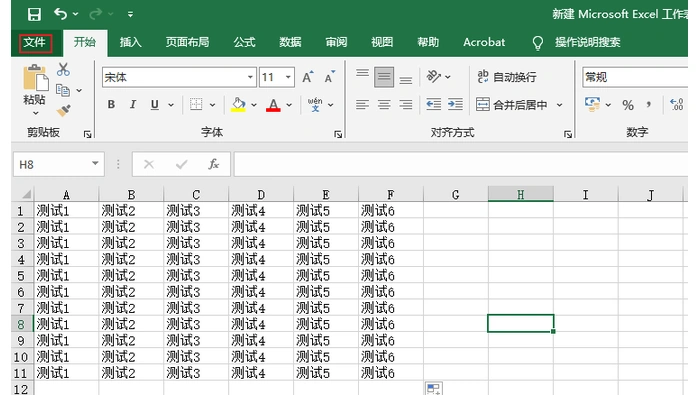
步骤一:打开文件菜单
用Excel打开你要转的目标工作簿,点左上角的“文件”选项。
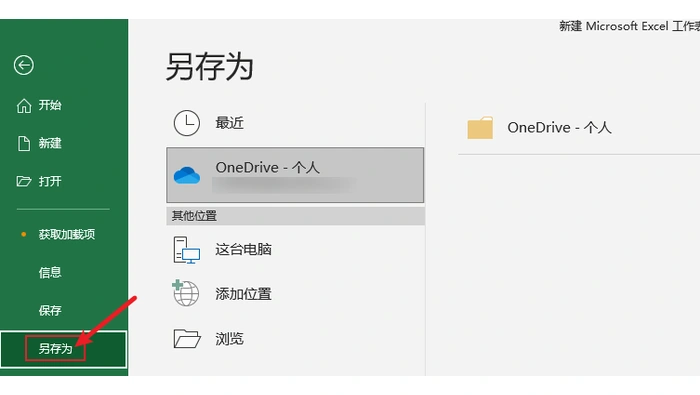
步骤二:选择另存为
侧边栏选“另存为”,再选好你电脑上存文件的目标位置。
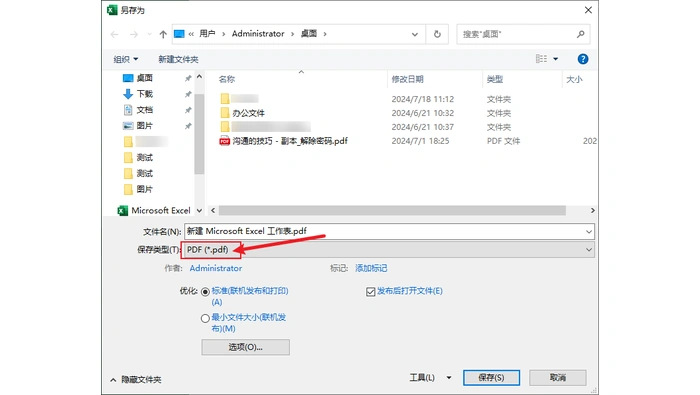
步骤三:选择PDF格式
保存类型的下拉菜单里选“PDF(*.pdf)”,再核对一遍文件名和输出路径对不对。
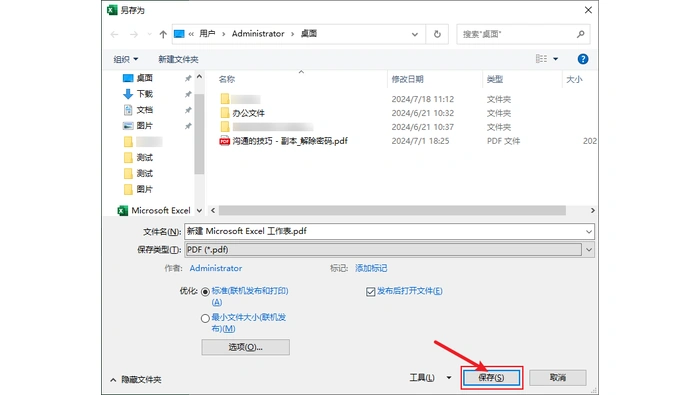
步骤四:保存并复核
点保存之后打开生成的PDF,确认表格没被截断,分页和数字显示都没问题。
方法三:使用Adobe Acrobat
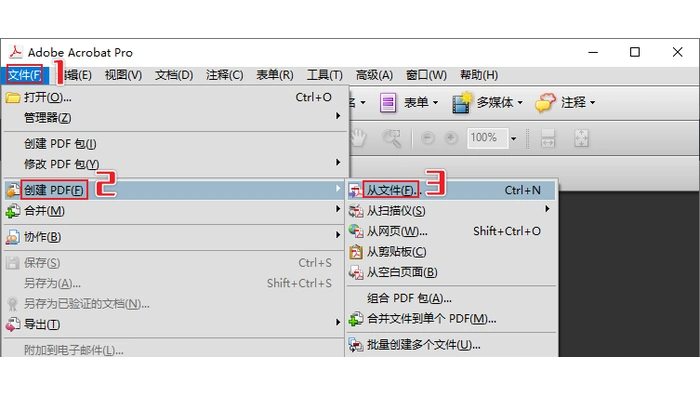
要是你已经装了Adobe Acrobat,也可以直接从Acrobat里创建PDF,选中对应要转的Excel工作簿就行。下面的配图是旧版Acrobat Pro的界面,如果你用的是新版本,操作路径以实际菜单显示为准。
步骤一:打开Acrobat
启动Acrobat,等软件完全加载进入主窗口就可以。
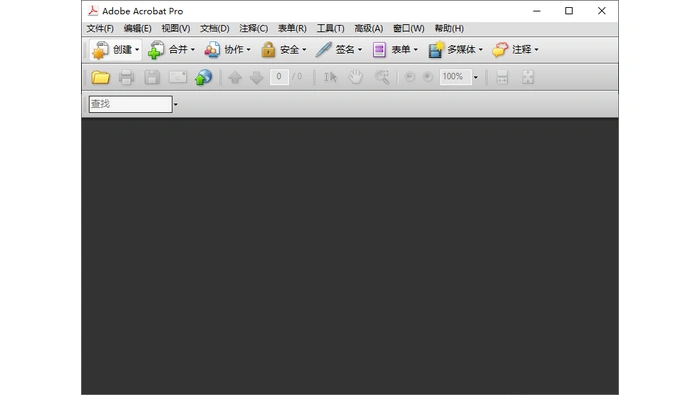
步骤二:从文件创建PDF
点顶部“文件”菜单,选择“创建PDF—从文件”。
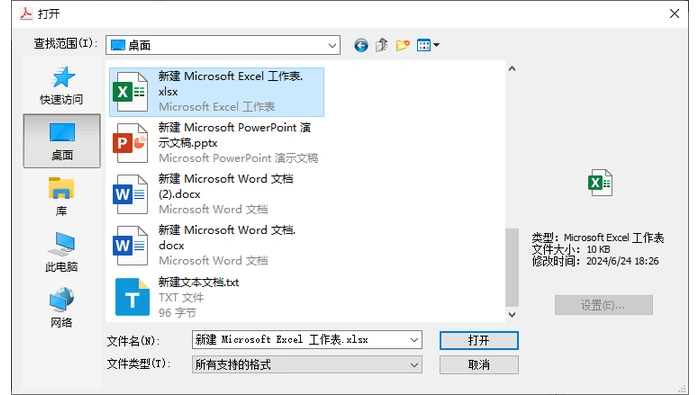
步骤三:选择Excel工作簿
弹出的文件选择窗口里,选中你要转的Excel工作簿,点“打开”。
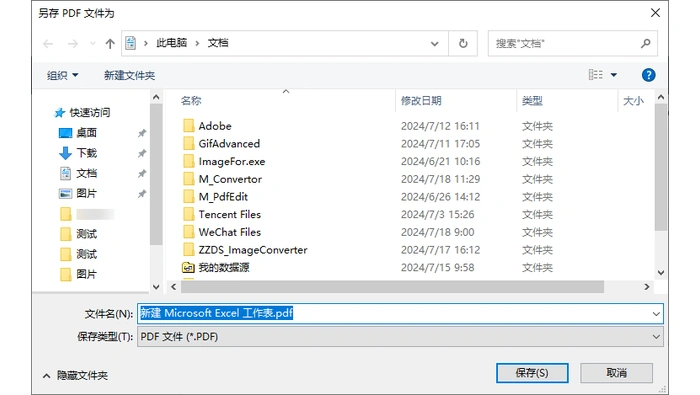
步骤四:保存结果
转换完成后先确认文件名和保存位置,再把PDF存下来,打开检查一遍所有表格内容。
方法四:使用PDF猫转换器客户端
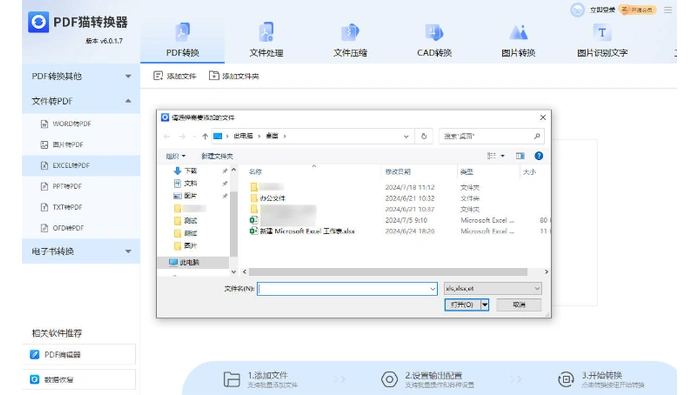
如果你已经装了PDF猫转换器客户端,也可以在软件界面里选“文件转PDF—EXCEL转PDF”。不同版本的界面布局可能有差异,操作的时候先核对好转换方向,再导入要转的工作簿。
步骤一:打开客户端
启动软件,直接进入文件转换的主界面。
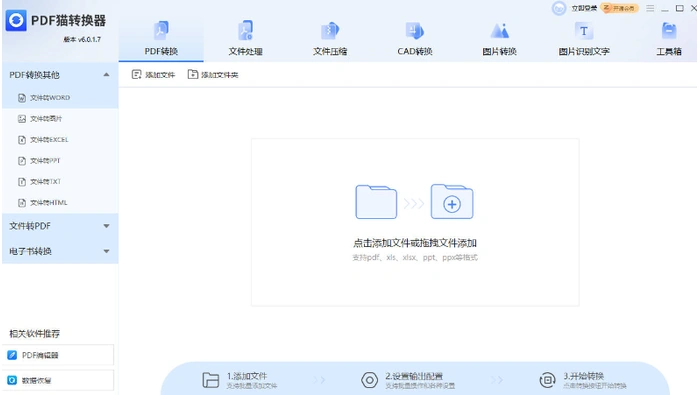
步骤二:选择Excel转PDF
在“文件转PDF”分类里找到“EXCEL转PDF”选项,先确认转换方向没选错。

步骤三:添加Excel文件
点添加文件按钮,选中你需要转换的Excel工作簿。
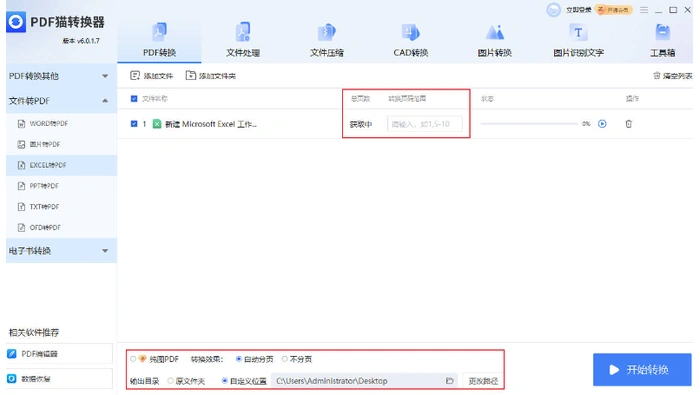
步骤四:设置输出并开始
核对好总页数、转换范围和输出目录,点“开始转换”,转完直接去你选的输出目录里打开PDF检查就好。
PDF能正常打开之后,还要确认打印区域、分页、表格列宽和数字没有丢失或者错位,跨页的表格尤其要重点核对。如果只是某一个阅读器打不开,其他阅读器都能正常打开,先更新下阅读器就行;如果是文件本身内容异常,直接从原Excel重新生成一遍就好。