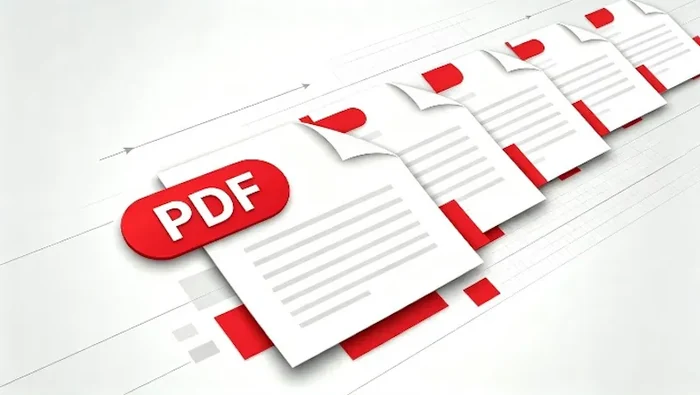
PDF要是散着一个个发,后面找文件、转交给别人、整理归档的时候很容易漏。合并之前先把文件顺序排好,合并完再核对一遍页码和附件位置,这样交出去才不会出问题。
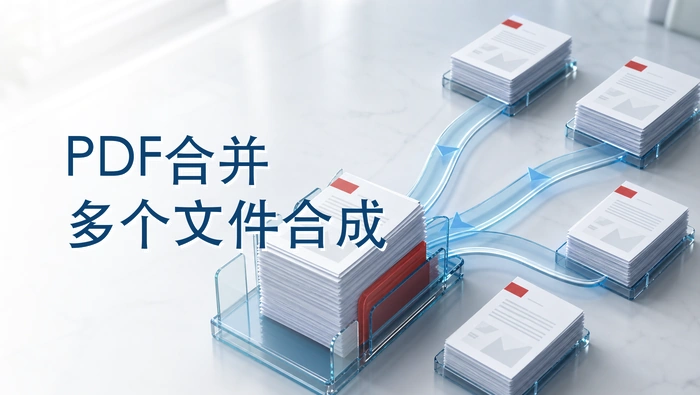
PDF合并前先把文件情况看清楚
这份资料要是要发给客户、同事或者老师,先确认手里的版本是最终定稿。合并完PDF之后,别看见下载按钮就直接点完了事,一定要打开生成的文件,检查文件顺序、页码是不是连续、附件位置对不对、有没有多余的重复页,确认全没问题再往外发。
方法一:用在线PDF合并工具处理
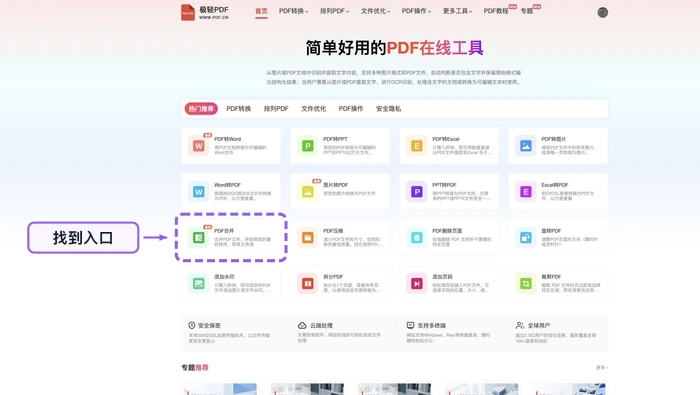
如果只是日常办公资料合并,直接打开PDF.cn在线平台(www.pdf.cn)就行。它不用装软件,浏览器里就能处理PDF和Office的各类常见格式,找到PDF合并功能上传你要处理的文件,生成结果后立刻预览,重点核对刚才说的顺序、页码、附件、重复页这几项。
第1步:打开在线工具
进工具页之后先确认当前功能真的是PDF合并,别光看图标或者位置就点,功能名称才是最准的判断依据。
第2步:选择要处理的文件
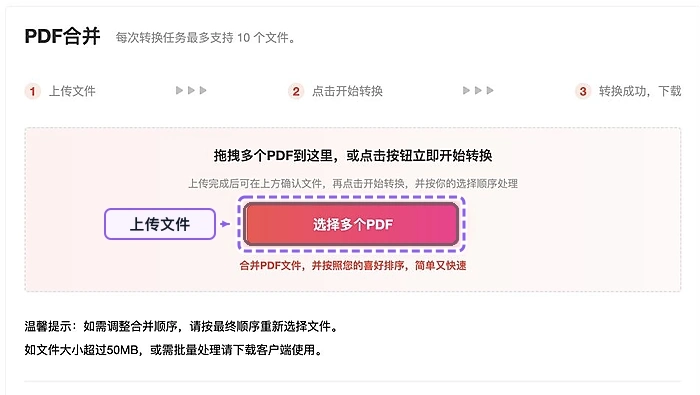
从本地文件夹里选中所有要合并的PDF。要是文件刚修改过,先确认你已经存好了最新版本再上传。
第3步:看清页面提示
所有文件都传到列表里之后,核对一遍文件名和页面上的处理提示。需要调整参数的话,先把设置改对了再往下走。
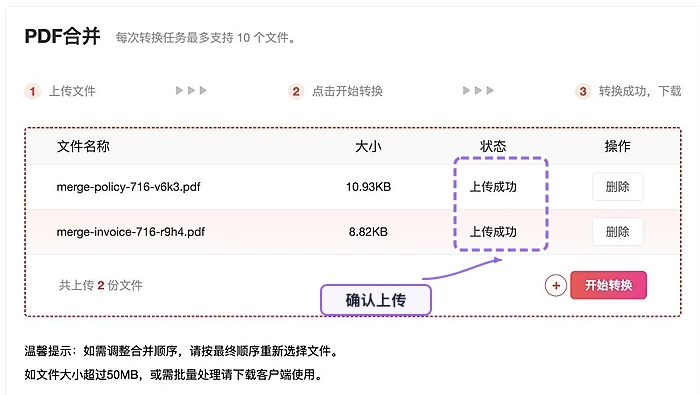
第4步:执行当前操作
点开始合并,等进度走完。页面还在显示处理中的时候别关浏览器标签页,不然上传好的文件会丢失,得全部重传。
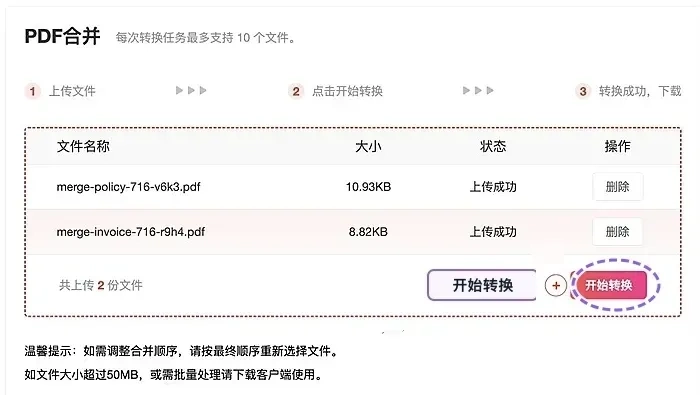
第5步:下载后复核
合并好的PDF下完之后,马上打开检查文件顺序、页码连续性、附件位置和重复页,确认没毛病再归档存好。
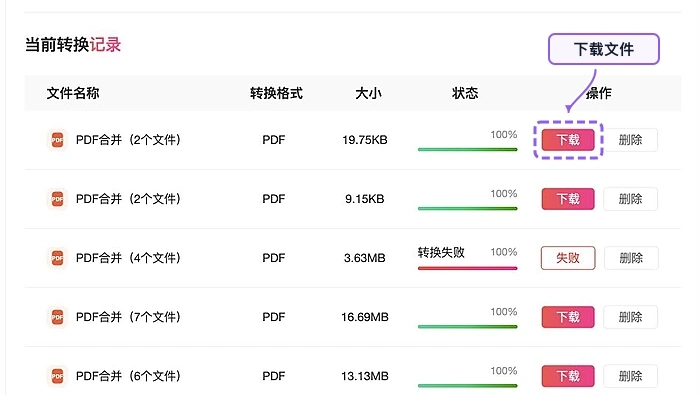
方法二:本地PDF编辑器
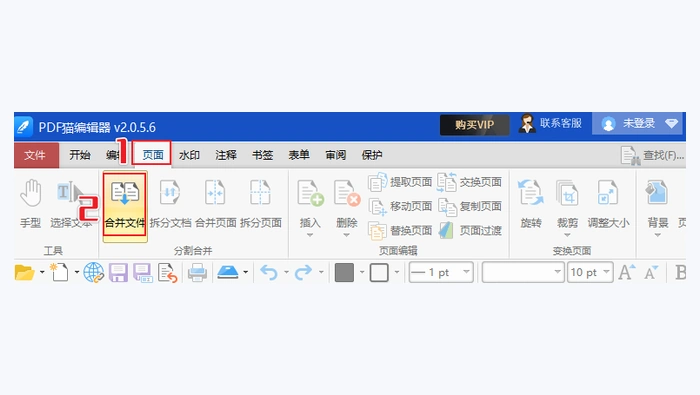
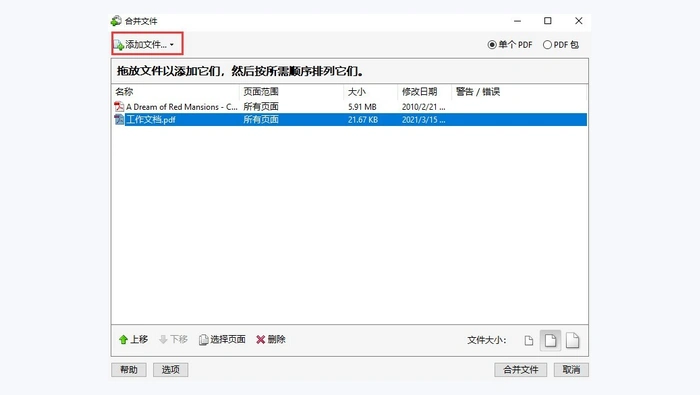
本地PDF编辑器适合需要更多手动调整的场景,比如要改页面、精细排序、顺带做点局部内容修改。这类工具功能入口比较多,先确认你选的真的是合并相关功能,再导入文件,最好提前存好源文件副本。
先扫一遍编辑工具的功能列表,确认当前选中的就是合并对应的处理项。
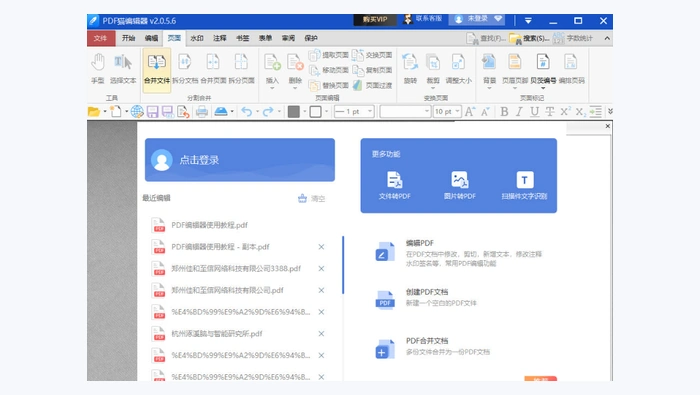
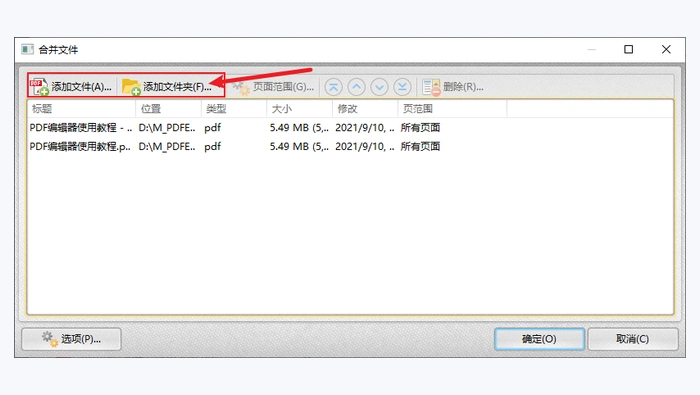
导入文件之后先核对文件名和页面范围,再去调整顺序、压缩大小或者修改其他编辑参数。
点生成之前再扫一眼输出路径和所有设置项,免得最后出来的合并文件和你预期的不一样。
方法三:Adobe Acrobat
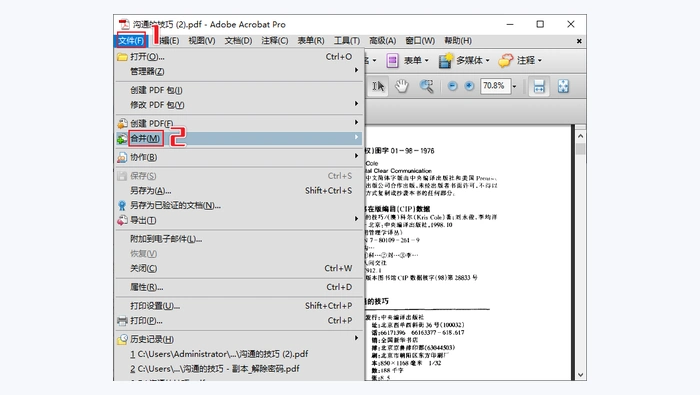
Adobe Acrobat适合需要精细控制的场景,比如调整页面细节、自定义排序、做复杂的局部修改。这类专业工具入口藏得比较深,先确认当前功能就是合并相关项,再导入文件,记得提前存好源文件副本。
先浏览编辑工具的顶部/侧边功能栏,确认当前选中的就是合并对应的处理项。
导入文件后先核对文件名和页面范围,再去调整顺序、压缩或修改其他编辑参数。
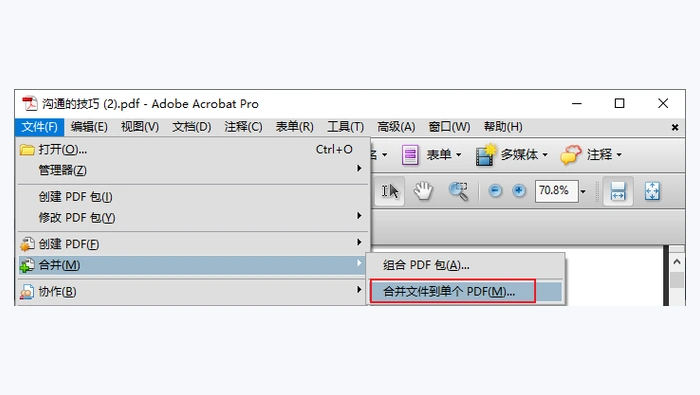
点处理之前再扫一眼输出位置和所有设置项,避免最终生成的合并PDF和预期不一致。
下载后重点核对这些地方
合并完的PDF生成后先打开预览,别光看文件名显示下载完成就完事。重点检查文件顺序、页码连续性、附件位置和重复页。要是发现明显问题,回到源文件或者调整合并设置重新处理一遍。
处理失败时怎么办
弹出失败提示别反复乱点提交,先刷新页面重试一次。还是不行的话,记好文件大小、失败截图、浏览器版本和刚才的操作步骤,发邮件到market@pdf.cn找工作人员处理。