



手机上临时要处理文件,不用找电脑,直接用手机浏览器就能操作。打开专业在线转换平台:www.pdf.cn,进到极轻PDF的“图片转PDF”工具页,跟着下面几步走就行。
下面全程以手机端极轻PDF的“图片转PDF”工具为例,先提几个关键注意点:别把上传成功当成转换成功,要是选错文件、页面迟迟没出现完成状态,先按页面提示操作。选图要从工具页的“选择多个图片”入口进入,上传完先过一遍文件列表和图片顺序,有选错、漏选的先调整好再往下走。下载完导出的PDF,一定要对着原图核对图片页数、排列顺序、图片清晰度,看看有没有页面遗漏,碰到缺页、错位、内容模糊的情况,先回到原文件排查问题,必要时调整原图再重新转换,别光看到完成提示就默认导出文件可用。

手机用极轻PDF完成图片转PDF
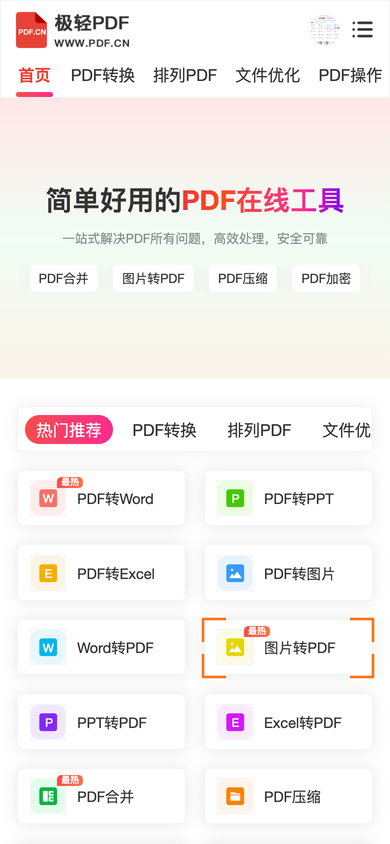
步骤一:首页找对应工具
用手机浏览器打开极轻PDF首页,找到“图片转PDF”入口,确认入口名称和图里显示一致再点开。
步骤二:上传图片
进入“图片转PDF”页面,点击“选择多个图片”,跟着手机页面弹出的提示,选中所有需要合成PDF的图片。
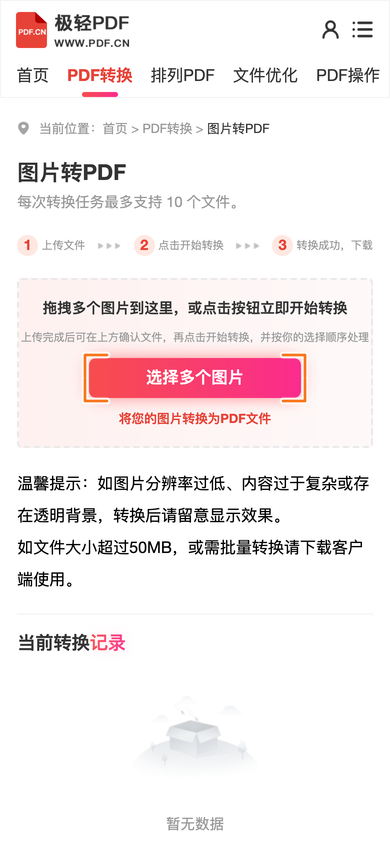
步骤三:核对上传结果
所有图片上传成功后,先核对文件列表,需要补充图片的话直接用页面上的添加入口,确认好所有图片的处理顺序。
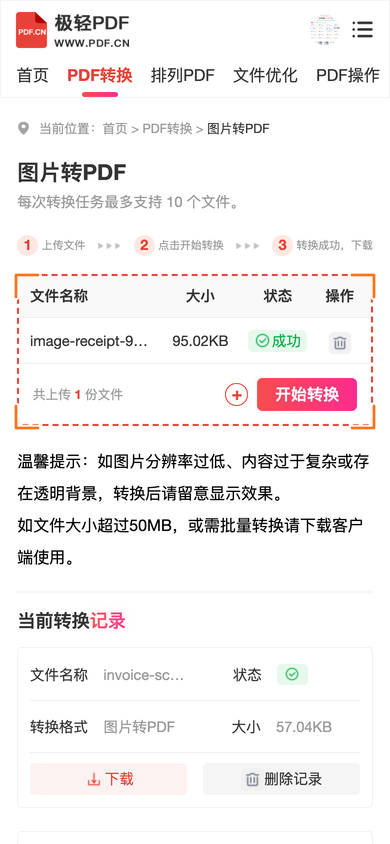
步骤四:启动转换
确认所有文件都显示上传成功,点击“开始转换”,等着系统处理完成就行。
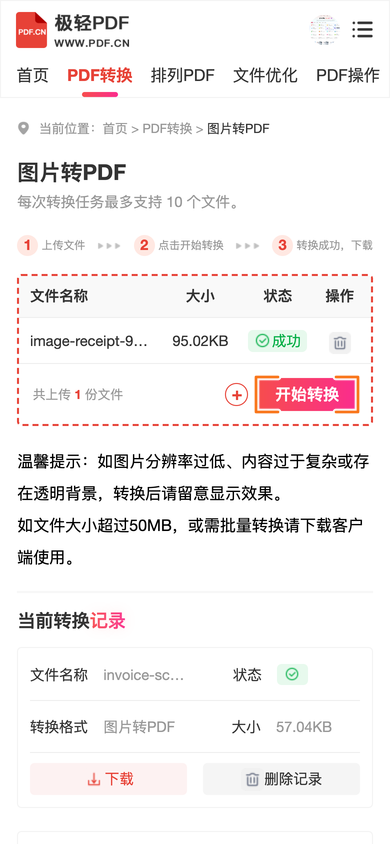
步骤五:下载核对文件
处理完成后,先确认页面上的结果记录和下载入口都正常,再把文件存到手机里,打开仔细核对。
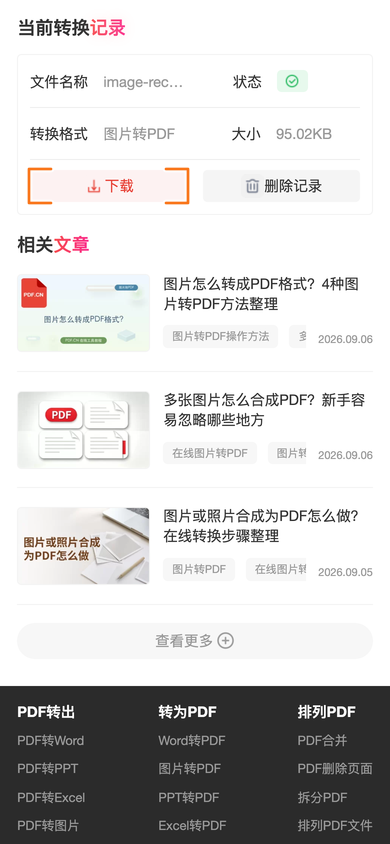
下载完重点核对版式、字体和文字显示有没有异常。要是页面提示转换失败,先记好当前文件大小、页面提示内容和操作步骤,再跟着页面给出的指引处理就行。