平时要一次性发零散的报告、凭证、附件的时候,先把它们合并成一份PDF,能大大降低漏发的概率。整个操作核心就两点:上传前先排好顺序,下载后记得检查页数。接下来咱们就照着实际页面,把完整流程捋一遍。
方法一:用极轻PDF在线合并
正式合并前,先把重复的文件删掉,再按照最终的阅读顺序给文件重命名。使用极轻PDF(pdf.cn)的时候,照着页面上的实际按钮操作就行。上传前把文件名改成一眼能看懂的,合并的时候确认顺序也更方便。
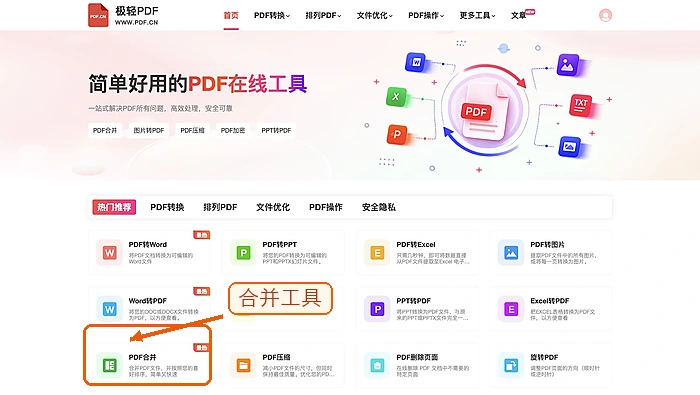
步骤一:从首页进入PDF合并
打开网站首页,在工具区找到“PDF合并”功能。先看清楚卡片上的名字再点,别不小心进了“排列PDF文件”或者“拆分PDF”的页面。
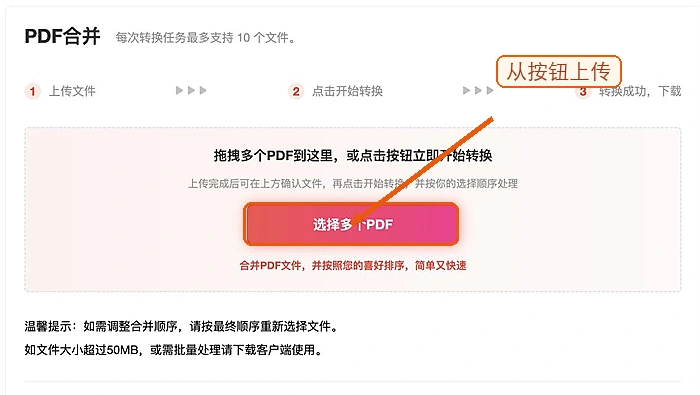
步骤二:上传需要合并的PDF
进到合并页面后,点“选择多个PDF”,一次性把准备好的文件都选上。要是文件比较多,建议提前在电脑里给它们按01、02、03这样编好号。
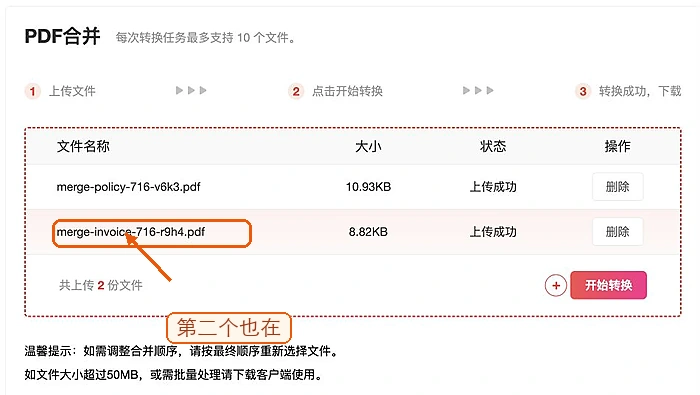
步骤三:确认文件齐全和顺序
上传完之后,挨个核对下文件名、总数量还有排列顺序。要是漏传了就补上,顺序不对就先调好,别着急点开始处理。
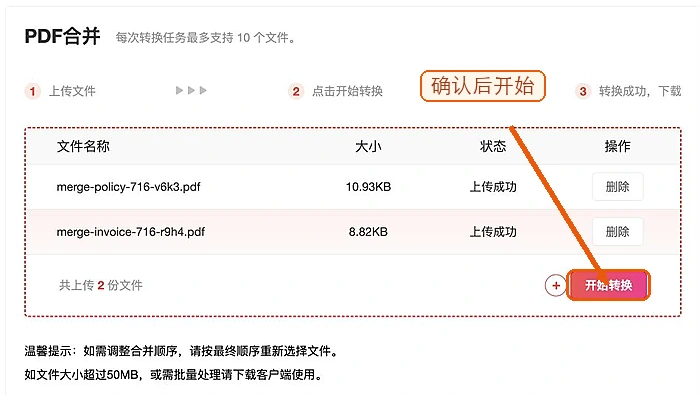
步骤四:开始合并
确认都没问题了,就点开始合并的按钮。处理的时候别重复点击,也别马上关闭当前页面,等着页面显示完成状态就行。
步骤五:下载并检查结果
等页面显示处理完成,就点下载。打开合并好的文件,重点看看总页数、首页、不同文件衔接的地方还有最后一页,确认没有漏页、重复页或者顺序搞反的情况。要是最终页数和原来所有文件的总页数对不上,先回到上传列表查查是不是漏传或者重复上传了。
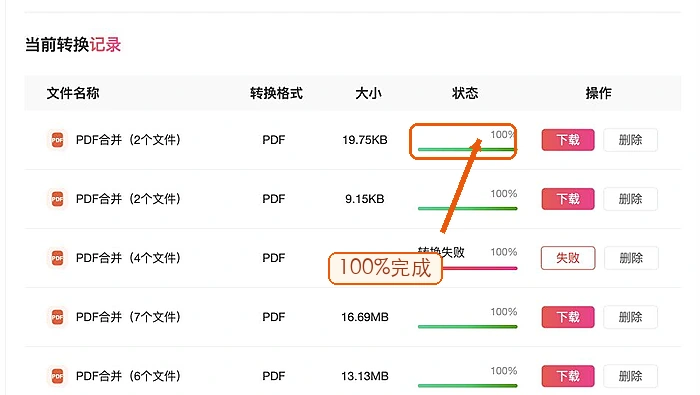
合并完成后的检查方法
先看总页数对不对,再翻一翻每份原文件的第一页和最后一页。报告类资料还得检查下目录页码,凭证类资料就重点看日期顺序和附件的对应关系。