


Mac上碰到PDF太大发不出去的情况,先备份好原文件再操作压缩。你既可以打开www.pdf.cn在线处理,也能直接用系统自带的本地导出方式来压缩。
Mac碰到体积太大的PDF,先试试在线压缩就行。要是文件不方便上传,直接用系统自带的预览功能,里面的导出菜单里就有现成的「减小文件大小」选项可以用。两种方法操作前都要先留好原文件,压缩完先对比下文件大小,再放大仔细检查扫描文字、图表细线和照片的显示效果,要是可读性明显下降,就别拿压缩版替换原文件。
方法一:用极轻PDF在线压缩
适合不想装任何软件,全程在浏览器里就能完成处理的场景。上传前先确认你的PDF不是带密码加密的旧版本,压缩完要和原文件对照下,确认字迹、图片都清晰。
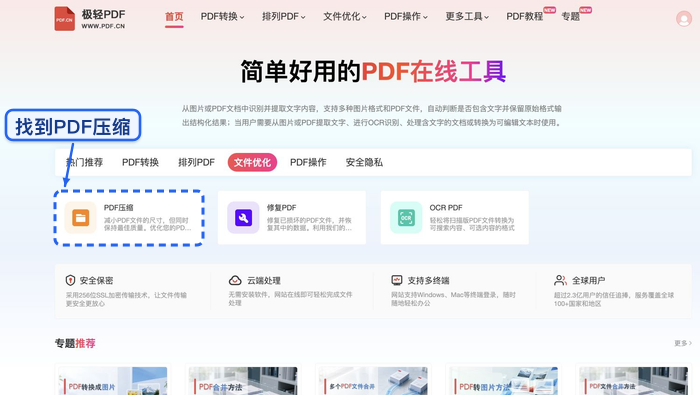
步骤一:找到PDF压缩入口
打开网站首页,在工具区找到「PDF压缩」选项,点进对应工具页。
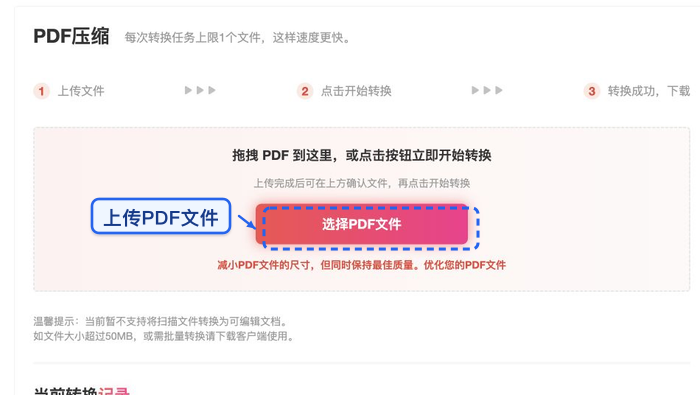
步骤二:上传PDF文件
点击上传按钮,选中你要压缩的PDF就行。如果本地存了好几个名字相近的版本,提前核对下文件名和修改时间,别传错文件。
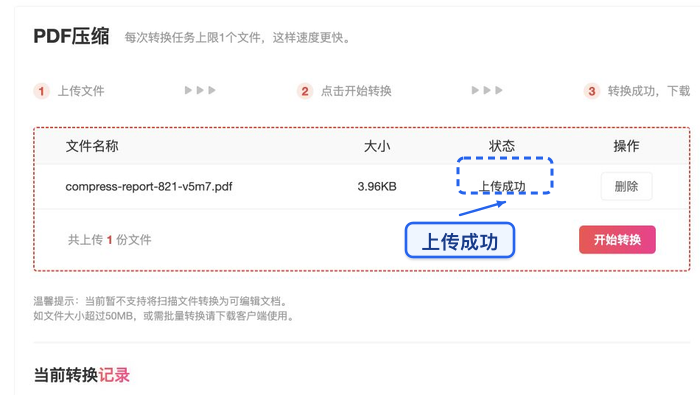
步骤三:确认文件上传状态
等文件出现在处理列表里,核对文件名和大小,确认和你准备处理的版本完全一致。
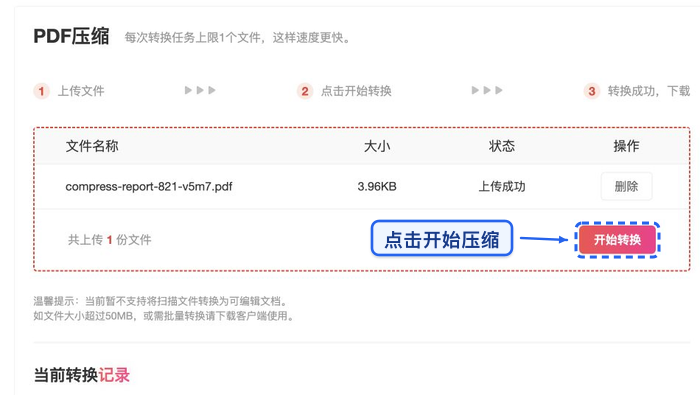
步骤四:开始压缩
确认所有信息都没问题就启动压缩,等页面显示处理完成就好。
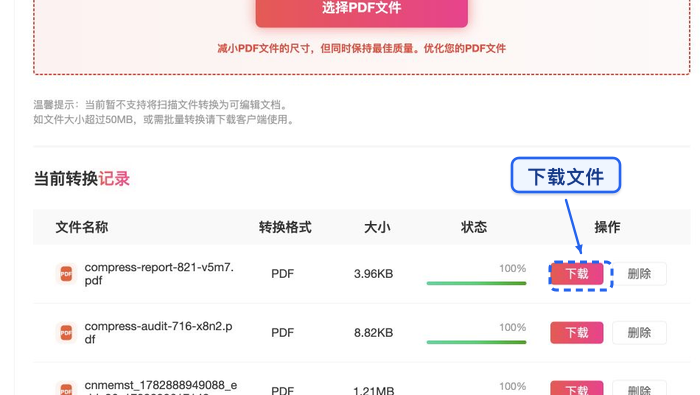
步骤五:下载压缩后的PDF并检查
下载压缩好的PDF,先和原文件比对体积,重点翻一翻文字、表格、图片占比高的页面,确认内容没有异常。
方法二:用 Mac「预览」导出较小的 PDF
不方便上传文件的时候,直接用系统自带的「预览」就能处理。注意它的「减小文件大小」石英滤镜可能会把图片画质压得很低,建议先拿文件副本试手,别直接覆盖你唯一的原文件。
步骤一:打开 PDF 并进入导出窗口
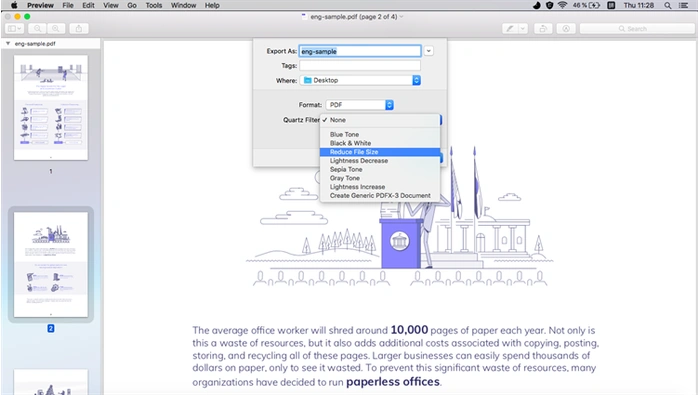
用 Mac 的「预览」打开要处理的PDF,从顶部菜单栏选「文件」→「导出」,导出格式保持为PDF,给新文件改个不一样的文件名,或者存到别的文件夹,避免覆盖原文件。
步骤二:选择减小文件大小并保存
展开「石英滤镜」下拉菜单,选中「减小文件大小」,再点「存储」就完成了。不同 macOS 版本的菜单文字和位置可能有细微差别,以你当前系统的实际界面为准。
方法三:用 ColorSync 调整石英滤镜
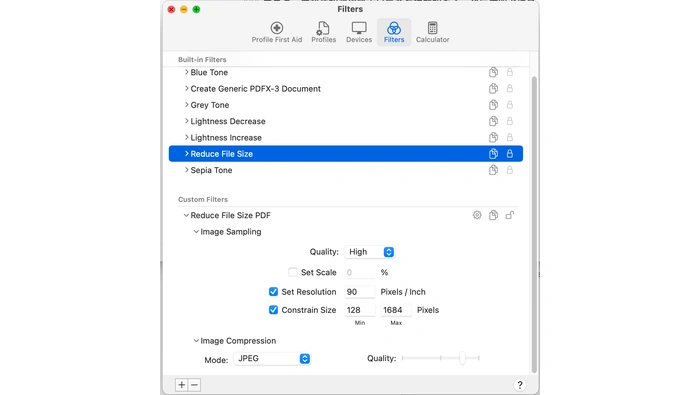
如果「预览」的默认压缩把图片压得太模糊,可以在 Mac 的 ColorSync 实用工具里查看、自定义配置滤镜,再处理PDF。这个方法比直接导出多一步配置,适合需要同时兼顾文件体积和画质的场景。
步骤一:查看减小文件大小滤镜
打开「ColorSync 实用工具」,切到「滤镜」标签页,找到自带的「减小文件大小」预设。需要自定义参数的话,先复制一份滤镜再调整图像采样和压缩质量,不要直接修改系统锁定的内置预设。
步骤二:将滤镜应用到 PDF
在 ColorSync 实用工具里打开要处理的PDF,在窗口底部的滤镜菜单里选你调好的合适滤镜,预览效果没问题后点「应用」保存。别把滤镜设置窗口当成最终文件,保存后还是要打开输出的PDF再检查一遍。
三个方法处理完都要以生成的副本为准:对比文件大小,重点抽查扫描页、高清图片和小字密集的页面。如果体积压下去了但内容看不清,就换更宽松的设置重新处理,原文件一定要留好备查。