碰到图片里的文字没法直接复制的情况,先别急着一个字一个字手动敲。不管是清晰的截图、扫描件,还是纸质资料拍的照片,都可以先整理成PDF,再用OCR来提取文字。下面给大家讲三种完整的操作方法,重点留意上传格式、识别入口和下载结果对不对得上就行。
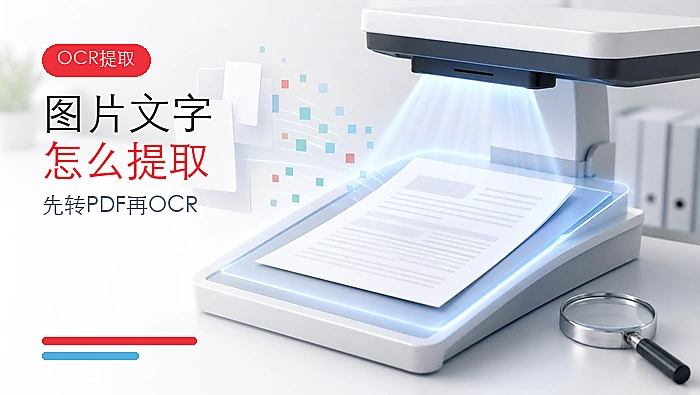
方法一:用极轻PDF先转PDF再做OCR
极轻PDF(pdf.cn)的OCR PDF工具只接收PDF文件。所以如果你的原始资料是JPG、PNG这类图片,得先用「图片转PDF」功能生成PDF,再进OCR PDF工具做识别。这两步都走完,才算完整把图片里的文字提取出来。
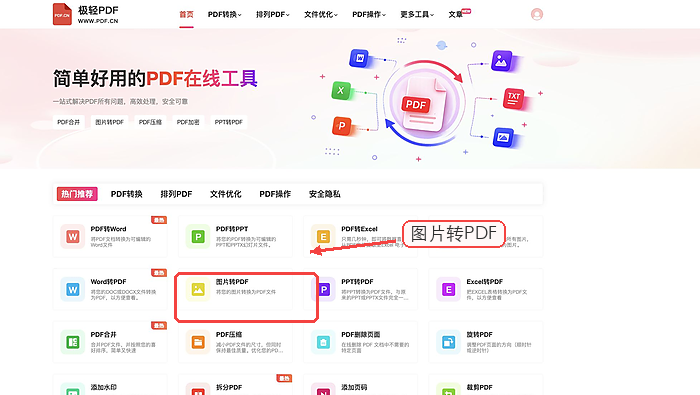
步骤一:进入图片转PDF工具
打开极轻PDF首页,在常用工具区域找到「图片转PDF」。先瞅准入口名称别错,免得误点成「PDF转图片」白忙活。
步骤二:上传需要识别的图片
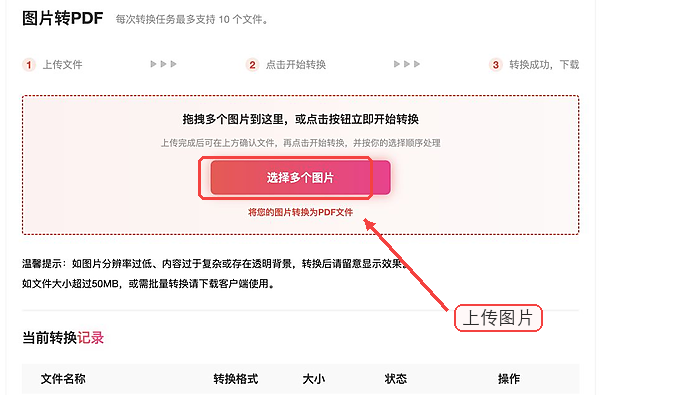
进入工具页后点「选择多个图片」,把要提取文字的JPG或PNG文件传上去。多张图片可以一起添加,但最好先检查下图片的方向和清晰度。
步骤三:确认图片上传成功
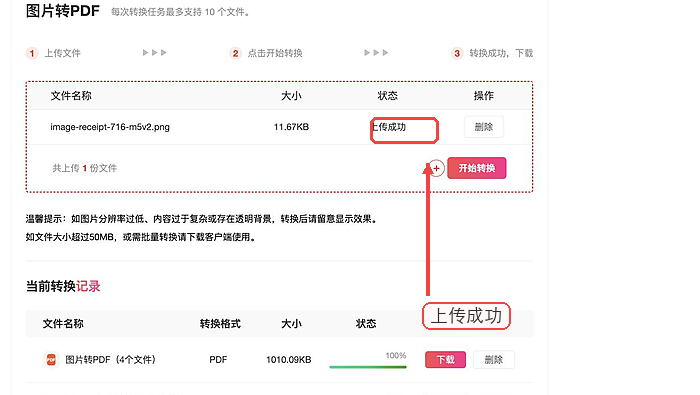
等文件列表里出现图片名称、还显示「上传成功」了,再继续操作。要是状态一直没更新,就先重新上传,别直接点转换,容易出问题。
步骤四:开始转换为PDF
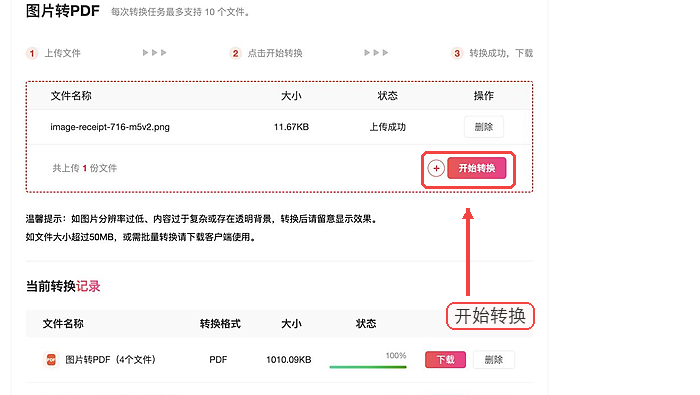
确认文件都没问题后点「开始转换」。多张图片的排列顺序会直接影响PDF的页序,转换前一定要先把顺序核对好。
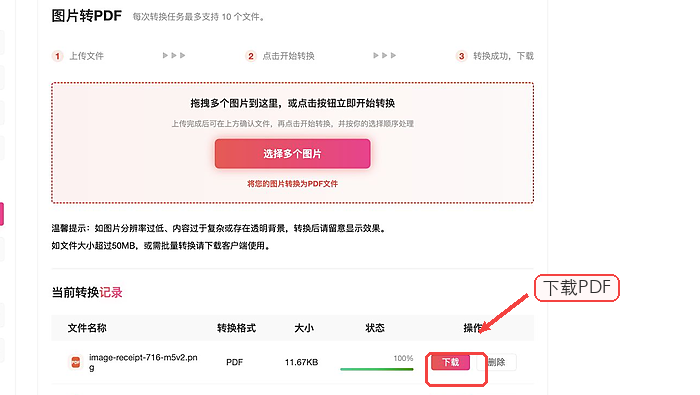
步骤五:下载转换后的PDF
转换记录显示完成后点「下载」,把PDF保存到本地。后面我们要把这个文件上传到OCR PDF工具里。
步骤六:进入OCR PDF工具
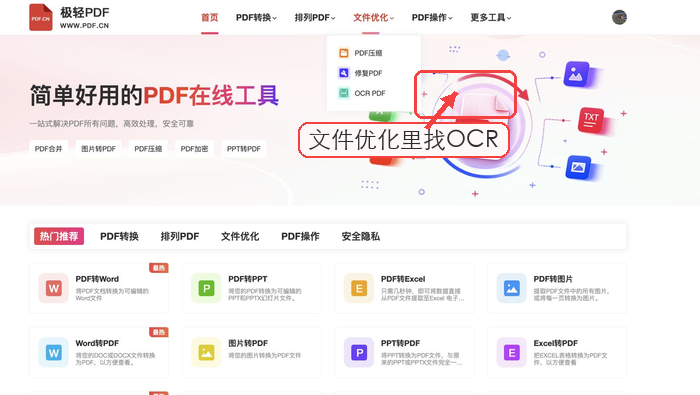
回到极轻PDF首页,从「文件优化」菜单里进入「OCR PDF」。先确认页面标题明确显示的是OCR PDF,再开始上传文件。
步骤七:上传刚生成的PDF
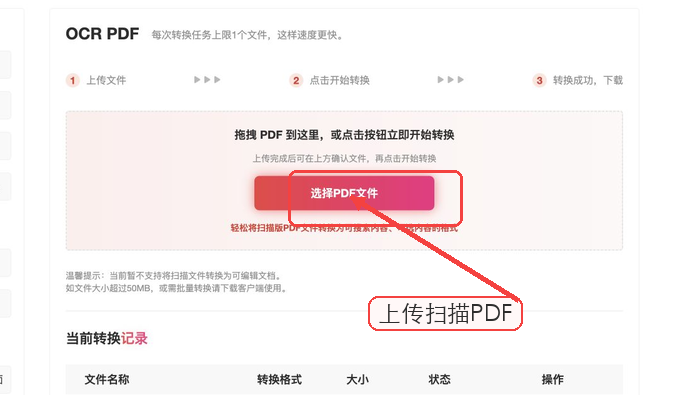
点「选择PDF文件」,上传刚才下载好的PDF。注意这里不能直接传JPG或PNG,要是文件格式不对,就得返回前一步重新转换。
步骤八:核对上传状态
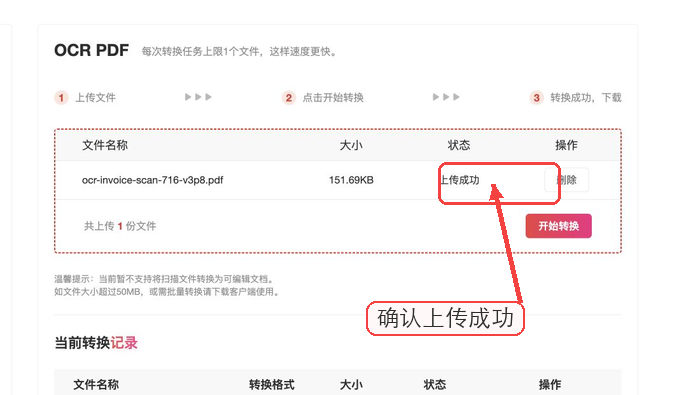
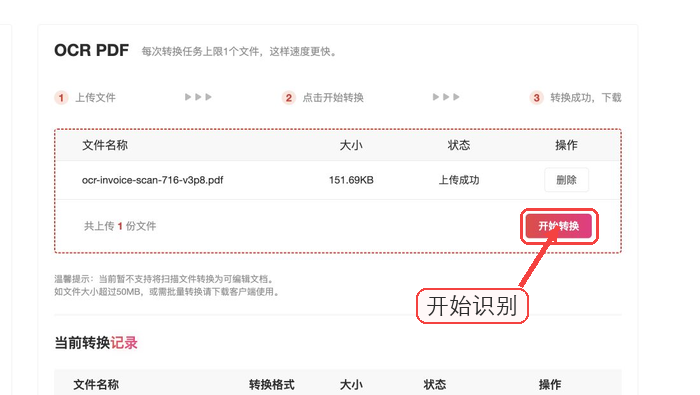
等文件列表里出现名称、大小和「上传成功」的提示,就说明文件已经准备妥当了。要是页面还在上传中,就等状态更新完再操作,别着急。
步骤九:开始OCR识别
点「开始转换」启动OCR识别。提醒一句:扫描图片越清晰、方向越正,后面出来的文字结果越好核对。
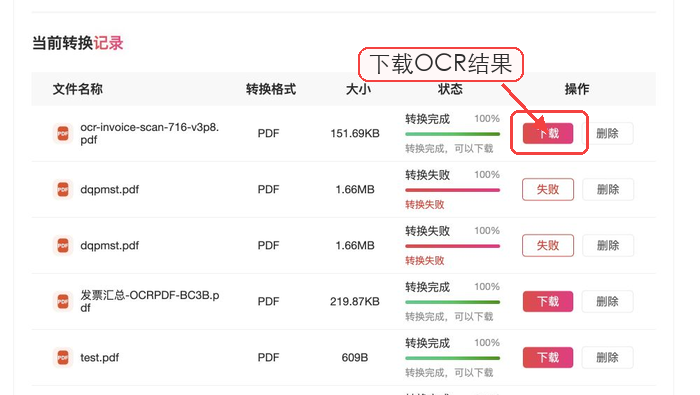
步骤十:下载OCR结果
转换记录显示完成后点「下载」。打开结果后重点检查数字、标点、表格边界和生僻字,发现错字要及时修正。
方法二:使用iLovePDF处理PDF扫描件
如果你手里已经是PDF扫描件,那就可以直接进iLovePDF的OCR PDF工具。这个方法省掉了图片转PDF的环节,但上传前还是要确认页面方向正确、文字没有被裁切。
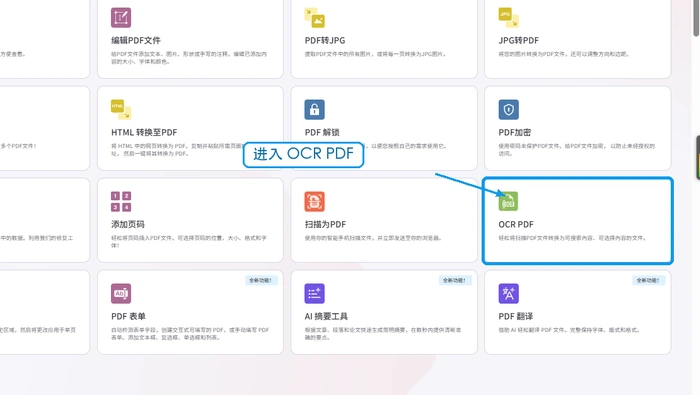
步骤一:找到OCR PDF入口
在工具列表里找到「OCR PDF」并进入。页面上的「扫描为PDF」是另一个功能,注意别选错啦。
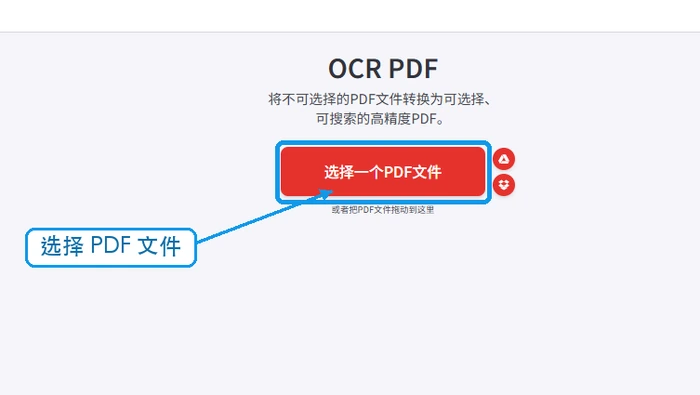
步骤二:上传PDF并识别
点「选择一个PDF文件」上传扫描件,按页面提示开始OCR。处理结束后下载文件,再抽查下标题、页码和数字有没有识别正确。
方法三:使用PDF24提取PDF文字
PDF24对应的工具叫「PDF转换为文本」,它适合已经整理成PDF的图片资料,操作前同样得先保证原文件清晰。
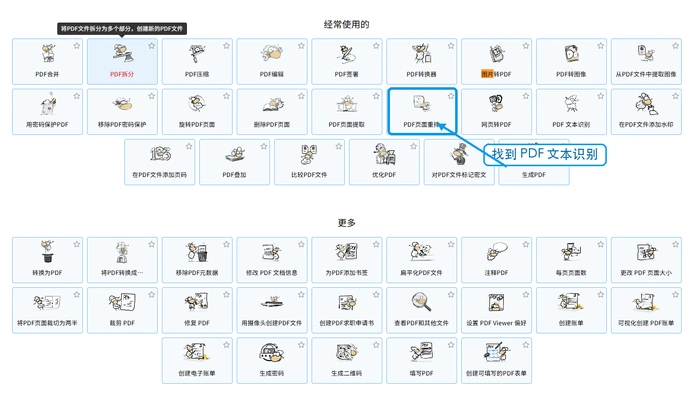
步骤一:进入PDF文本识别工具
在工具列表里找到「PDF文本识别」入口。它家列表功能挺多的,先看清名称再点击,别点错。
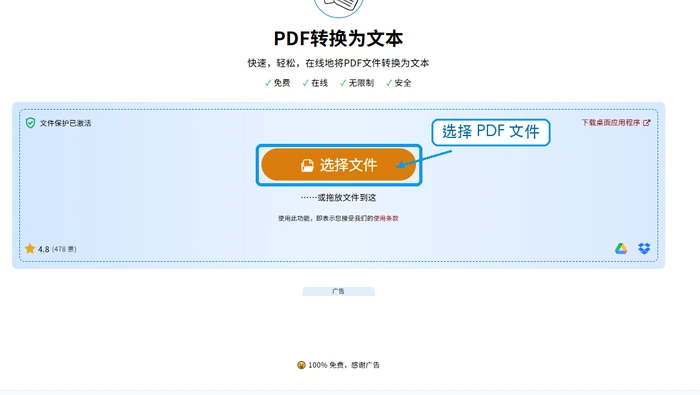
步骤二:选择PDF并下载文本
点「选择文件」上传PDF,等处理完成后下载文本结果就好。用之前记得跟原图逐段对照,尤其注意表格、金额和编号这些内容。
识别结果怎么检查
可以先抽查每页的首尾部分和数字密集的区域,再检查模糊字、标点和换行对不对。如果原图本身倾斜、反光或者分辨率太低,优先把图片调整好再重新转换,别光在错误结果上反复修改,费时间还容易错。多页资料还要核对页序,避免漏页。